




Fișierele utilizate în acest ghid
Jurnalul modificărilor
- Ghid sursă: Cum să re-flashați RG351p’s Firmware
Versiunile mai vechi rămân descărcabile pentru rollback - fiecare versiune își păstrează propriul fișier verificat.
Următorul articol este un ghid simplu menit să vă ajute să instalați firmware personalizat pe RG351P, RG351V sau RG351M.
Beneficiile firmware-ului personalizat sunt numeroase, inclusiv:
- O selecție extinsă de emulatoare
- Performanță sporită în jocuri
- Seturi extinse de funcții pentru dispozitiv (în funcție de firmware-ul specific)
Există multiple firmware-uri personalizate pentru familia de dispozitive RG351, dar cel pe care îl vom aborda astăzi este 351ELEC – primul firmware personalizat dezvoltat pentru RG351P/M/V și cel care credem că oferă cea mai simplă și directă îmbunătățire față de versiunea standard a firmware-ului.
Pentru a instala firmware-ul personalizat, veți avea nevoie de:
- Un card microSD. Acesta poate avea o capacitate între 16GB și 128GB (puteți încerca să utilizați carduri mai mari de 128GB, deși nu putem fi siguri că vor funcționa)
- Un computer desktop sau laptop cu o modalitate de a accesa conținutul unui card SD (un cititor de carduri USB sau un slot microSD integrat)
- Cel mai recent firmware 351ELEC – Pe care îl puteți găsi aici: https://github.com/351ELEC/351ELEC
- Win32 Disk Imager – Pe care îl puteți găsi aici: https://sourceforge.net/projects/win32diskimager/
- Software pentru lucrul cu fișiere comprimate (.zip, .rar etc.) – Vă sugerăm 7zip: https://www.7-zip.org/
Notă pentru utilizatorii de Mac: Deși acest ghid este destinat PC-urilor Windows, puteți obține rezultate similare folosind ApplePi Baker
Descărcați firmware-ul potrivit
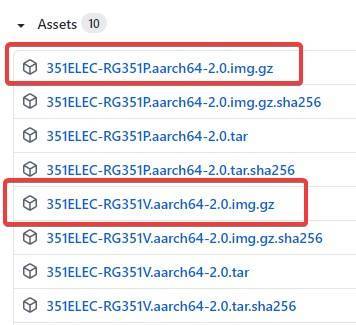
Cel mai recent firmware 351ELEC poate fi descărcat de aici: https://updates.351elec.org/releases/daily/
Vor exista două versiuni ale firmware-ului. O versiune pentru RG351P/RG351M, și una separată pentru RG351V (care necesită propria versiune din cauza diferențelor hardware).
Extrageți firmware-ul
Cu software-ul dvs. de compresie preferat (WinZIP, WinRAR, 7zip etc.), extrageți fișierul img.gz pe care l-ați descărcat.
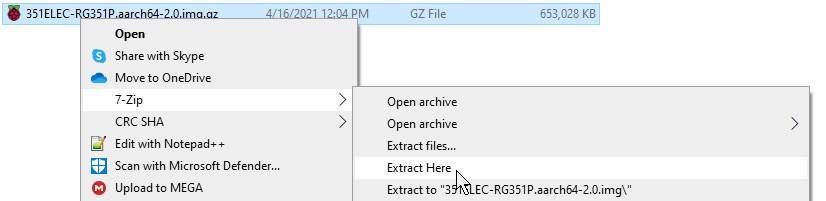
Veți avea apoi un fișier imagine obișnuit. Care poate fi folosit pentru a instala firmware-ul pe dispozitivul dvs. într-o clipă.
Faceți o copie de siguranță a cardului SD (Opțional)
Notă: Acest pas este aplicabil doar dacă utilizați un card SD folosit (adică dacă utilizați cardul SD care a venit cu RG351P/M/V), sau un alt card cu firmware pe el.
Este important să faceți o copie de siguranță a fișierelor dvs. înainte de a încerca să instalați un firmware nou, deoarece această instalare a firmware-ului va șterge conținutul cardului dvs. microSD.
Iată o modalitate de a face acest lucru (dacă aveți o modalitate alternativă, nu ezitați să o folosiți):
- Instalați Win32 Disk Imager
- Introduceți cardul SD în computer
- Porniți Win32 Disk Imager
- La „Image File”, faceți clic pe pictograma albastră de folder și selectați un nume/locație pentru fișier (asigurați-vă că adăugați .img la sfârșitul numelui, deoarece Win32 Disk Imager nu va face acest lucru automat)
- La „Device”, selectați litera de unitate care corespunde cardului dvs. SD (rețineți că dacă cardul dvs. are multiple partiții, Win32DiskImager le va copia pe toate)
- Selectați „Read”, iar programul va crea un fișier imagine pe care îl puteți folosi pentru a restaura cardul SD sau pentru a pregăti carduri SD suplimentare.
Formatați cardul SD (Opțional)
Notă: Acest pas este aplicabil doar dacă utilizați un card SD care este ilizibil din cauza faptului că nu este formatat. Dacă puteți deja accesa conținutul cardului dvs. SD, puteți ignora acest pas.
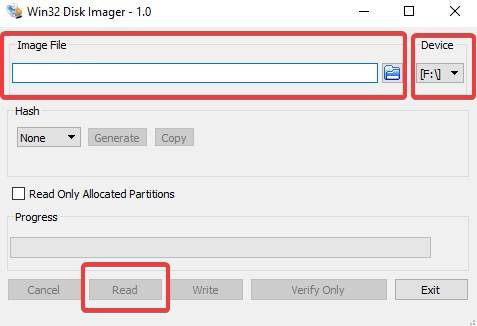
Luați cardul SD și formatați-l ca NTFS (formatul real nu contează cu adevărat, atâta timp cât este un format pe care computerul dvs. îl poate citi/scrie).
Windows 10 poate face acest lucru nativ (faceți clic dreapta pe cardul SD în panoul de navigare și selectați format). Cu toate acestea, există o mare varietate de instrumente terțe pe care le puteți folosi și pentru a face acest lucru, cum ar fi MiniTool’s PartitionWizard.
Instalați firmware-ul personalizat
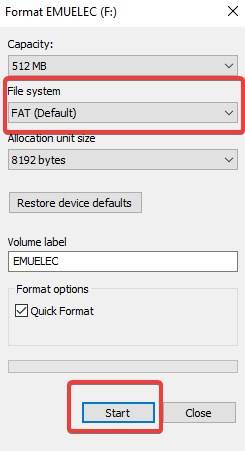
Acum că cardul dvs. SD este pregătit și aveți fișierul de firmware la îndemână, puteți instala imaginea. Instalați Win32 Disk Imager și porniți-l.
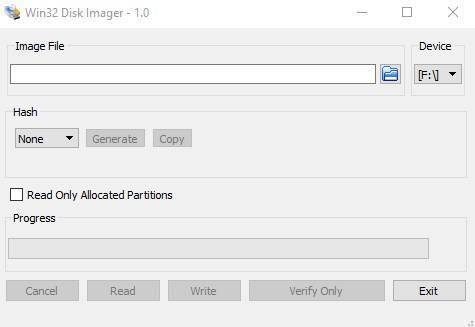
Faceți clic pe pictograma albastră de folder de la „Image File” pentru a naviga la imaginea firmware-ului personalizat și selectați-o.
La „Device”, selectați litera de unitate care corespunde cardului dvs. SD.
Odată ce ambele sunt făcute, faceți clic pe „Write”. Firmware-ul va fi acum instalat.
Odată ce firmware-ul este instalat, introduceți-l în RG351P/M/V și porniți-l. Prima pornire va dura mai mult decât de obicei, deoarece firmware-ul trebuie să facă o configurare preliminară. Odată ce aceasta este finalizată, puteți utiliza sistemul în mod normal.
Sperăm că ați găsit acest ghid informativ. Dacă aveți întrebări sau sugestii suplimentare, nu ezitați să lăsați un comentariu mai jos!
Dacă doriți să achiziționați un RG351P sau RG351V propriu, puteți face acest lucru aici pe site-ul nostru la următoarele link-uri:
https://droix.eu/ro/product/rg351v-retro-handheld/
https://droix.eu/ro/product/anbernic-rg351m/
https://droix.eu/ro/product/anbernic-rg351p-games-console/
Pe data viitoare!
Latest from the blog
Visit the blog Recenzie ONEXPLAYER 3 – Gaming AMOLED de 8,8 inci, comenzi modulare și autonomie surprinzătoare a bateriei
14 octombrie 2026
Recenzie ONEXPLAYER 3 – Gaming AMOLED de 8,8 inci, comenzi modulare și autonomie surprinzătoare a bateriei
14 octombrie 2026
 KONKR Pocket BLOCK Anunțat: O consolă portabilă Android verticală minusculă cu ecran 4:3
1 octombrie 2026
KONKR Pocket BLOCK Anunțat: O consolă portabilă Android verticală minusculă cu ecran 4:3
1 octombrie 2026
 Recenzie KONKR Pocket ADVANCE – O consolă portabilă Android de gaming de buzunar axată pe GBA
24 septembrie 2026
Recenzie KONKR Pocket ADVANCE – O consolă portabilă Android de gaming de buzunar axată pe GBA
24 septembrie 2026
 KONKR Pocket Advance Pre-comandă: O consolă Android compactă creată pentru retro gaming
23 septembrie 2026
KONKR Pocket Advance Pre-comandă: O consolă Android compactă creată pentru retro gaming
23 septembrie 2026
Întrebări și răspunsuri