




Šajā pamācībā izmantotās datnes
Izmaiņu žurnāls
- Avota ceļvedis: Kā atkārtoti ielādēt RG351p’s programmaparatūra
Vecākās versijas paliek lejupielādējamas atgriešanai — katrai versijai saglabājas savs pārbaudītais fails.
Šis raksts ir vienkārša pamācība, kas paredzēta, lai palīdzētu jums instalēt pielāgotu programmaparatūru savā RG351P, RG351V vai RG351M.
Pielāgotas programmaparatūras priekšrocības ir daudzveidīgas, tostarp:
- Paplašināta emulatoru izvēle
- Uzlabota veiktspēja spēlēs
- Paplašinātas ierīces funkciju kopas (atkarībā no konkrētās programmaparatūras)
RG351 ierīču saimei ir pieejamas vairākas pielāgotas programmaparatūras, taču tā, kuras instalēšanu mēs šodien apskatīsim, ir 351ELEC — pirmā pielāgotā programmaparatūra, kas izstrādāta RG351P/M/V, un tā, kas, mūsuprāt, nodrošina visvienkāršāko, bez liekām ekstrām uzlabojumu salīdzinājumā ar programmaparatūras rūpnīcas versiju.
Lai instalētu pielāgoto programmaparatūru, jums būs nepieciešams:
- MicroSD kartes. Tās izmērs var būt no 16GB līdz 128GB (varat mēģināt izmantot kartes, kas lielākas par 128GB, lai gan mēs nevaram būt pārliecināti, ka tās darbosies)
- Galddatora vai portatīvā datora ar iespēju piekļūt SD kartes saturam (USB karšu lasītājs vai iebūvēts microSD kartes slots)
- Jaunākā 351ELEC programmaparatūra – Kuru varat atrast šeit: https://github.com/351ELEC/351ELEC
- Win32 Disk Imager – Kuru varat atrast šeit: https://sourceforge.net/projects/win32diskimager/
- Programmatūra darbam ar saspiestiem failiem (.zip, .rar utt.) – Mēs iesakām 7zip: https://www.7-zip.org/
Piezīme Mac lietotājiem: Lai gan šī pamācība ir paredzēta Windows datoriem, līdzīgus rezultātus varat sasniegt, izmantojot ApplePi Baker
Lejupielādējiet pareizo programmaparatūru
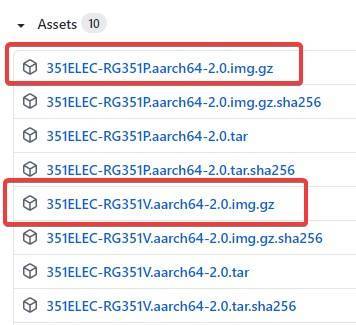
Jaunāko 351ELEC programmaparatūru var lejupielādēt šeit: https://updates.351elec.org/releases/daily/
Programmaparatūrai būs divas versijas. Viena versija RG351P/RG351M, un atsevišķa RG351V (kurai ir nepieciešama sava versija aparatūras atšķirību dēļ).
Izvelciet programmaparatūru
Ar izvēlēto attēlu saspiešanas programmatūru (WinZIP, WinRAR, 7zip utt.) izvelciet lejupielādēto img.gz failu.
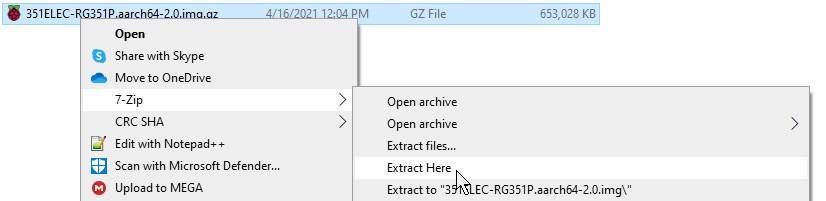
Pēc tam jums būs parasts attēla fails. Kuru pēc brīža varēs izmantot, lai instalētu programmaparatūru savā ierīcē.
Dublējiet savu SD karti (neobligāti)
Piezīme: Šis solis ir piemērojams tikai tad, ja izmantojat lietotu SD karti (t.i., ja izmantojat SD karti, kas bija komplektā ar jūsu RG351P/M/V), vai citu karti ar programmaparatūru tajā.
Ir svarīgi dublēt failus pirms jaunas programmaparatūras instalēšanas, jo šī programmaparatūras instalēšana izdzēsīs jūsu microSD kartes saturu.
Šeit ir viens veids, kā to izdarīt (ja jums ir alternatīvs veids, varat to izmantot):
- Instalējiet Win32 Disk Imager
- Ievietojiet SD karti datorā
- Palaidiet Win32 Disk Imager
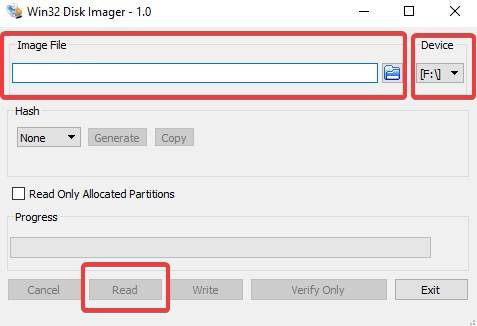
- Sadaļā “Image File” noklikšķiniet uz zilās mapes ikonas un izvēlieties faila nosaukumu/atrašanās vietu (noteikti pievienojiet .img nosaukuma beigās, jo Win32 Disk Imager to nepievienos automātiski)
- Sadaļā “Device” izvēlieties diska burtu, kas atbilst jūsu SD kartei (ņemiet vērā, ka, ja jūsu kartei ir vairākas nodalījumi, Win32DiskImager kopēs tos visus)
- Izvēlieties “Read”, un programma izveidos attēla failu, ko varat izmantot, lai atjaunotu SD karti vai sagatavotu papildu SD kartes.
Formatējiet savu SD karti (neobligāti)
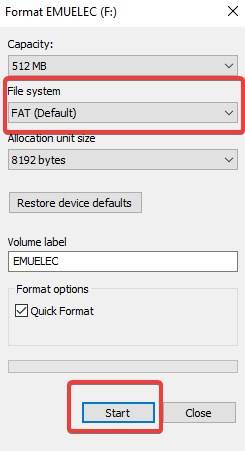
Piezīme: Šis solis ir piemērojams tikai tad, ja izmantojat SD karti, kas nav nolasāma tāpēc, ka tā nav formatēta. Ja jau varat piekļūt savas SD kartes saturam, varat ignorēt šo soli.
Paņemiet savu SD karti un formatējiet to kā NTFS (faktiskajam formātam tiešām nav nozīmes, ja vien tas ir formāts, ko jūsu dators var nolasīt/ierakstīt).
Windows 10 to var izdarīt native (ar peles labo pogu noklikšķiniet uz SD kartes navigācijas rūtī un izvēlieties formatēt). Tomēr ir pieejams plašs trešo pušu rīku klāsts, ko arī varat izmantot, piemēram, MiniTool’s PartitionWizard.
Instalējiet pielāgoto programmaparatūru
Tagad, kad jūsu SD karte ir gatava un programmaparatūras fails ir pieejams, varat instalēt savu attēlu. Instalējiet Win32 Disk Imager un palaidiet to.
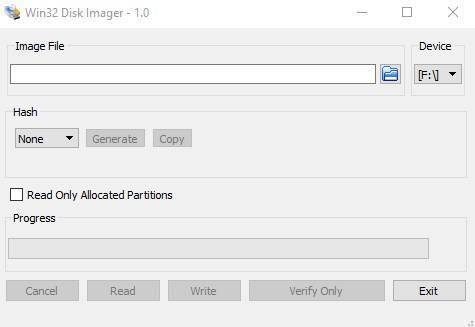
Noklikšķiniet uz zilās mapes ikonas sadaļā “Image File”, lai pārvietotos uz savu pielāgotās programmaparatūras attēlu, un izvēlieties to.
Sadaļā “Device” izvēlieties diska burtu, kas atbilst jūsu SD kartei.
Kad abi šie soļi ir veikti, noklikšķiniet uz “Write”. Programmaparatūra tagad tiks instalēta.
Kad programmaparatūra ir instalēta, ievietojiet to savā RG351P/M/V un ieslēdziet to. Pirmā palaišana aizņems ilgāku laiku nekā parasti, jo programmaparatūrai ir jāveic daži sākotnējie iestatījumi. Kad tas ir izdarīts, sistēmu varat izmantot kā parasti.
Mēs ceram, ka šī pamācība jums šķita noderīga. Ja jums ir papildu jautājumi vai ieteikumi, lūdzu, nekautrējieties atstāt komentāru zemāk!
Ja vēlaties iegādāties savu RG351P vai RG351V, to varat izdarīt šeit, mūsu vietnē, izmantojot šīs saites:
https://droix.eu/lv/product/rg351v-retro-handheld/
https://droix.eu/lv/product/anbernic-rg351m/
https://droix.eu/lv/product/anbernic-rg351p-games-console/
Līdz nākamajai reizei!
Latest from the blog
Visit the blog EPOMAKER HE65 V2 TMR apskats – 8K bezvadu ātrums un hibrīda slēdži kompaktai spēļu klaviatūrai
19 October 2026
EPOMAKER HE65 V2 TMR apskats – 8K bezvadu ātrums un hibrīda slēdži kompaktai spēļu klaviatūrai
19 October 2026
 ONEXPLAYER 3 apskats – 8,8 collu AMOLED spēles, modulāras vadības un pārsteidzošs akumulatora darbības laiks
14 October 2026
ONEXPLAYER 3 apskats – 8,8 collu AMOLED spēles, modulāras vadības un pārsteidzošs akumulatora darbības laiks
14 October 2026
 Paziņots KONKR Pocket BLOCK: maza vertikāla Android rokas konsole ar 4:3 ekrānu
1 October 2026
Paziņots KONKR Pocket BLOCK: maza vertikāla Android rokas konsole ar 4:3 ekrānu
1 October 2026
 KONKR Pocket ADVANCE apskats — kabatas izmēra Android spēļu pārnēsājamā ierīce ar GBA fokusu
24 September 2026
KONKR Pocket ADVANCE apskats — kabatas izmēra Android spēļu pārnēsājamā ierīce ar GBA fokusu
24 September 2026
Jautājumi & atbildes