




Ja esat šeit, tas nozīmē, ka kādā brīdī esat saskāries ar nestabilu vai nedarbojošos tīkla savienojumu savā ierīcē, vai arī pašlaik ar to saskaraties. Varbūt tas ir mini dators vai portatīvais dators. Galvenais jautājums ir: “Tas nedarbojas labi, kā to var salabot?”
Lasiet tālāk, un mēs, DroiX, apskatīsim dažus padomus un trikus, ko varat izmantot, lai cerams savu portatīvo datoru vai datoru savienotu ar internetu acumirklī!
Mēs ļoti iesakām izmēģināt pēc iespējas vairāk no šiem, pirms meklējat papildu palīdzību.
Pārstartējiet maršrutētāju
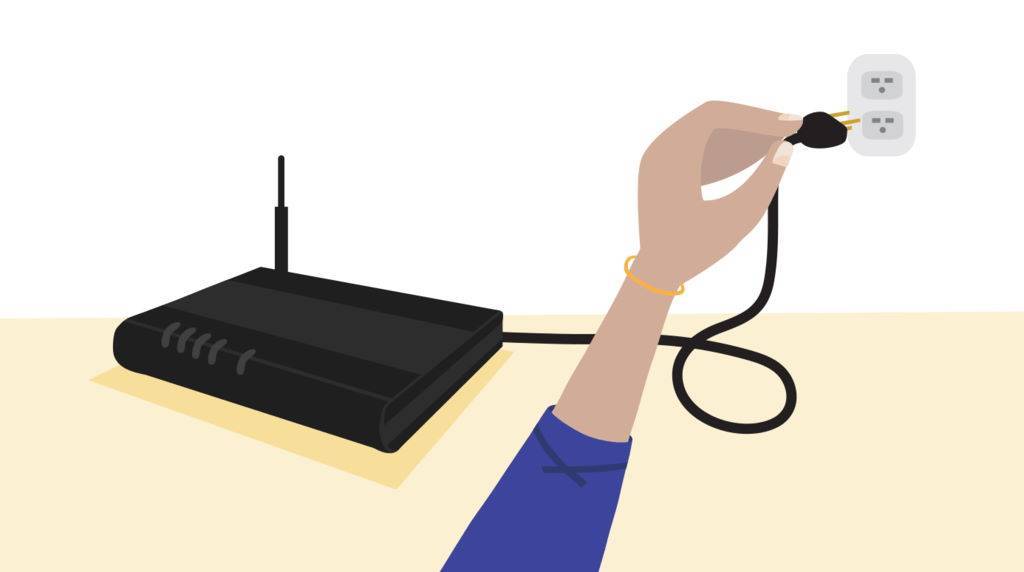
Vienkāršākiem vārdiem sakot, ierīces pārstartēšana nozīmē vienkārši to izslēgt un ieslēgt vēlreiz. Tas ir zelta problēmu novēršanas princips visos gadījumos, un pamatoti.
Tā kā arvien vairāk ierīču pieslēdzas tīklam, var rasties daudzi nelieli konflikti un kļūdas (maršrutēšanas kļūdas, problēmas ar automātisko IP adrešu piešķiršanu un tā tālāk), kas sākumā nav pamanāmas, bet galu galā var uzkrāties līdz tādam līmenim, ka tās aktīvi kavē jūsu tīkla savienojumu. Pat ja citas jūsu ierīces darbojas bez problēmām, to joprojām ir vērts izmēģināt.
Lai pārstartētu maršrutētāju, jums vienkārši jā izslēdz to, jāatstāj izslēgtu apmēram 15-20 sekundes, pēc tam jāieslēdz vēlreiz. Varat arī atvienot to no strāvas un pievienot atpakaļ, lai panāktu tādu pašu efektu.
Ideālā gadījumā pārstartēšanas laikā restartējiet arī ierīci, kurai ir tīkla problēmas – lai abas ierīces varētu sākt “no jauna”.
Ja tas vēl nav atrisinājis jūsu problēmu, varam pāriet pie nākamās problēmu novēršanas metodes.
Konfigurējiet tīkla draiverus
Draiveru atritināšana
Mēs esam novērojuši, ka tas ir noderīgi, lai atrisinātu lēnu/neesošu Wi-Fi savienojumu UM700, UM250, DMAF5, U820 un U850 modeļiem.
Windows 10 ierīču pārvaldnieka logā atrodiet savu tīkla adapteri (visticamāk, Intel zīmola) un ar peles labo pogu noklikšķiniet uz tā. Pēc tam izvēlieties “Rekvizīti”.
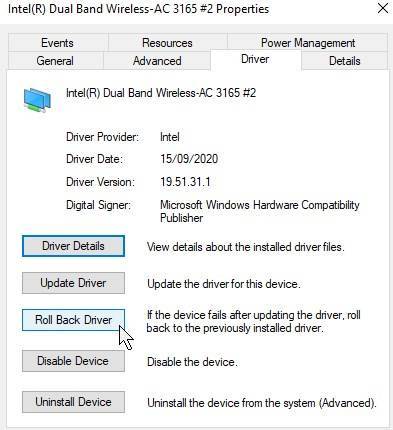
Dodieties uz cilni “Draiveris”, pēc tam noklikšķiniet uz “Atritināt draiveri”, ja tas ir pieejams.
Ja tas nav pieejams, pārejiet pie nākamās sadaļas…
Draiveru atjaunināšana
Draiveri vienmēr ir svarīgi apsvērt problēmu novēršanas laikā. Iespējams, ka pašlaik instalētie draiveri kaut kādā ziņā ir kļūdaini/nestabili, tādā gadījumā atjauninājumu pārbaude nevar nodarīt ļaunu.
Lielākā daļa mūsdienu patērētāju ierīču izmanto Intel tīkla adapterus – par laimi, Intel ir izstrādājis ērtu utilītu, kas automātiski pārbauda jaunākos draiverus (starp citu, ne tikai tīkla draiverus) un veic tīru instalāciju.
To varat lejupielādēt šeit:
https://www.intel.com/content/www/us/en/support/detect.html
Alternatīvi, varat meklēt jaunākos autentificētos draiverus Windows 10 vidē.

- Windows 10 meklēšanas joslā ierakstiet “Device Manager” un ar peles kreiso pogu noklikšķiniet uz parādītās ikonas.
- Ierīču sarakstā izvērsiet sadaļu “Network adapters”, ar peles kreiso pogu noklikšķinot uz mazās bultiņas pa kreisi.
- Ar peles labo pogu noklikšķiniet uz sava tīkla adaptera – visticamāk, Intel – un noklikšķiniet uz “Update driver”
- Parādīsies logs, kurā varēsiet izvēlēties starp automātisku draiveru meklēšanu un to meklēšanu datorā – izvēlieties pirmo.
- Ja kādi tiks atrasti, tie tiks instalēti automātiski.
Atjauninājāt draiverus un joprojām saskaraties ar problēmām?
Pieslēdzieties alternatīvam savienojumam
Tātad, esat pārstartējis maršrutētāju un atjauninājis draiverus, un nekādu izmaiņu nav…
Tālāk nākamais solis ir saprast tīkla problēmu apjomu, un labākais veids, kā to izdarīt, ir pievienot ierīci alternatīvam savienojumam.
Ethernet kabelis
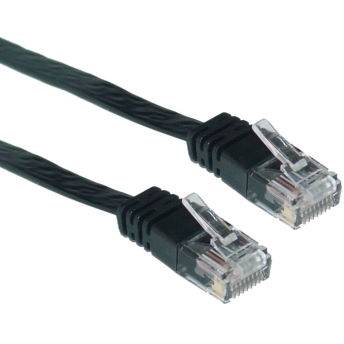
Ethernet (RJ45) kabeli var izmantot, lai nodrošinātu ātrāku un stabilāku interneta savienojumu, nekā pašlaik spēj nodrošināt bezvadu savienojums. Tā ierobežojumi ir fiziski, jo jums būs jāvelk kabelis no maršrutētāja līdz jūsu ierīcei (pieņemot, ka tai ir Ethernet ports)
Ja, pieslēdzot ar kabeli, ātruma problēmu nav, mēs vismaz tagad zinām, ka ar interneta piekļuvi ierīcē kopumā viss ir kārtībā.
Turklāt varat apstāties šeit un iegādāties powerline adapteri, tie ir mazas ierīces, kas ļauj izmantot vadu ethernet savienojuma ātrumu un stabilitāti, bet bez nepieciešamības vilkt ethernet kabeļus tik tālu, cik parasti. Nodrošinot efektīvu vidusceļu starp vadu un bezvadu savienojumiem.
Mobilā tālruņa hotspot
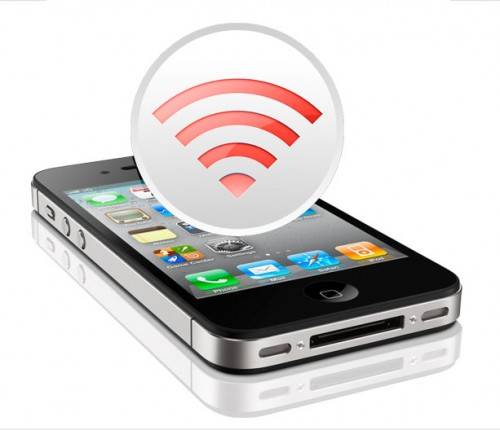
Lielākajai daļai mūsdienu mobilo tālruņu ir iespēja darboties kā “hotspot”, ļaujot citām ierīcēm pieslēgties internetam caur tiem, līdzīgi kā parastam maršrutētājam.
Soļi atšķiras atkarībā no tālruņa, tāpēc mēs nevaram sniegt precīzu instrukciju, bet vispārējais process ir vienāds. Atveriet tālruņa tīkla iestatījumus, un tur, visticamāk, būs sadaļa “mobilais hotspot” vai “tethering”, kurā varat iespējot šo funkciju ierīcē.
Noklikšķiniet uz Apple ikonas (pa kreisi) vai Android ikonas (pa labi), lai iegūtu rokasgrāmatu, kas atbilst jūsu mobilā tālruņa izvēlei:


Ja jūsu tālrunim nav iespējas darboties kā hotspot, tad vienkārši ierīces pievienošana kaimiņa/drauga/radinieka wi-fi savienojumam arī lieliski noderēs problēmu novēršanas nolūkos.
Ja jūsu interneta savienojums šeit ir kārtībā, varam pieņemt, ka problēma ir tieši starp jūsu maršrutētāju un ierīci. Tad varam pāriet pie nākamā soļa.
Mainiet DNS
DNS maiņa ir ļoti izplatīta tīkla problēmu novēršanas metode, ko bieži izmanto, ja ierīces nevar izveidot savienojumu vai ir ārkārtīgi lēnas.
Īsumā, DNS ir sava veida starpnieks, kas ļauj jūsu ierīcei pārvērst IP adreses cilvēkam saprotamos nosaukumos. Tāpēc tā vietā, lai atcerētos “54.239.34.171”, varat vienkārši ierakstīt “amazon.co.uk” savā pārlūkā.
Neuzticams DNS var kavēt jūsu pārlūkošanas pieredzi, to palēninot vai dažos gadījumos pilnībā bloķējot interneta piekļuvi. Par laimi, Windows 10 (kā arī lielākā daļa mūsdienu operētājsistēmu) ļauj brīvi mainīt izmantoto DNS, nevis palikt pie tā, ko automātiski piešķīris jūsu pakalpojumu sniedzējs.
Labs ceļvedis par to, kā mainīt DNS, ir atrodams šeit:
https://www.windowscentral.com/how-change-your-pcs-dns-settings-windows-10
Lūdzu, izmēģiniet alternatīvus DNS, piemēram, 4.4.4.4 vai 8.8.8.8, un pārbaudiet, vai tiek novērots kāds uzlabojums.
Ja DNS maiņa problēmu neatrisina, mums ir vēl viens solis, ko izmēģināt:
Atiestatiet maršrutētāju
Atiestatīšana ir solis tālāk par vienkāršu maršrutētāja pārstartēšanu. Veicot rūpnīcas atiestatīšanu, varat novērst jebkādas neskaidrības vai nezināmos faktorus, kas var kavēt stabilu savienojumu.
Mēs to atstājām kā pēdējo, jo vairumā gadījumu tas pilnībā atvienos visas esošās ierīces no maršrutētāja, kā arī atiestatīs jūsu paroli, kas nozīmē, ka pēc tam tās būs jāpievieno atpakaļ manuāli.
Process atšķiras atkarībā no jūsu maršrutētāja modeļa; tālāk esam snieguši saites uz dažiem parauga ceļvežiem. Noklikšķiniet uz attēla, lai tiktu novirzīts uz attiecīgā zīmola/ISP maršrutētāju lapu:




Vispārīgu ceļvedi varat atrast arī šeit: https://www.support.com/how-to/how-to-factory-reset-any-router-11069
Ja jūsu maršrutētājs neietilpst nevienā no iepriekšminētajiem, vienkārša meklēšana ar zīmola nosaukumu (netgear, Sky utt.) + “router factory reset” atradīs vairākus ceļvežus. Vēl labāk, ja zināt modeļa numuru (ko parasti var atrast uz etiķetes kaut kur uz ierīces).
Ceram, ka vismaz viens no iepriekšminētajiem palīdzēja atrisināt tīkla problēmas, ar kurām saskārāties savā ierīcē. Ja ne, tad, iespējams, būs jāmeklē papildu palīdzība, jo jūsu ierīce var būt bojāta kaut kādā veidā!
Paldies par lasīšanu! Līdz nākamajai reizei!
– DroiX
Apmeklējiet mūs https://droix.eu/ (B2B optimizēts) un https://droix.eu/ (vispasaules piegādei optimizēts), lai iegūtu jaunākos retro sīkrīkus, mini datorus un maza izmēra portatīvos datorus!
Latest from the blog
Visit the blog EPOMAKER HE65 V2 TMR apskats – 8K bezvadu ātrums un hibrīda slēdži kompaktai spēļu klaviatūrai
19 October 2026
EPOMAKER HE65 V2 TMR apskats – 8K bezvadu ātrums un hibrīda slēdži kompaktai spēļu klaviatūrai
19 October 2026
 ONEXPLAYER 3 apskats – 8,8 collu AMOLED spēles, modulāras vadības un pārsteidzošs akumulatora darbības laiks
14 October 2026
ONEXPLAYER 3 apskats – 8,8 collu AMOLED spēles, modulāras vadības un pārsteidzošs akumulatora darbības laiks
14 October 2026
 Paziņots KONKR Pocket BLOCK: maza vertikāla Android rokas konsole ar 4:3 ekrānu
1 October 2026
Paziņots KONKR Pocket BLOCK: maza vertikāla Android rokas konsole ar 4:3 ekrānu
1 October 2026
 KONKR Pocket ADVANCE apskats — kabatas izmēra Android spēļu pārnēsājamā ierīce ar GBA fokusu
24 September 2026
KONKR Pocket ADVANCE apskats — kabatas izmēra Android spēļu pārnēsājamā ierīce ar GBA fokusu
24 September 2026
Jautājumi & atbildes