




Ha itt van, az azt jelenti, hogy valamikor már tapasztalt, vagy jelenleg is küzd instabil vagy nem működő hálózati kapcsolattal a birtokában lévő eszközön. Talán egy mini PC-ről vagy egy laptopról van szó. A lényeg a következő: „Nem működik megfelelően, hogyan tudom ezt kijavítani?”
Olvasson tovább, és mi a DroiX-nál áttekintünk néhány tippet és trükköt, amelyekkel remélhetőleg pillanatok alatt csatlakoztathatja laptopját vagy PC-jét az internethez!
Nyomatékosan javasoljuk, hogy mielőtt további útmutatást kérne, próbálja ki ezek közül minél többet.
Indítsa újra a routerét
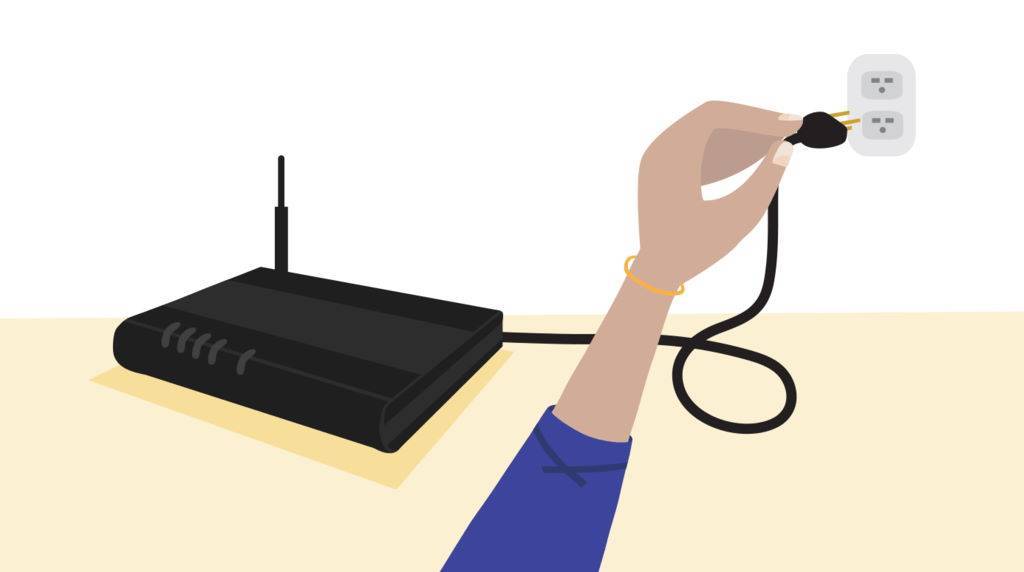
Egyszerűbben fogalmazva, egy eszköz újraindítása nem jelent mást, mint kikapcsolni és újra bekapcsolni. Ez a hibaelhárítás aranyszabálya általánosságban, és nem ok nélkül.
Ahogy egyre több eszköz csatlakozik a hálózathoz, számos apró ütközés és hiba bukkanhat fel (útvonalválasztási hibák, automatikus IP-címkiosztással kapcsolatos problémák és így tovább), amelyek eleinte észrevehetetlenek, de végül felhalmozódhatnak odáig, hogy aktívan akadályozzák a hálózati kapcsolatot. Még akkor is érdemes kipróbálni, ha más eszközei problémamentesen működnek.
A router újraindításához mindössze annyit kell tennie, hogy kikapcsolja, körülbelül 15-20 másodpercig hagyja kikapcsolva, majd újra bekapcsolja. Azt is megteheti, hogy kihúzza a konnektorból, majd újra bedugja , hogy ugyanezt a hatást érje el.
Ideális esetben az újraindítási folyamat során indítsa újra azt az eszközt is, amely a hálózati problémákat mutatja – így mindkét eszköz „tisztán” indulhat.
Ha ez még nem oldotta meg a problémát, áttérhetünk a következő hibaelhárítási technikára.
Hálózati illesztőprogramok konfigurálása
Illesztőprogramok visszaállítása
Ez olyan megoldás, amelyről megfigyeltük, hogy hasznos a lassú/nem létező Wi-Fi megoldásában az UM700, UM250, DMAF5, U820 és U850 esetében.
A Windows 10 Eszközkezelő ablakában keresse meg a Hálózati adaptert (valószínűleg Intel márkájú), és kattintson rá jobb gombbal. Ezután válassza a „Tulajdonságok” lehetőséget.
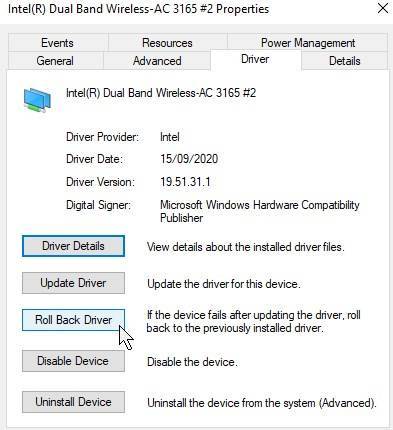
Navigáljon a „Illesztőprogram” lapra, majd kattintson az „Illesztőprogram visszaállítása” gombra, ha elérhető.
Ha nem elérhető, lépjen tovább a következő szakaszra…
Illesztőprogramok frissítése
Az illesztőprogramok mindig fontos tényezők a hibaelhárítás során. Lehetséges, hogy a jelenleg telepített illesztőprogramok valamilyen szempontból hibásak vagy instabilak, ebben az esetben a frissítés keresése nem árthat.
A mai fogyasztói eszközök túlnyomó többsége Intel hálózati adaptereket használ – szerencsére az Intel kifejlesztett egy kényelmes segédprogramot, amely automatikusan ellenőrzi a legújabb illesztőprogramokat (és nem csak hálózatokhoz, jegyezzük meg), és tiszta telepítést végez.
Innen töltheti le:
https://www.intel.com/content/www/us/en/support/detect.html
Alternatívaként a legújabb hitelesített illesztőprogramokat a Windows 10 natív módon is megkeresheti.

- A Windows 10 keresősávjában írja be, hogy „Eszközkezelő”, és kattintson bal gombbal a megjelenő ikonra.
- Az eszközök listája alatt bontsa ki a „Hálózati adapterek” szakaszt a bal oldali kis nyílra kattintva bal gombbal.
- Kattintson jobb gombbal a Hálózati adapterre – valószínűleg Intel –, és kattintson az „Illesztőprogram frissítése” lehetőségre
- Megjelenik egy ablak, ahol választhat az illesztőprogramok automatikus keresése és a számítógépen való böngészés között – válassza az előbbit.
- Ha talál ilyet, az automatikusan telepítésre kerül.
Frissítette az illesztőprogramokat, és még mindig problémákat tapasztal?
Csatlakozás alternatív kapcsolathoz
Tehát újraindította a routert és frissítette az illesztőprogramokat, és nem történt változás…
Innen a következő teendő az, hogy megértse a tapasztalt hálózati problémák hatókörét, és erre a legjobb mód az, ha az eszközt egy alternatív kapcsolathoz csatlakoztatja.
Ethernet kábel
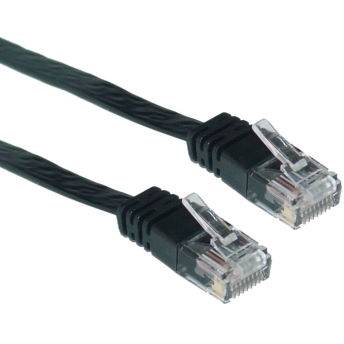
Egy Ethernet (RJ45) kábel használható gyorsabb és stabilabb internetkapcsolat biztosítására, mint amit a vezeték nélküli kapcsolat jelenleg elérni képes. Ennek korlátai fizikai jellegűek, mivel egy kábelt kell vezetnie a routertől egészen az eszközig (feltéve, hogy rendelkezik Ethernet porttal)
Ha kábellel csatlakoztatva nincsenek sebességproblémák, legalább már tudjuk, hogy az eszköz internet-hozzáférésével mint egésszel nincs semmi baj.
Ezenkívül érdemes lehet itt megállni, és beruházni egy powerline adapterbe, ezek kis eszközök, amelyek lehetővé teszik a vezetékes ethernet-kapcsolat sebességének és stabilitásának kihasználását, anélkül, hogy az ethernet-kábeleket a szokásosnál messzebbre kellene vezetni. Hatékony közvetítő megoldást kínálva a vezetékes és vezeték nélküli kapcsolatok között.
Mobiltelefonos hotspot
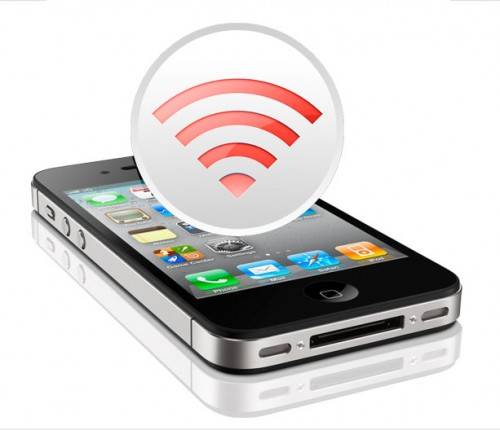
A legtöbb modern mobiltelefon képes „hotspotként” működni, és lehetővé teszi más eszközök számára, hogy rajtuk keresztül csatlakozzanak az internethez, hasonlóan egy hagyományos routerhez.
A lépések telefononként eltérőek, ezért nem tudunk egységes útmutatót adni, de az általános folyamat ugyanaz. Lépjen be a telefon hálózati beállításaiba, ahol valószínűleg talál egy „mobil hotspot” vagy „tethered” szakaszt, amelyen keresztül engedélyezheti a funkciót az eszközön.
Kattintson az Apple ikonra (balra) vagy a Android ikonra (jobbra) a választott mobiltelefonjához tartozó útmutatóért:


Ha a telefonja nem képes hotspotként működni, akkor egyszerűen az eszköz csatlakoztatása egy szomszéd/barát/rokon wi-fi kapcsolatához szintén megfelelő a hibaelhárítási célokra.
Ha az internetkapcsolata itt rendben van, feltételezhetjük, hogy valami probléma van a router és az eszköz között. Ezután továbbléphetünk a következő lépésre.
DNS módosítása
A DNS módosítása egy nagyon gyakori hálózati hibaelhárítási technika, amelyet gyakran használnak, amikor az eszközök nem csatlakoznak, vagy rendkívül lassúak.
Röviden, a DNS egyfajta közvetítő, amely lehetővé teszi az eszköz számára, hogy az IP-címeket ember által olvasható nevekre oldja fel. Tehát ahelyett, hogy emlékeznie kellene a „54.239.34.171” címre, egyszerűen beírhatja a „amazon.co.uk” címet a böngészőjébe.
A megbízhatatlan DNS akadályozhatja a böngészési élményt, lelassíthatja azt, vagy bizonyos esetekben teljesen megakadályozhatja az internetelérést. Szerencsére a Windows 10 (valamint a legtöbb modern operációs rendszer) lehetővé teszi a használt DNS szabad módosítását, ahelyett, hogy a szolgáltató által automatikusan hozzárendelt DNS-hez lenne kötve.
A DNS módosításáról szóló jó útmutató itt található:
https://www.windowscentral.com/how-change-your-pcs-dns-settings-windows-10
Kérjük, próbáljon ki alternatív DNS-eket, például a 4.4.4.4-et vagy a 8.8.8.8-at, és nézze meg, tapasztalható-e javulás.
Ha a DNS módosítása nem oldja meg a problémát, van még egy lépés, amit megpróbálhatunk:
Router visszaállítása
A visszaállítás egy fokkal több, mint az útválasztó egyszerű ki- és bekapcsolása. A gyári visszaállítás végrehajtásával csökkentheti az esetleges bizonytalanságokat vagy ismeretlen tényezőket, amelyek akadályozhatják a stabil kapcsolatot.
Ezt hagytuk a végére, mivel a legtöbb esetben teljesen leválasztja a meglévő eszközöket az útválasztóról, valamint visszaállítja a jelszavát, ami azt jelenti, hogy a végrehajtás után manuálisan kell újra csatlakoztatnia azokat.
A folyamat az útválasztó márkájától függően változik, az alábbiakban néhány mintapéldányra mutató hivatkozást biztosítottunk. Kattintson a képre, hogy az adott márka/ISP útválasztóinak oldalára kerüljön:




Általános útmutatót itt is találhat: https://www.support.com/how-to/how-to-factory-reset-any-router-11069
Ha útválasztója nem tartozik a fentiek egyikébe sem, a márka nevének (netgear, Sky stb.) + „router factory reset” kifejezés egyszerű keresése számos útmutatót talál. Még jobb, ha ismeri a modellszámot (amely általában az egységen valamilyen címkén található).
Reméljük, hogy a fentiek közül legalább az egyik segített megoldani az eszközével tapasztalt hálózati problémákat. Ha nem, akkor további segítséget kell kérnie, mivel az egysége esetleg valamilyen formában hibás lehet!
Köszönjük az olvasást! A következő alkalomig!
– DroiX
Nézzen meg minket a https://droix.eu/ (B2B-optimalizált) és a https://droix.eu/ (világszintű szállításra optimalizált) oldalon a legújabb retro kütyükért, mini PC-kért és kis formátumú laptopokért!
Latest from the blog
Visit the blog EPOMAKER HE65 V2 TMR teszt – 8K vezeték nélküli sebesség és hibrid kapcsolók kompakt játékhoz
2026.10.19.
EPOMAKER HE65 V2 TMR teszt – 8K vezeték nélküli sebesség és hibrid kapcsolók kompakt játékhoz
2026.10.19.
 ONEXPLAYER 3 teszt – 8,8 hüvelykes AMOLED kijelző, moduláris vezérlés és meglepően jó akkumulátoridő
2026.10.14.
ONEXPLAYER 3 teszt – 8,8 hüvelykes AMOLED kijelző, moduláris vezérlés és meglepően jó akkumulátoridő
2026.10.14.
 KONKR Pocket BLOCK bejelentve: egy apró, vertikális Android kézikonzol 4:3-as kijelzővel
2026.10.01.
KONKR Pocket BLOCK bejelentve: egy apró, vertikális Android kézikonzol 4:3-as kijelzővel
2026.10.01.
 KONKR Pocket ADVANCE teszt – Egy zsebméretű, GBA-központú Android játék-kézikonzol
2026.09.24.
KONKR Pocket ADVANCE teszt – Egy zsebméretű, GBA-központú Android játék-kézikonzol
2026.09.24.
Kérdések és válaszok