




Als u hier bent, betekent dit dat u op een bepaald moment te maken heeft gehad met, of momenteel te maken heeft met een onstabiele of niet-functionerende netwerkverbinding op een apparaat dat u bezit. Misschien is het een mini-pc of een laptop. De kern van de kwestie is: “Het werkt niet goed, dus hoe kan ik dit oplossen?”
Lees verder en wij bij DroiX zullen een paar tips en trucs bespreken die u kunt gebruiken om uw laptop of pc hopelijk in een mum van tijd met het internet te verbinden!
Wij raden u ten zeerste aan om zoveel mogelijk van deze tips te proberen voordat u verdere begeleiding zoekt.
Start uw router opnieuw op
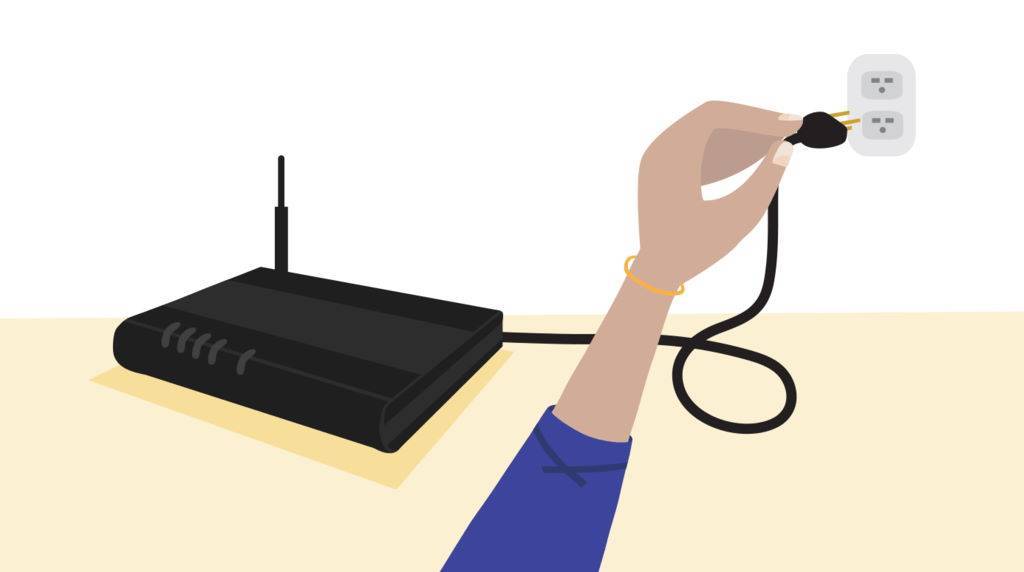
In eenvoudiger bewoordingen: een apparaat opnieuw opstarten betekent simpelweg het uit- en weer aanzetten. Dit is een gouden regel bij probleemoplossing in het algemeen, en niet zonder reden.
Naarmate meer en meer apparaten verbinding maken met een netwerk, kunnen er veel kleine conflicten en bugs ontstaan (fouten in routering, problemen met automatische IP-adrestoewijzing, enzovoort). Hoewel deze aanvankelijk onmerkbaar zijn, kunnen ze zich uiteindelijk opstapelen tot een punt waarop ze uw netwerkconnectiviteit actief belemmeren. Zelfs als uw andere apparaten zonder problemen werken, is het toch de moeite waard dit te proberen.
Om uw router opnieuw op te starten, hoeft u alleen maar hem uit te zetten, ongeveer 15-20 seconden te wachten en hem vervolgens weer aan te zetten. U kunt ook de stekker eruit trekken en er weer in steken om hetzelfde effect te bereiken.
Idealiter start u tijdens het opnieuw opstarten ook het apparaat opnieuw op dat netwerkproblemen vertoont, zodat beide apparaten “fris” kunnen beginnen.
Als dit uw probleem nog niet heeft opgelost, kunnen we doorgaan naar de volgende techniek voor probleemoplossing.
Configureer uw netwerkstuurprogramma’s
Uw stuurprogramma’s terugdraaien
Dit is iets waarvan wij hebben waargenomen dat het nuttig is voor het oplossen van langzame/niet-bestaande Wi-Fi op de UM700, UM250, DMAF5, U820 en U850.
Zoek in het venster Apparaatbeheer van Windows 10 uw netwerkadapter (hoogstwaarschijnlijk van het merk Intel) en klik er met de rechtermuisknop op. Selecteer vervolgens “Eigenschappen”.
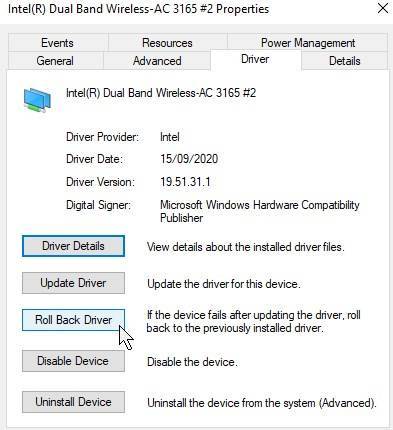
Navigeer naar het tabblad “Stuurprogramma” en klik vervolgens op “Stuurprogramma terugdraaien” als dit beschikbaar is.
Als dit niet beschikbaar is, gaat u verder naar het volgende gedeelte…
Uw stuurprogramma’s bijwerken
Stuurprogramma’s zijn altijd een belangrijk aandachtspunt bij het oplossen van problemen. Wellicht zijn de stuurprogramma’s die u momenteel hebt geïnstalleerd in zekere mate buggy/onstabiel, in welk geval het controleren op een update geen kwaad kan.
De overgrote meerderheid van consumentenapparaten maakt tegenwoordig gebruik van Intel-netwerkadapters – gelukkig heeft Intel een handig hulpprogramma ontwikkeld dat automatisch controleert op de nieuwste stuurprogramma’s (overigens voor meer dan alleen netwerken) en een schone installatie uitvoert.
U kunt het hier downloaden:
https://www.intel.com/content/www/us/en/support/detect.html
Als alternatief kunt u native in Windows 10 zoeken naar de nieuwste geauthenticeerde stuurprogramma’s.

- Typ “Apparaatbeheer” in de zoekbalk in Windows 10 en klik met de linkermuisknop op het pictogram dat verschijnt.
- Vouw onder de lijst met apparaten de sectie “Netwerkadapters” uit door met de linkermuisknop op de kleine pijl aan de linkerkant te klikken.
- Klik met de rechtermuisknop op uw netwerkadapter – hoogstwaarschijnlijk Intel – en klik op “Stuurprogramma bijwerken”
- Er verschijnt een venster waarin u kunt kiezen tussen automatisch zoeken naar stuurprogramma’s en zelf op uw computer zoeken – kies het eerste.
- Als er stuurprogramma’s worden gevonden, worden deze automatisch geïnstalleerd.
Hebt u uw stuurprogramma’s bijgewerkt en ondervindt u nog steeds problemen?
Verbinding maken met een alternatieve verbinding
Dus u hebt uw router opnieuw opgestart en uw stuurprogramma’s bijgewerkt, en er is niets veranderd…
De volgende stap is dan om de omvang van de netwerkproblemen die u ondervindt te begrijpen, en de beste manier om dit te doen is door het apparaat op een alternatieve verbinding aan te sluiten.
Een ethernetkabel
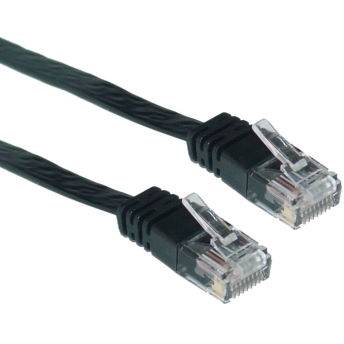
Een Ethernet (RJ45)-kabel kan worden gebruikt om een snellere en stabielere internetverbinding te bieden dan draadloze connectiviteit momenteel kan bereiken. De beperkingen hiervan zijn fysiek, aangezien u een kabel van de router helemaal naar uw apparaat zult moeten trekken (ervan uitgaande dat het een Ethernet-poort heeft)
Als er bij een bekabelde verbinding geen problemen zijn met de snelheid, weten we in ieder geval dat er niets mis is met de internettoegang op het apparaat als geheel.
Daarnaast kunt u overwegen om hier te stoppen en te investeren in een powerline-adapter, dit zijn kleine apparaten waarmee u de snelheid en stabiliteit van een bekabelde ethernetverbinding kunt benutten, maar zonder dat u ethernetkabels zo ver als normaal hoeft te trekken. Dit biedt een effectieve middenweg tussen bekabelde en draadloze verbindingen.
Een mobiele hotspot op uw telefoon
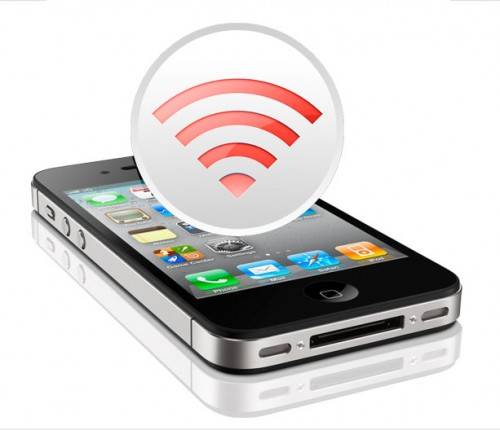
De meeste moderne mobiele telefoons beschikken over de mogelijkheid om als “hotspot” te fungeren en andere apparaten via hen verbinding te laten maken met het internet, net als een gewone router.
De stappen hiervoor verschillen per telefoon, dus we kunnen geen 1-op-1-referentie bieden, maar het algemene proces is hetzelfde. Ga naar de netwerkinstellingen van uw telefoon en er zal waarschijnlijk een sectie “mobiele hotspot” of “tethering” zijn, waarmee u de functionaliteit op het apparaat kunt inschakelen.
Klik op het Apple-pictogram (links) of het Android-pictogram (rechts) voor een gids die relevant is voor uw keuze van mobiele telefoon:


Als uw telefoon niet de mogelijkheid heeft om als hotspot te fungeren, dan zal het verbinden van het apparaat met de wi-fi-verbinding van een buur/vriend/familielid ook prima volstaan voor probleemoplossingsdoeleinden.
Als uw internetverbinding hier goed is, kunnen we aannemen dat er iets mis is tussen uw router en het apparaat specifiek. We kunnen dan doorgaan naar de volgende stap.
Wijzig uw DNS
Het wijzigen van de DNS is een zeer gangbare techniek voor netwerkprobleemoplossing die vaak wordt gebruikt wanneer apparaten geen verbinding maken of buitengewoon traag zijn.
Kort gezegd is de DNS een soort tussenpersoon die uw apparaat in staat stelt IP-adressen om te zetten naar voor mensen leesbare namen. Dus in plaats van “54.239.34.171” te moeten onthouden, kunt u eenvoudig “amazon.co.uk” in uw browser typen.
Een onbetrouwbare DNS kan uw browse-ervaring belemmeren, deze vertragen of in sommige gevallen internettoegang volledig verhinderen. Gelukkig stellen Windows 10 (evenals de meeste moderne besturingssystemen) u in staat om de DNS die u gebruikt vrijelijk te wijzigen, in plaats van vast te zitten aan de DNS die automatisch door uw serviceprovider aan u is toegewezen.
Een goede gids voor het wijzigen van uw DNS is hier te vinden:
https://www.windowscentral.com/how-change-your-pcs-dns-settings-windows-10
Probeer alternatieve DNS’en zoals 4.4.4.4 of 8.8.8.8 en kijk of enige verbetering wordt waargenomen.
Als het wijzigen van de DNS het probleem niet verhelpt, is er nog één stap die u kunt proberen:
Uw router resetten
Resetten gaat een stap verder dan het simpelweg uit- en aanzetten van uw router. Door een fabrieksreset uit te voeren, kunt u eventuele onduidelijkheden of onbekende factoren die een stabiele verbinding kunnen belemmeren, wegnemen.
We hebben dit tot het laatst bewaard, omdat het in de meeste gevallen alle bestaande apparaten volledig loskoppelt van de router en ook uw wachtwoord opnieuw instelt, wat betekent dat u ze daarna handmatig opnieuw moet verbinden.
Het proces verschilt afhankelijk van het merk router dat u heeft; hieronder hebben we links naar een aantal voorbeeldgidsen opgenomen. Klik op de afbeelding om naar de pagina voor de routers van het betreffende merk/ISP te gaan:




U kunt hier ook een algemene gids vinden: https://www.support.com/how-to/how-to-factory-reset-any-router-11069
Mocht uw router niet onder een van de bovenstaande vallen, dan vindt u met een eenvoudige zoekopdracht naar de naam van het merk (netgear, Sky, enz.) + “router factory reset” een aantal gidsen. Nog beter als u het modelnummer kent (dat doorgaans op een label ergens op het apparaat te vinden is).
We hopen dat ten minste één van de bovenstaande stappen heeft geholpen bij het oplossen van de netwerkproblemen die u met uw apparaat heeft ervaren. Zo niet, dan moet u mogelijk verdere hulp zoeken, aangezien uw exemplaar mogelijk op een of andere manier defect is!
Bedankt voor het lezen! Tot de volgende keer!
– DroiX
Bezoek ons op https://droix.eu/ (B2B-geoptimaliseerd) en https://droix.eu/ (geoptimaliseerd voor wereldwijde verzending) voor de nieuwste retro-gadgets, mini-pc’s en kleine laptops!
Latest from the blog
Visit the blog ONEXPLAYER 3 Review – 8,8-inch AMOLED-gaming, modulaire bediening en verrassend goede batterijduur
14 oktober 2026
ONEXPLAYER 3 Review – 8,8-inch AMOLED-gaming, modulaire bediening en verrassend goede batterijduur
14 oktober 2026
 KONKR Pocket BLOCK aangekondigd: een piepkleine verticale Android-handheld met een 4:3-scherm
1 oktober 2026
KONKR Pocket BLOCK aangekondigd: een piepkleine verticale Android-handheld met een 4:3-scherm
1 oktober 2026
 KONKR Pocket ADVANCE review – Een zakformaat Android gaming handheld gericht op GBA
24 september 2026
KONKR Pocket ADVANCE review – Een zakformaat Android gaming handheld gericht op GBA
24 september 2026
 KONKR Pocket Advance pre-order: een compacte Android-handheld voor retro-gaming
23 september 2026
KONKR Pocket Advance pre-order: een compacte Android-handheld voor retro-gaming
23 september 2026
Vragen & antwoorden