




Kui olete siin, tähendab see, et olete mingil hetkel kokku puutunud või tegelete praegu oma seadme ebastabiilse või mittefunktsioneeriva võrguühendusega. Võib-olla on see mini-arvuti või sülearvuti. Asja tuum on järgmine: „See ei tööta korralikult, kuidas ma saan selle parandada?“
Lugege edasi ja meie, DroiX, vaatame üle mõned näpunäited ja nipid, mida saate kasutada, et lootusetult oma sülearvuti või lauaarvuti internetiga ühendada ülikiiresti!
Soovitame tungivalt proovida nii paljusid neist kui võimalik, enne kui täiendavat abi otsite.
Lülitage ruuter välja ja uuesti sisse
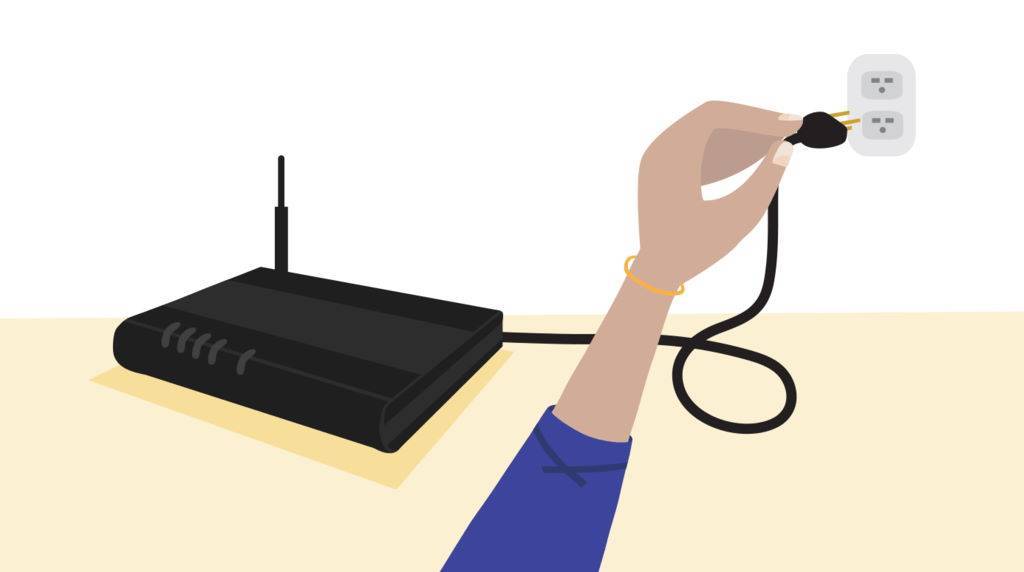
Lihtsamalt öeldes tähendab seadme välja- ja uuesti sisselülitamine lihtsalt selle välja- ja uuesti sisselülitamist. See on tõrkeotsingu kuldne põhimõte üldiselt ja seda põhjusega.
Kuna üha rohkem seadmeid ühendatakse võrku, võib tekkida palju väikeseid konflikte ja vigu (marsruutimisvead, probleemid automaatse IP-aadressi määramisega jne), mis esialgu märkamatud, võivad lõpuks kuhjuda tasemeni, kus need aktiivselt takistavad teie võrguühendust. Isegi kui teie muud seadmed töötavad probleemideta, tasub seda siiski proovida.
Ruuteri välja- ja uuesti sisselülitamiseks tuleb teil vaid see välja lülitada, jätta umbes 15–20 sekundiks seisma ja seejärel uuesti sisse lülitada. Samuti võite selle pistikust välja tõmmata ja uuesti sisse pista sama tulemuse saavutamiseks.
Ideaalis taaskäivitage välja- ja sisselülitamise ajal ka seade, millel võrguprobleemid ilmnevad – nii saavad mõlemad seadmed alustada „puhtalt lehelt“.
Kui see teie probleemi veel ei lahendanud, võime liikuda edasi järgmise tõrkeotsingutehnika juurde.
Võrgudraiverite seadistamine
Draiverite tagasivõtmine
Oleme täheldanud, et see on kasulik aeglase või puuduva Wi-Fi lahendamiseks seadmetel UM700, UM250, DMAF5, U820 ja U850.
Otsige Windows 10 seadmehalduri aknas üles oma võrguadapter (tõenäoliselt Inteli kaubamärgiga) ja tehke sellel paremklõps. Seejärel valige „Atribuudid“.
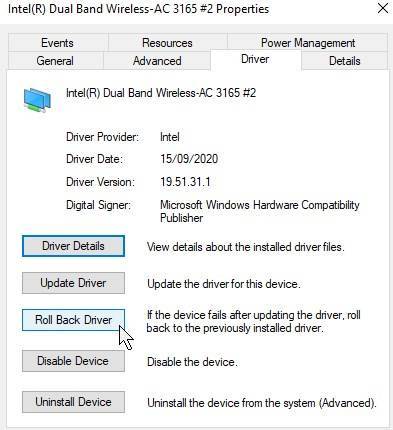
Liikuge vahekaardile „Draiver“ ja klõpsake seejärel „Võta draiver tagasi“, kui see on saadaval.
Kui see pole saadaval, liikuge edasi järgmise osa juurde…
Draiverite värskendamine
Draiverid on tõrkeotsingu puhul alati oluline tegur, mida arvestada. Võimalik, et teie praegu installitud draiverid on mingil määral vigased või ebastabiilsed, sel juhul ei tee värskenduse kontrollimine mingit kahju.
Valdav osa tänapäevastest tarbijaseadmetest kasutab Inteli võrguadaptereid – õnneks on Intel välja töötanud mugava utiliidi, mis kontrollib automaatselt uusimaid draivereid (muide, mitte ainult võrkude jaoks) ja teostab puhta installi.
Saate selle alla laadida siit:
https://www.intel.com/content/www/us/en/support/detect.html
Teise võimalusena saate otsida uusimaid autenditud draivereid Windows 10-siseselt.

- Sisestage Windows 10 otsinguribale „Seadmehaldur“ ja tehke vasakklõps kuvatavale ikoonile.
- Seadmete loendi all laiendage jaotist „Võrguadapterid“, tehes vasakklõpsu vasakul asuval väiksel noolel.
- Tehke paremklõps oma võrguadapteril – tõenäoliselt Intel – ja klõpsake „Värskenda draiverit“.
- Avanevas aknas on teil võimalus valida automaatse draiverite otsimise ja arvutist nende sirvimise vahel – valige esimene.
- Kui neid leitakse, installitakse need automaatselt.
Värskendasite draivereid ja probleemid püsivad endiselt?
Ühenduse loomine alternatiivse ühendusega
Olete oma ruuteri taaskäivitanud ja draiverid värskendanud, kuid muutust ei ole toimunud…
Järgmise sammuna tuleks mõista teie kogetavate võrguprobleemide ulatust, ja parim viis selle tegemiseks on ühendada seade alternatiivse ühendusega.
Ethernet-kaabel
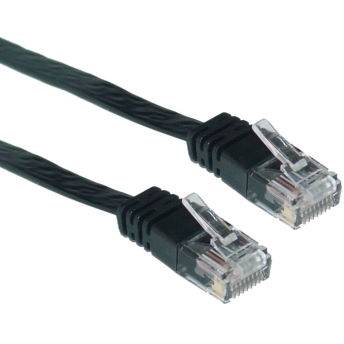
Ethernet (RJ45) kaablit saab kasutada kiirema ja stabiilsema internetiühenduse loomiseks, kui traadita ühendus praegu suudab pakkuda. Selle piirangud on füüsilised, kuna peate vedama kaabli ruuterist kuni oma seadmeni (eeldusel, et sellel on Etherneti port)
Kui kaabli kaudu ühendatuna kiirusega probleeme ei ole, teame nüüd vähemalt, et seadme internetiühendusega tervikuna ei ole midagi valesti.
Lisaks võite soovida siinkohal lõpetada ja investeerida powerline-adapterisse, need on väikesed seadmed, mis võimaldavad teil kasutada juhtmega Etherneti ühenduse kiirust ja stabiilsust, kuid ilma vajaduseta vedada Etherneti kaableid nii kaugele kui tavaliselt. Pakkudes tõhusat vahepealset lahendust juhtmega ja traadita ühenduste vahel.
Mobiiltelefoni hotspot
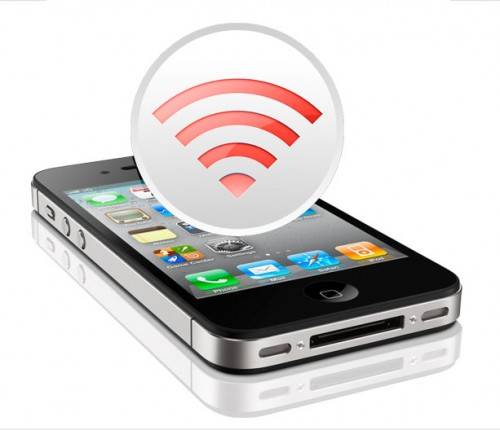
Enamikul kaasaegsetel mobiiltelefonidel on võimalus toimida “hotspotina” ja lubada teistel seadmetel nende kaudu internetti ühenduda, sarnaselt tavalise ruuteriga.
Sammud selleks erinevad telefoniti, seega ei saa me pakkuda ühtset juhendit, kuid üldine protsess on sama. Sisenege oma telefoni võrgu seadetesse ja seal on tõenäoliselt jaotis “mobiilne hotspot” või “tethering”, mille kaudu saate seadmes selle funktsionaalsuse lubada.
Klõpsake Apple’i ikoonil (vasakul) või Android ikoonil (paremal), et saada teie valitud mobiiltelefonile vastav juhend:


Kui teie telefonil ei ole võimalust hotspotina toimida, siis lihtsalt seadme ühendamine naabri/sõbra/sugulase Wi-Fi võrku toimib samuti hästi tõrkeotsingu eesmärgil.
Kui teie internetiühendus on siin korras, võime eeldada, et midagi on valesti teie ruuteri ja seadme vahel. Seejärel saame liikuda edasi järgmise sammu juurde.
Muutke oma DNS-i
DNS-i muutmine on väga levinud võrgu tõrkeotsingu tehnika, mida sageli kasutatakse, kui seadmed ei ühendu või on äärmiselt aeglased.
Lühidalt, DNS on omamoodi vahendaja, mis võimaldab teie seadmel IP-aadresse inimloetavateks nimedeks teisendada. Nii ei pea te mäletama “54.239.34.171”, vaid saate lihtsalt oma brauserisse sisestada “amazon.co.uk”.
Ebausaldusväärne DNS võib pärssida teie veebilehitsemise kogemust, aeglustades seda või takistades mõnel juhul täielikult interneti juurdepääsu. Õnneks võimaldab Windows 10 (nagu ka enamik kaasaegseid operatsioonisüsteeme) teil vabalt muuta kasutatavat DNS-i, selle asemel et olla kinni jäänud teenusepakkuja poolt automaatselt määratud DNS-i külge.
Hea juhendi DNS-i muutmise kohta leiate siit:
https://www.windowscentral.com/how-change-your-pcs-dns-settings-windows-10
Palun proovige alternatiivseid DNS-e, nagu 4.4.4.4 või 8.8.8.8, ja vaadake, kas täheldatakse paranemist.
Kui DNS-i muutmine ei lahenda probleemi, on meil veel üks samm, mida proovida:
Lähtestage oma ruuter
Lähtestamine on samm edasi lihtsast ruuteri välja- ja sisselülitamisest. Tehaseseadete lähtestamisega saate vähendada mis tahes ebaselgusi või teadmata tegureid, mis võivad takistada stabiilset ühendust.
Oleme jätnud selle viimaseks, kuna enamikul juhtudel katkestab see täielikult kõik olemasolevad seadmed ruuterist ning lähtestab ka teie parooli, mis tähendab, et peate need pärast selle teostamist käsitsi uuesti ühendama.
Protsess erineb sõltuvalt teie ruuteri margist; oleme esitanud lingid mõnele näidisjuhendile allpool. Vastava kaubamärgi/teenusepakkuja ruuterite lehele jõudmiseks klõpsake pildil:




Üldise juhendi leiate ka siit: https://www.support.com/how-to/how-to-factory-reset-any-router-11069
Kui teie ruuter ei kuulu ühegi ülaltoodu alla, leiate lihtsa otsinguga kaubamärgi nime (netgear, Sky jne) + “router factory reset” järgi mitmeid juhendeid. Veelgi parem, kui teate mudelinumbrit (mille leiate tavaliselt seadme küljes olevalt sildilt).
Loodame, et vähemalt üks ülaltoodutest aitas lahendada võrguprobleeme, mida olete oma seadmega kogenud. Kui mitte, siis võib teil olla vaja otsida täiendavat abi, kuna teie seade võib olla mingil viisil või kujul defektne!
Täname lugemast! Järgmise korrani!
– DroiX
Külastage meid aadressil https://droix.eu/ (B2B-jaoks optimeeritud) ja https://droix.eu/ (ülemaailmse tarne jaoks optimeeritud), et leida uusimaid retro-gadget’e, mini-arvuteid ja väikese vormiteguriga sülearvuteid!
Latest from the blog
Visit the blog EPOMAKER HE65 V2 TMR ülevaade – 8K traadita kiirus ja hübriidklahvid kompaktsele mängurile
19. okt 2026
EPOMAKER HE65 V2 TMR ülevaade – 8K traadita kiirus ja hübriidklahvid kompaktsele mängurile
19. okt 2026
 ONEXPLAYER 3 ülevaade – 8,8-tolline AMOLED-mängu-ekraan, modulaarsed juhtnupud ja üllatavalt hea aku kestvus
14. okt 2026
ONEXPLAYER 3 ülevaade – 8,8-tolline AMOLED-mängu-ekraan, modulaarsed juhtnupud ja üllatavalt hea aku kestvus
14. okt 2026
 KONKR Pocket BLOCK kuulutati välja: pisike vertikaalne Android-käeshoitav 4:3 ekraaniga
1. okt 2026
KONKR Pocket BLOCK kuulutati välja: pisike vertikaalne Android-käeshoitav 4:3 ekraaniga
1. okt 2026
 KONKR Pocket ADVANCE ülevaade – taskusuurune GBA-le keskendunud Androidi mängukonsool
24. sept 2026
KONKR Pocket ADVANCE ülevaade – taskusuurune GBA-le keskendunud Androidi mängukonsool
24. sept 2026
Küsimused & vastused