




Selles juhendis kasutatud failid
Muudatuste logi
- Allika juhend: RG351p uuesti ülelaadimine’Püsivara
Vanemad versioonid jäävad tagasipööramiseks allalaaditavaks – iga versioon säilitab oma kinnitatud faili.
Järgnev artikkel on lihtne juhend, mille eesmärk on aidata teil installida kohandatud püsivara oma RG351P, RG351V või RG351M seadmele.
Kohandatud püsivara eelised on arvukad, sealhulgas:
- Laiendatud emulaatorite valik
- Suurem jõudlus mängudes
- Seadme laiendatud funktsioonikomplektid (sõltuvalt konkreetsest püsivarast)
RG351 seadmete perekonnale on saadaval mitmeid kohandatud püsivarasid, kuid täna vaatame, kuidas paigaldada 351ELECi – esimest kohandatud püsivara, mis on välja töötatud RG351P/M/V jaoks ja mis meie hinnangul pakub kõige lihtsamat, ilustamata täiustust püsivara tehaseversiooni suhtes.
Kohandatud püsivara paigaldamiseks vajate:
- MicroSD-kaarti. See võib olla suurusega 16 GB kuni 128 GB (võite proovida kasutada kaarte, mis on suuremad kui 128 GB, kuigi me ei saa kindel olla, et need töötavad)
- Lauaarvutit või sülearvutit, millel on võimalus SD-kaardi sisule juurde pääseda (USB kaardilugeja või sisseehitatud microSD-kaardi pesa)
- Uusim 351ELEC püsivara – mille leiate siit: https://github.com/351ELEC/351ELEC
- Win32 Disk Imager – mille leiate siit: https://sourceforge.net/projects/win32diskimager/
- Tarkvara pakitud failidega töötamiseks (.zip, .rar jne) – soovitame 7zipi: https://www.7-zip.org/
Märkus Maci kasutajatele: kuigi see juhend on mõeldud Windows arvutitele, saate sarnaseid tulemusi saavutada, kasutades ApplePi Baker
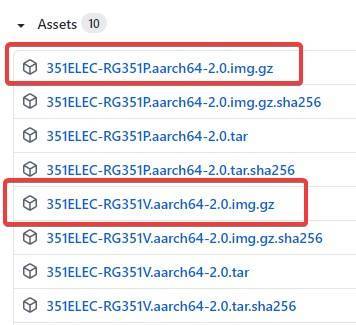
Laadige alla õige püsivara
Uusima 351ELEC püsivara saab alla laadida siit: https://updates.351elec.org/releases/daily/
Püsivarast on kaks versiooni. Üks versioon RG351P/RG351M, ja eraldi versioon RG351V (millel on riistvara erinevuste tõttu vaja oma versiooni).
Paki püsivara lahti
Valitud pildi pakkimistarkvaraga (WinZIP, WinRAR, 7zip jne) pakkige lahti allalaaditud img.gz fail.
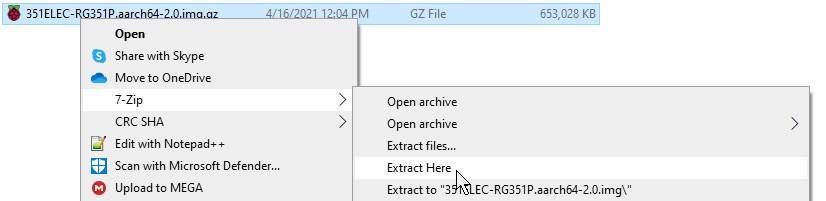
Seejärel on teil tavaline pildifail. Mida saab kasutada püsivara paigaldamiseks teie seadmesse hetke pärast.
Varundage oma SD-kaart (valikuline)
Märkus: see samm on rakendatav ainult siis, kui kasutate kasutatud SD-kaarti (st kui kasutate SD-kaarti, mis tuli koos teie RG351P/M/V-ga), või muud kaarti, millel on püsivara.
On oluline, et varundaksite oma failid enne, kui proovite sellele uut püsivara paigaldada, kuna see püsivara paigaldamine kustutab teie microSD-kaardi sisu.
Siin on üks viis seda teha (kui teil on alternatiivne viis, võite seda vabalt teha):
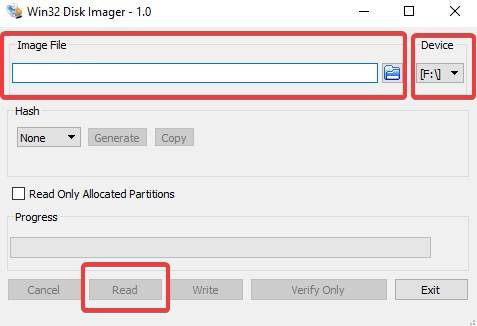
- Paigaldage Win32 Disk Imager
- Sisestage oma SD-kaart arvutisse
- Käivitage Win32 Disk Imager
- Jaotises “Image File” klõpsake sinisel kaustaikoonil ja valige faili nimi/asukoht (kindlasti lisage nime lõppu .img, kuna Win32 Disk Imager ei tee seda automaatselt)
- Jaotises “Device” valige draivi täht, mis vastab teie SD-kaardile (pange tähele, et kui teie kaardil on mitu partitsiooni, kopeerib Win32DiskImager need kõik)
- Valige “Read” ja programm loob pildifaili, mida saate kasutada SD-kaardi taastamiseks või täiendavate SD-kaartide ettevalmistamiseks.
Vormindage oma SD-kaart (valikuline)
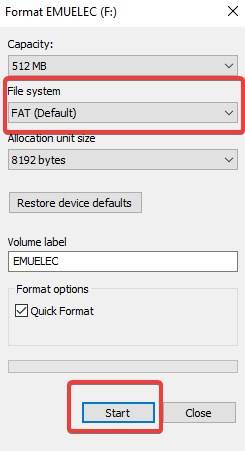
Märkus: See samm on asjakohane ainult juhul, kui kasutate SD-kaarti, mis on vormindamata jätmise tõttu loetamatu. Kui pääsete juba oma SD-kaardi sisule ligi, võite selle sammu vahele jätta.
Võtke oma SD-kaart ja vormindage see NTFS-ina (tegelik vorming ei ole oluline, kui see on vorming, mida teie arvuti suudab lugeda/kirjutada).
Windows 10 suudab seda teha loomulikult (paremklõpsake SD-kaardil oma navigeerimispaanil ja valige vorminda). Siiski on saadaval mitmesuguseid kolmandate osapoolte tööriistu, mida saate samuti kasutada, näiteks MiniTooli PartitionWizard.
Installige kohandatud püsivara
Nüüd, kui teie SD-kaart on valmis ja teil on püsivara fail käepärast, saate installida oma kujutise. Installige Win32 Disk Imager ja käivitage see.
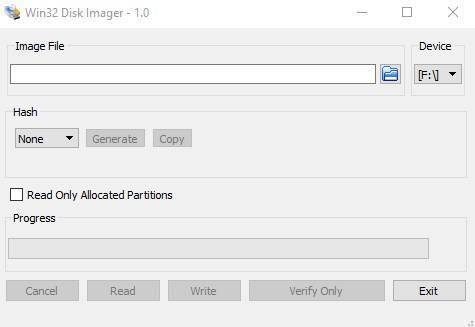
Klõpsake sinisel kaustaikoonil jaotise “Image File” all, et liikuda oma kohandatud püsivara kujutiseni ja valige see.
Jaotise “Device” all valige draivi täht, mis vastab teie SD-kaardile.
Kui mõlemad on tehtud, klõpsake “Write”. Püsivara installitakse nüüd.
Kui püsivara on installitud, sisestage see oma RG351P/M/V ja lülitage see sisse. Esimene algkäivitus võtab tavapärasest kauem aega, kuna püsivara peab tegema mõningast eelnevat seadistamist. Kui see on aga tehtud, saate süsteemi tavapäraselt kasutada.
Loodame, et leidsite selle juhendi informatiivse olevat. Kui teil on täiendavaid küsimusi või ettepanekuid, jätke julgelt allpool kommentaar!
Kui soovite osta endale RG351P või RG351V, saate seda teha siin meie veebisaidil järgmistel linkidel:
https://droix.eu/et/product/rg351v-retro-handheld/
https://droix.eu/et/product/anbernic-rg351m/
https://droix.eu/et/product/anbernic-rg351p-games-console/
Järgmise korrani!
Latest from the blog
Visit the blog EPOMAKER HE65 V2 TMR ülevaade – 8K traadita kiirus ja hübriidklahvid kompaktsele mängurile
19. okt 2026
EPOMAKER HE65 V2 TMR ülevaade – 8K traadita kiirus ja hübriidklahvid kompaktsele mängurile
19. okt 2026
 ONEXPLAYER 3 ülevaade – 8,8-tolline AMOLED-mängu-ekraan, modulaarsed juhtnupud ja üllatavalt hea aku kestvus
14. okt 2026
ONEXPLAYER 3 ülevaade – 8,8-tolline AMOLED-mängu-ekraan, modulaarsed juhtnupud ja üllatavalt hea aku kestvus
14. okt 2026
 KONKR Pocket BLOCK kuulutati välja: pisike vertikaalne Android-käeshoitav 4:3 ekraaniga
1. okt 2026
KONKR Pocket BLOCK kuulutati välja: pisike vertikaalne Android-käeshoitav 4:3 ekraaniga
1. okt 2026
 KONKR Pocket ADVANCE ülevaade – taskusuurune GBA-le keskendunud Androidi mängukonsool
24. sept 2026
KONKR Pocket ADVANCE ülevaade – taskusuurune GBA-le keskendunud Androidi mängukonsool
24. sept 2026
Küsimused & vastused