




Datoteke korištene u ovom vodiču
Dnevnik promjena
- Izvorni vodič: Kako ponovno instalirati firmware na RG351p’s Firmware
Starije verzije mogu se preuzeti za vraćanje - svaka verzija čuva vlastitu potvrđenu datoteku.
Sljedeći je članak jednostavan vodič namijenjen pomoći pri instalaciji prilagođenog firmvera na vaš RG351P, RG351V ili RG351M.
Prednosti prilagođenog firmvera su brojne, uključujući:
- Prošireni izbor emulatora
- Povećane performanse u igrama
- Prošireni skupovi značajki za uređaj (ovisno o konkretnom firmveru)
Postoji više prilagođenih firmvera za obitelj uređaja RG351, no onaj koji ćemo danas obraditi jest 351ELEC – prvi prilagođeni firmver razvijen za RG351P/M/V i onaj za koji smatramo da pruža najjednostavnije, nekomplicirano poboljšanje u odnosu na tvorničku verziju firmvera.
Za instalaciju prilagođenog firmvera trebat će vam:
- microSD kartica. Može biti veličine od 16 GB do 128 GB (možete pokušati koristiti kartice veće od 128 GB, iako ne možemo jamčiti da će raditi)
- Stolno računalo ili prijenosno računalo s načinom pristupa sadržaju SD kartice (čitač USB kartica ili ugrađeni utor za microSD karticu)
- Najnoviji 351ELEC firmver – koji možete pronaći ovdje: https://github.com/351ELEC/351ELEC
- Win32 Disk Imager – koji možete pronaći ovdje: https://sourceforge.net/projects/win32diskimager/
- Softver za rad sa komprimiranim datotekama (.zip, .rar itd.) – predlažemo 7zip: https://www.7-zip.org/
Napomena za korisnike Maca: Iako je ovaj vodič namijenjen Windows računalima, slične rezultate možete postići pomoću ApplePi Baker
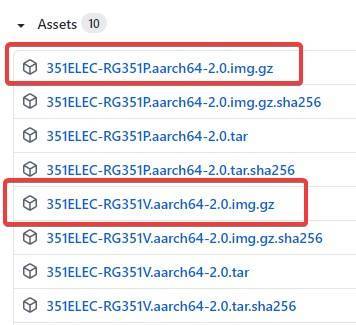
Preuzmite odgovarajući firmver
Najnoviji 351ELEC firmver može se preuzeti ovdje: https://updates.351elec.org/releases/daily/
Postojat će dvije verzije firmvera. Jedna verzija za RG351P/RG351M, i zasebna za RG351V (koja treba vlastitu verziju zbog razlika u hardveru).
Raspakirajte firmver
Pomoću softvera za komprimiranje slika po vlastitom izboru (WinZIP, WinRAR, 7zip itd.) raspakirajte preuzetu datoteku img.gz.
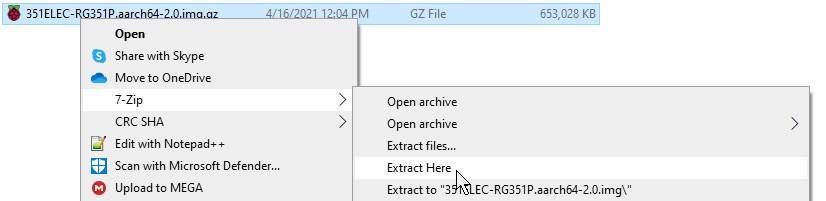
Tada ćete imati običnu image datoteku. Koju možete upotrijebiti za instalaciju firmvera na svoj uređaj za koji trenutak.
Izradite sigurnosnu kopiju SD kartice (neobavezno)
Napomena: Ovaj je korak primjenjiv samo ako koristite rabljenu SD karticu (tj. ako koristite SD karticu koja je došla s vašim RG351P/M/V) ili drugu karticu s firmverom na njoj.
Važno je da izradite sigurnosnu kopiju svojih datoteka prije nego što na nju pokušate instalirati novi firmver, jer će ova instalacija firmvera izbrisati sadržaj vaše microSD kartice.
Evo jednog načina da to učinite (ako imate alternativni način, slobodno ga upotrijebite):
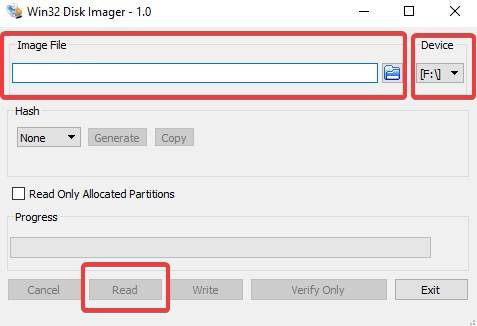
- Instalirajte Win32 Disk Imager
- Umetnite svoju SD karticu u računalo
- Pokrenite Win32 Disk Imager
- Pod “Image File” kliknite pliku ikonu mape i odaberite naziv/lokaciju za datoteku (svakako dodajte .img na kraj naziva jer Win32 Disk Imager to neće učiniti automatski)
- Pod “Device” odaberite slovo pogona koje odgovara vašoj SD kartici (napomena: ako vaša kartica ima više particija, Win32DiskImager će kopirati sve njih)
- Odaberite “Read” i program će izraditi image datoteku koju možete upotrijebiti za vraćanje SD kartice ili pripremu dodatnih SD kartica.
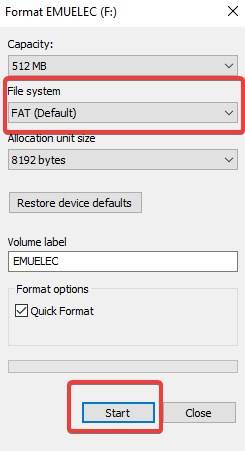
Formatirajte svoju SD karticu (neobavezno)
Napomena: Ovaj je korak primjenjiv samo ako koristite SD karticu koja je nečitljiva jer nije formatirana. Ako već možete pristupiti sadržaju svoje SD kartice, možete zanemariti ovaj korak.
Uzmite svoju SD karticu i formatirajte je kao NTFS (stvarni format zapravo nije važan, sve dok je to format koji vaše računalo može čitati/pisati).
Windows 10 to može učiniti izvorno (desnom tipkom miša kliknite SD karticu u navigacijskom oknu i odaberite format). Međutim, postoji širok izbor alata trećih strana koje također možete upotrijebiti za to, poput MiniTool’s PartitionWizard.
Instalirajte prilagođeni firmver
Sada kada je vaša SD kartica spremna i imate svoju datoteku firmvera pri ruci, možete instalirati svoju sliku. Instalirajte Win32 Disk Imager i pokrenite ga.
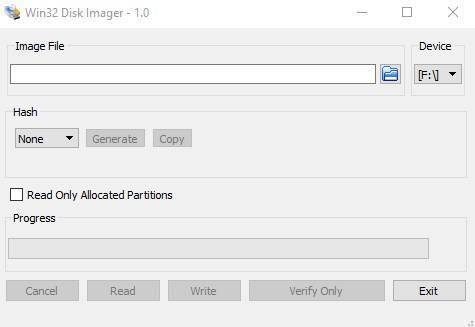
Kliknite pliku ikonu mape pod “Image File” kako biste došli do svoje slike prilagođenog firmvera i odaberite je.
Pod “Device” odaberite slovo pogona koje odgovara vašoj SD kartici.
Kada je oboje učinjeno, kliknite “Write”. Firmver će sada biti instaliran.
Nakon što je firmver instaliran, umetnite ga u svoj RG351P/M/V i uključite ga. Prvo će pokretanje trajati dulje nego obično jer firmver treba obaviti neko preliminarno postavljanje. Nakon što to bude gotovo, sustav možete koristiti kao i obično.
Nadamo se da vam je ovaj vodič bio koristan. Ako imate dodatnih pitanja ili prijedloga, slobodno ostavite komentar u nastavku!
Ako želite kupiti vlastiti RG351P ili RG351V, to možete učiniti ovdje na našoj web stranici putem sljedećih poveznica:
https://droix.eu/hr/product/rg351v-retro-handheld/
https://droix.eu/hr/product/anbernic-rg351m/
https://droix.eu/hr/product/anbernic-rg351p-games-console/
Do sljedećeg puta!
Latest from the blog
Visit the blog EPOMAKER HE65 V2 TMR recenzija – 8K bežična brzina i hibridne sklopke za kompaktno igranje
19. listopada 2026.
EPOMAKER HE65 V2 TMR recenzija – 8K bežična brzina i hibridne sklopke za kompaktno igranje
19. listopada 2026.
 ONEXPLAYER 3 recenzija – 8,8-inčno AMOLED igranje, modularne kontrole i iznenađujuće trajanje baterije
14. listopada 2026.
ONEXPLAYER 3 recenzija – 8,8-inčno AMOLED igranje, modularne kontrole i iznenađujuće trajanje baterije
14. listopada 2026.
 Najavljen KONKR Pocket BLOCK: mala vertikalna Android ručna konzola sa zaslonom 4:3
1. listopada 2026.
Najavljen KONKR Pocket BLOCK: mala vertikalna Android ručna konzola sa zaslonom 4:3
1. listopada 2026.
 KONKR Pocket ADVANCE recenzija – Android prijenosna konzola za igranje veličine džepa usmjerena na GBA
24. rujna 2026.
KONKR Pocket ADVANCE recenzija – Android prijenosna konzola za igranje veličine džepa usmjerena na GBA
24. rujna 2026.
Pitanja i odgovori