




Jedna od najvećih novih značajki uređaja RG351P/M je uvođenje online igre. To je omogućeno putem ugrađene netplay funkcionalnosti RetroArcha.
Mi u Droixu odlučili smo napraviti mali vodič koji pokazuje kako ga najbrže moguće postaviti i pokrenuti, jer to možda neće biti odmah očito i zahtijeva malu količinu početnog podešavanja, pa čitajte dalje i saznajte!
Kako funkcionira
RetroArch omogućuje višestruku igru procesom sinkronizacije stanja igre između svih povezanih korisnika putem interneta, kroz izvorni lokalni sustav višestruke igre. To se malo razlikuje od tradicionalne online igre.
Uobičajeno online višekorisničko igranje funkcionira otprilike ovako:

Svatko ima svoju konzolu, svoju igru i može se lako pridružiti drugima putem ugrađenih sustava za pronalaženje protivnika ili online grupnih sustava.
RetroArch međutim umjesto toga radi sljedeće (približno):
- Sinkronizira stanje igre -točno- između svih povezanih igrača
- Svaki povezani igrač djeluje kao zaseban unos kontrolera.
Dakle, u izvršavanju djeluje kao da je netko priključio kontroler s STVARNO dugim kabelom u priključak Player 2/3/4 bilo koje konzole koju emulirate, tako nešto poput ovoga:

(Postoje i ugrađene mjere za borbu protiv kašnjenja u obliku “rollbacka”, ali to je izvan opsega ovog vodiča.)
Dakle, kada igrate online, postoje dvije važne stvari koje morate osigurati:
- Da svi igrači imaju POTPUNO ISTU kopiju igre, i…
- Da sama igra zapravo podržava lokalnu višestruku igru
Osim toga, naslovi za PS1, N64 i Dreamcast trenutno ne podržavaju online igru.
Početno podešavanje
Prije svega, morat ćete se povezati na svoju Wi-Fi vezu. RG351 prepoznaje samo signale u pojasu od 2,4 GHz, imajte to na umu.
Na glavnom zaslonu EmulationStationa pritisnite start tipku. Pojavit će se glavni izbornik.
Pređite na mrežne postavke, odaberite ih, a zatim odaberite opciju “WIFI SSID”. Vidjet ćete popis svih vidljivih okolnih internetskih veza.
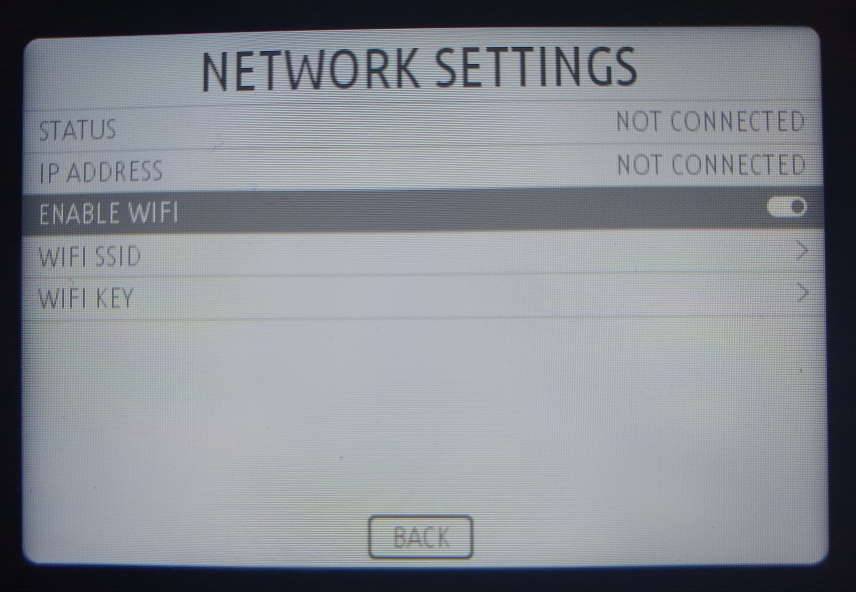
Nakon što pronađete i odaberete onu kojoj se želite povezati, odaberite opciju “WIFI KEY”, a zatim unesite lozinku za Wi-Fi vezu (ako je primjenjivo).
Nakon završetka odaberite gumb “BACK”. Sustav će se zamrznuti na minutu, što ukazuje da trenutno pokušava uspostaviti vezu.
Ako je uspješno, kada ponovno otvorite izbornik mrežnih postavki, “STATUS” bi trebao glasiti “CONNECTED”, a trebali biste također moći vidjeti (lokalnu) IP adresu vašeg uređaja.
Hostiranje
Unesite RetroPie Quick Menu (pritisnite lijevi stick i desni stick) i pritisnite B gumb za prelazak na višu razinu. Zatim pritisnite desno na smjernoj pločici ili analognom sticku dok ne vidite ikonu koja izgleda kao slušalica. Ovo je odjeljak “Netplay” odjeljak.
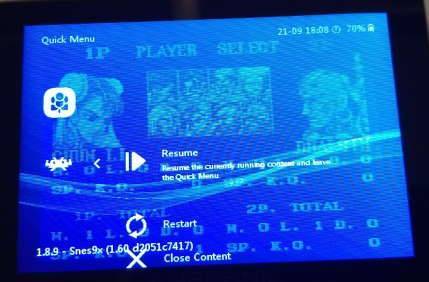
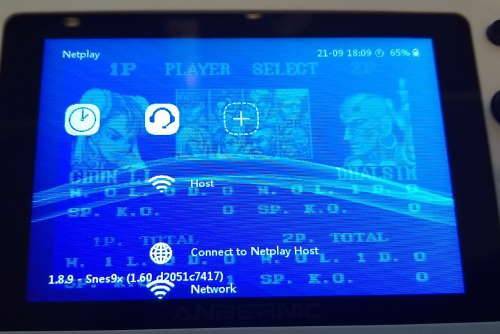
Odaberite opciju “Host“. Zatim skrolajte dolje i označite opciju “Publicly Announce Netplay“. Pomaknite se natrag prema gore i odaberite opciju “Start Netplay Host” opcija.
Ako je postupak uspješan, trebali biste vidjeti poruku koja to potvrđuje (uz vašu javnu IP adresu).
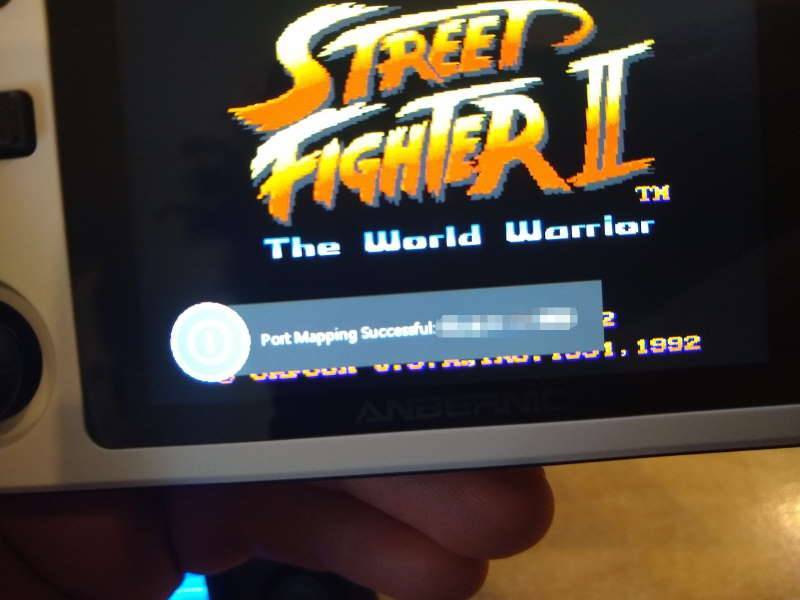
Sada ugostujete svoju sobu. Kada se netko pridruži, moći će upravljati onime što Player 2 (ili 3, ili 4) može u odgovarajućoj igri.
Ako dobijete poruku o pogrešci “Port Mapping Failed“, pričekajte kratko vrijeme, a zatim pokušajte ponovno ugostiti.
Pridruživanje
Prije pridruživanja domaćinu, imajte na umu da ROM datoteka mora biti POTPUNO ista kod svih povezanih korisnika. Ako postoji bilo kakva razlika, pojavit će se poruka o pogrešci poput “Cannot retrieve header”.
Kao i prije, uđite u RetroPie izbornik i idite do odjeljka Netplay.
Pomaknite se do dna i odaberite “Refresh Netplay Host List”. Trebali biste tada vidjeti više dostupnih soba. To su sve ostale osobe koje koriste RetroArch na različitim uređajima (ne samo RG351!) i koje održavaju netplay sesije za različite igre.
Pronađite onu koja odgovara domaćinu (možete vidjeti naziv datoteke za igru koja se igra, kao i jezgru, verziju RetroArcha i zemlju domaćina). Kada pronađete podudarnost, odaberite je i ako je sve u redu, bit ćete spojeni.
Vaše stanje igre odmah će napredovati tako da zrcali stanje domaćina, pa nema potrebe brinuti o tome jeste li “na istom ekranu” ili sličnim stvarima.
Napuštanje
Otvorite RetroPie netplay izbornik još jednom. Trebali biste vidjeti novu opciju “Disconnect from Netplay Host”. Odaberite je.
Netplay sesija će završiti i više nećete biti sinkronizirani s domaćinom. Vaša igra će međutim nastaviti teći neovisno od istog stanja kao kada ste napustili.
Nadamo se da vam je ovaj vodič bio koristan! Ako niste sigurni u nešto, imate prijedloge ili samo želite zahvaliti, slobodno ostavite komentar ili nam pošaljite e-mail na [email protected]!
Također možete kupiti (ili prednaručiti, u vrijeme pisanja ovog vodiča) vlastiti RG351P kod nas ovdje: https://droix.net/products/rg351p-retro-gaming-handheld
Latest from the blog
Visit the blog EPOMAKER HE65 V2 TMR recenzija – 8K bežična brzina i hibridne sklopke za kompaktno igranje
19. listopada 2026.
EPOMAKER HE65 V2 TMR recenzija – 8K bežična brzina i hibridne sklopke za kompaktno igranje
19. listopada 2026.
 ONEXPLAYER 3 recenzija – 8,8-inčno AMOLED igranje, modularne kontrole i iznenađujuće trajanje baterije
14. listopada 2026.
ONEXPLAYER 3 recenzija – 8,8-inčno AMOLED igranje, modularne kontrole i iznenađujuće trajanje baterije
14. listopada 2026.
 Najavljen KONKR Pocket BLOCK: mala vertikalna Android ručna konzola sa zaslonom 4:3
1. listopada 2026.
Najavljen KONKR Pocket BLOCK: mala vertikalna Android ručna konzola sa zaslonom 4:3
1. listopada 2026.
 KONKR Pocket ADVANCE recenzija – Android prijenosna konzola za igranje veličine džepa usmjerena na GBA
24. rujna 2026.
KONKR Pocket ADVANCE recenzija – Android prijenosna konzola za igranje veličine džepa usmjerena na GBA
24. rujna 2026.
Pitanja i odgovori