




Una dintre cele mai mari funcții noi ale lui RG351P/M este introducerea jocului online. Acest lucru este posibil datorită funcționalității netplay integrate în RetroArch.
Noi, cei de la Droix, am considerat util să creăm un mic ghid care să vă arate cum să configurați și să utilizați această funcție cât mai rapid, deoarece poate să nu fie evidentă imediat și necesită o anumită configurare; așadar, citiți mai departe pentru a afla!
Cum funcționează
RetroArch permite multiplayer prin sincronizarea stării jocului între toți utilizatorii conectați prin internet, folosind sistemul nativ de multiplayer local al jocului. Aceasta diferă ușor de jocul online tradițional.
De obicei, multiplayer-ul online funcționează astfel:
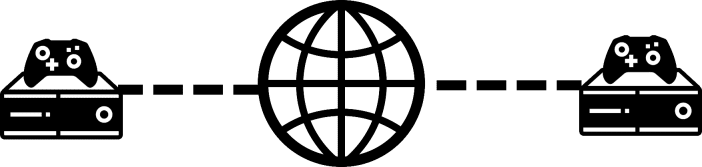
Fiecare jucător are propria consolă, propriul joc și se poate alătura ușor celorlalți prin sistemele integrate de matchmaking sau de petrecere online.
RetroArch, însă, procedează aproximativ astfel:
- Sincronizează exact starea jocului între toți jucătorii conectați
- Jucătorii conectați acționează fiecare ca o intrare separată de controller.
Astfel, în execuție, se comportă ca și cum cineva ar fi conectat un controller cu un cablu foarte lung la portul Player 2/3/4 al consolei emulate, cam așa:
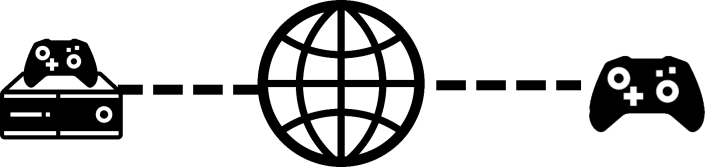
(Există, de asemenea, măsuri integrate pentru combaterea latenței sub forma „rollback”, dar acest aspect depășește cadrul acestui ghid.)
Așadar, atunci când jucați online, există două aspecte importante de care trebuie să vă asigurați:
- Toți jucătorii trebuie să aibă EXACT ACEEAȘI copie a jocului, și…
- Jocul însuși trebuie să suporte multiplayer local
În plus, titlurile PS1, N64 și Dreamcast nu suportă jocul online în acest moment.
Pentru a începe
În primul rând, va trebui să vă conectați la rețeaua Wi-Fi. RG351 recunoaște doar semnalele din banda de 2,4 GHz, țineți cont de acest aspect.
Pe ecranul principal al EmulationStation, apăsați butonul start. Va apărea meniul principal.
Navigați la Setări de rețea, selectați-le, apoi alegeți opțiunea „WIFI SSID”. Veți vedea o listă cu toate conexiunile internet vizibile din apropiere.
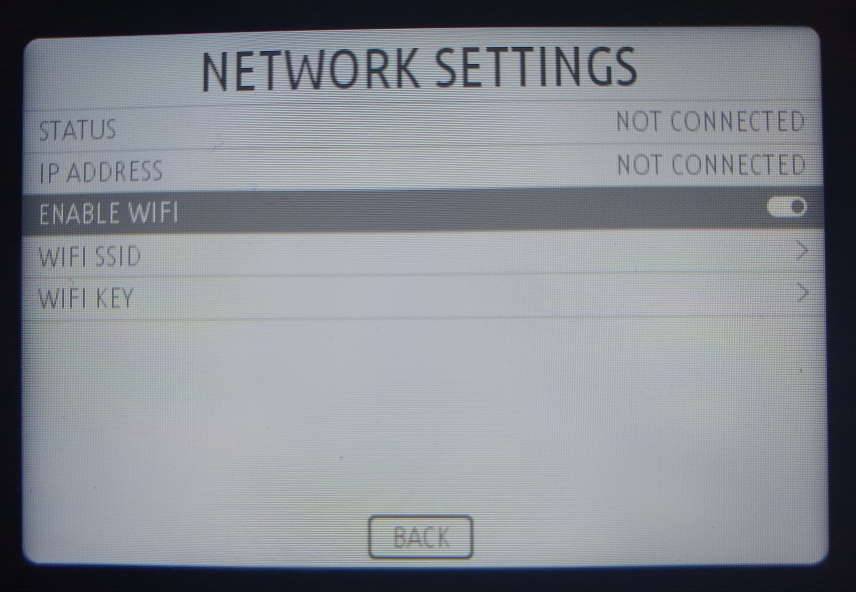
După ce ați identificat și selectat rețeaua dorită, alegeți opțiunea „WIFI KEY”, apoi introduceți parola pentru conexiunea Wi-Fi (dacă este cazul).
Odată finalizat, selectați butonul „BACK”. Sistemul se va bloca pentru un minut, indicând faptul că încearcă să se conecteze.
Dacă conexiunea este reușită, atunci când deschideți din nou meniul Setări de rețea, „STATUS” ar trebui să afișeze „CONNECTED”, iar dumneavoastră ar trebui să puteți vedea adresa IP (locală) a dispozitivului.
Găzduire
Accesați Meniul Rapid RetroPie (apăsați stickul stâng și stickul drept) și apăsați butonul B pentru a urca un nivel. Apoi apăsați dreapta pe padul direcțional sau pe stickul analogic până când vedeți o pictogramă care seamănă cu o cască audio. Aceasta este secțiunea „Netplay„.
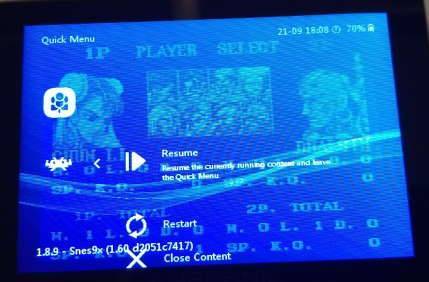
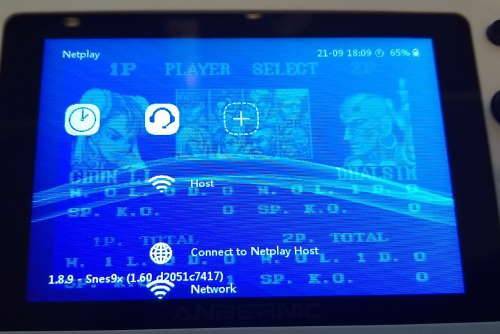
Selectați opțiunea „Host„. Derulați în jos și bifați opțiunea „Publicly Announce Netplay„. Derulați înapoi în sus și selectați opțiunea „Start Netplay Host„.
Dacă operațiunea este reușită, ar trebui să vedeți un mesaj pop-up care confirmă acest lucru (împreună cu adresa dumneavoastră IP publică).
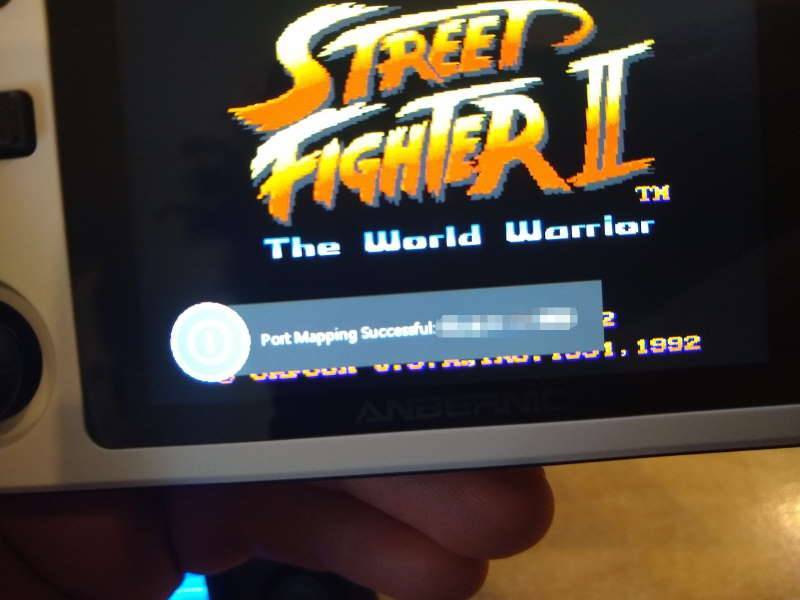
Acum găzduiți camera dumneavoastră. Odată ce cineva se alătură, acesta va putea manipula orice poate face Player 2 (sau 3, sau 4) în jocul respectiv.
Dacă primiți mesajul de eroare „Port Mapping Failed„, așteptați un moment scurt, apoi încercați din nou să găzduiți.
Alăturare
Înainte de a vă alătura unui host, vă rugăm să rețineți că fișierul ROM utilizat trebuie să fie EXACT IDENTIC pentru toți utilizatorii conectați. Dacă există orice diferență, chiar și minoră, va apărea un mesaj de eroare de tipul „Cannot retrieve header”.
Ca și înainte, accesați meniul RetroPie și navigați la secțiunea Netplay.
Derulați până la sfârșit și selectați „Refresh Netplay Host List”. Ar trebui să vedeți apoi mai multe camere disponibile. Acestea sunt toate celelalte persoane care utilizează RetroArch pe diverse dispozitive (nu doar RG351!) și care găzduiesc sesiuni netplay pentru diferite jocuri.
Identificați cea care corespunde hostului (puteți vedea numele fișierului pentru jocul jucat, precum și nucleul, versiunea build a retroarch și țara hostului). Când găsiți o potrivire, selectați-o și, dacă totul este în regulă, veți fi conectat.
Starea jocului dumneavoastră va avansa imediat pentru a oglindi cea a hostului, deci nu este nevoie să vă faceți griji cu privire la „a fi pe același ecran” sau alte aspecte similare.
Părăsire
Deschideți din nou meniul netplay RetroPie. Ar trebui să vedeți o opțiune nouă „Disconnect from Netplay Host”. Selectați-o.
Sesiunea netplay se va încheia și nu veți mai fi sincronizat cu hostul. Totuși, jocul dumneavoastră va continua să ruleze independent, pornind de la aceeași stare ca atunci când ați părăsit sesiunea.
Sperăm că ați găsit acest ghid util! Dacă aveți nelămuriri, sugestii sau doriți pur și simplu să ne mulțumiți, nu ezitați să lăsați un comentariu sau să ne trimiteți un email la [email protected]!
Puteți achiziționa (sau precomanda, la momentul redactării acestui ghid) un dispozitiv RG351P personal de la noi aici: https://droix.net/products/rg351p-retro-gaming-handheld
Latest from the blog
Visit the blog Recenzie ONEXPLAYER 3 – Gaming AMOLED de 8,8 inci, comenzi modulare și autonomie surprinzătoare a bateriei
14 octombrie 2026
Recenzie ONEXPLAYER 3 – Gaming AMOLED de 8,8 inci, comenzi modulare și autonomie surprinzătoare a bateriei
14 octombrie 2026
 KONKR Pocket BLOCK Anunțat: O consolă portabilă Android verticală minusculă cu ecran 4:3
1 octombrie 2026
KONKR Pocket BLOCK Anunțat: O consolă portabilă Android verticală minusculă cu ecran 4:3
1 octombrie 2026
 Recenzie KONKR Pocket ADVANCE – O consolă portabilă Android de gaming de buzunar axată pe GBA
24 septembrie 2026
Recenzie KONKR Pocket ADVANCE – O consolă portabilă Android de gaming de buzunar axată pe GBA
24 septembrie 2026
 KONKR Pocket Advance Pre-comandă: O consolă Android compactă creată pentru retro gaming
23 septembrie 2026
KONKR Pocket Advance Pre-comandă: O consolă Android compactă creată pentru retro gaming
23 septembrie 2026
Întrebări și răspunsuri