




Ak ste tu, znamená to, že ste sa v určitom okamihu stretli alebo sa momentálne zaoberáte nestabilným alebo nefunkčným sieťovým pripojením na zariadení, ktoré vlastníte. Možno je to mini PC alebo notebook. Podstata veci je: „Nefunguje to dobre, tak ako to môžem opraviť?“
Čítajte ďalej a my v DroiX prejdeme niekoľko tipov a trikov, ktoré môžete použiť, aby sa váš notebook alebo PC čo najskôr pripojil k internetu!
Dôrazne odporúčame, aby ste vyskúšali čo najviac z nich, než vyhľadáte ďalšie usmernenie.
Reštartujte svoj router
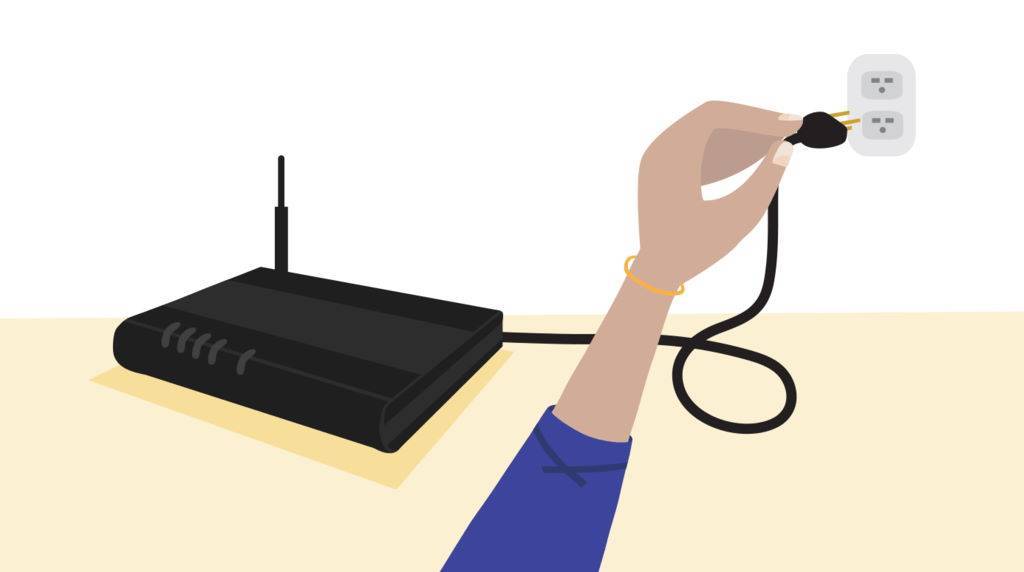
Zrozumiteľnejšie povedané, reštartovať zariadenie znamená jednoducho ho vypnúť a znova zapnúť. Toto je zlatý princíp riešenia problémov vo všeobecnosti, a to z dobrého dôvodu.
Keďže sa k sieti pripája čoraz viac zariadení, mnohé malé konflikty a chyby sa môžu objaviť (chyby v smerovaní, problémy s automatickým prideľovaním IP adries atď.), spočiatku nepostrehnuteľné, ale nakoniec sa môžu nahromadiť do bodu, kedy aktívne bránia vášmu sieťovému pripojeniu. Aj keď vaše ostatné zariadenia fungujú bez problémov, stále stojí za to to vyskúšať.
Ak chcete reštartovať svoj router, všetko, čo musíte urobiť, je vypnúť ho, nechať ho približne 15 – 20 sekúnd, potom ho znova zapnúť. Môžete tiež ho odpojiť a znova pripojiť na dosiahnutie rovnakého efektu.
V ideálnom prípade počas procesu reštartu tiež reštartujte zariadenie, ktoré vykazuje problémy so sieťou – aby obe zariadenia mohli začať „odznova“.
Ak to váš problém zatiaľ nevyriešilo, môžeme prejsť k ďalšej technike riešenia problémov.
Konfigurácia ovládačov siete
Vrátenie ovládačov na predchádzajúcu verziu
Toto sa nám osvedčilo pri riešení pomalého alebo nefunkčného Wi-Fi na zariadeniach UM700, UM250, DMAF5, U820 a U850.
V okne Správcu zariadení v Windows 10 vyhľadajte svoj sieťový adaptér (s najväčšou pravdepodobnosťou značky Intel) a kliknite naň pravým tlačidlom myši. Potom vyberte možnosť „Vlastnosti“.
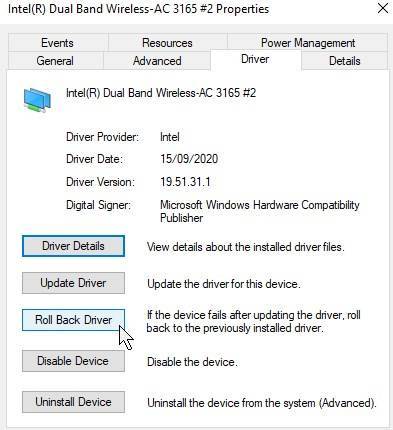
Prejdite na kartu „Ovládač“ a potom kliknite na „Vrátiť ovládač“ (Roll Back Driver), ak je táto možnosť dostupná.
Ak dostupná nie je, prejdite na ďalšiu časť…
Aktualizácia ovládačov
Ovládače sú pri riešení problémov vždy dôležitým faktorom, ktorý treba zvážiť. Je možné, že ovládače, ktoré máte momentálne nainštalované, sú v určitom ohľade chybné alebo nestabilné, v takom prípade kontrola aktualizácií nič nepokazí.
Prevažná väčšina spotrebiteľských zariadení v súčasnosti používa sieťové adaptéry Intel – našťastie spoločnosť Intel vyvinula praktický nástroj, ktorý automaticky kontroluje najnovšie ovládače (a to nielen pre sieťové komponenty) a vykonáva čistú inštaláciu.
Môžete si ho stiahnuť tu:
https://www.intel.com/content/www/us/en/support/detect.html
Prípadne môžete vyhľadať najnovšie overené ovládače priamo v prostredí Windows 10.

- Do vyhľadávacieho panela v Windows 10 zadajte „Správca zariadení“ a kliknite ľavým tlačidlom myši na ikonu, ktorá sa zobrazí.
- V zozname zariadení rozbaľte sekciu „Sieťové adaptéry“ kliknutím ľavým tlačidlom myši na malú šípku vľavo.
- Kliknite pravým tlačidlom myši na svoj sieťový adaptér – s najväčšou pravdepodobnosťou Intel – a kliknite na „Aktualizovať ovládač“.
- Zobrazí sa okno, v ktorom budete mať možnosť vybrať si medzi automatickým vyhľadaním ovládačov a ich vyhľadaním v počítači – zvoľte prvú možnosť.
- Ak sa nejaké nájdu, nainštalujú sa automaticky.
Aktualizovali ste ovládače a stále máte problémy?
Pripojenie k alternatívnemu pripojeniu
Takže ste vypli a zapnuli router a aktualizovali ovládače, no nezaznamenali ste žiadnu zmenu…
Od tejto chvíle je ďalším krokom pochopiť rozsah problémov so sieťou, ktoré zažívate, a najlepším spôsobom, ako to urobiť, je pripojiť zariadenie k alternatívnemu pripojeniu.
Ethernetový kábel
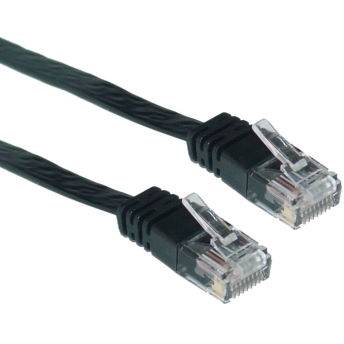
Ethernetový (RJ45) kábel možno použiť na zabezpečenie rýchlejšieho a stabilnejšieho internetového pripojenia, než aké dokáže v súčasnosti dosiahnuť bezdrôtové pripojenie. Obmedzenia tohto riešenia sú fyzické, pretože budete musieť potiahnuť kábel od routera až k svojmu zariadeniu (za predpokladu, že má ethernetový port).
Ak pri káblovom pripojení neexistujú žiadne problémy s rýchlosťou, aspoň teraz vieme, že s prístupom na internet v zariadení ako celku nie je nič v poriadku.
Okrem toho môžete chcieť skončiť tu a investovať do powerline adaptéra, ide o malé zariadenia, ktoré vám umožňujú využívať rýchlosť a stabilitu káblového ethernetového pripojenia, ale bez potreby ťahať ethernetové káble tak ďaleko, ako by ste bežne museli. Poskytujú efektívny kompromis medzi káblovým a bezdrôtovým pripojením.
Hotspot mobilného telefónu
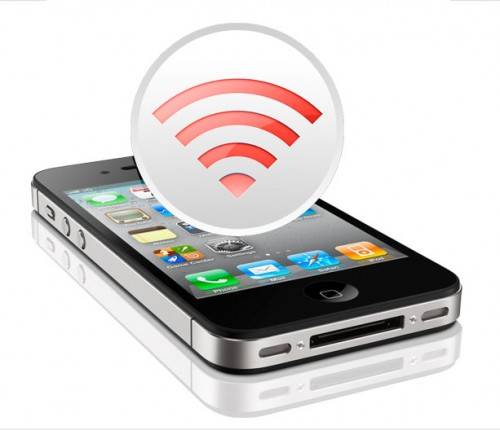
Väčšina moderných mobilných telefónov disponuje schopnosťou fungovať ako „hotspot“ a umožňuje iným zariadeniam pripojiť sa k internetu prostredníctvom nich, podobne ako bežný router.
Postupy sa líšia telefón od telefónu, takže nemôžeme poskytnúť presný návod, ale všeobecný proces je rovnaký. Vstúpte do nastavení siete svojho telefónu a pravdepodobne tam bude sekcia „mobilný hotspot“ alebo „tethering“, prostredníctvom ktorej môžete túto funkciu v zariadení povoliť.
Kliknite na ikonu Apple (vľavo) alebo ikonu Android (vpravo) pre návod relevantný pre váš výber mobilného telefónu:


Ak váš telefón nemá schopnosť fungovať ako hotspot, potom jednoducho pripojenie zariadenia k wi-fi pripojeniu suseda/priateľa/príbuzného bude tiež slúžiť úplne dobre na účely riešenia problémov.
Ak je vaše internetové pripojenie tu v poriadku, môžeme predpokladať, že niečo nie je v poriadku konkrétne medzi vaším routerom a zariadením. Potom môžeme prejsť na ďalší krok.
Zmeňte svoj DNS
Zmena DNS je veľmi bežná technika riešenia problémov so sieťou, ktorá sa často používa, keď sa zariadenia nepripájajú alebo sú mimoriadne pomalé.
Stručne povedané, DNS je akýmsi prostredníkom, ktorý umožňuje vášmu zariadeniu prekladať IP adresy na názvy čitateľné pre ľudí. Takže namiesto toho, aby ste si museli pamätať „54.239.34.171“, môžete jednoducho zadať „amazon.co.uk“ do svojho prehliadača.
Nespoľahlivý DNS môže brániť vášmu zážitku z prehliadania, spomaliť ho alebo v niektorých prípadoch úplne znemožniť prístup na internet. Našťastie, Windows 10 (ako aj väčšina moderných operačných systémov) vám umožňuje slobodne zmeniť DNS, ktorý používate, namiesto toho, aby ste boli odkázaní na ten, ktorý vám automaticky priradil váš poskytovateľ služieb.
Dobrý návod, ako zmeniť DNS, nájdete tu:
https://www.windowscentral.com/how-change-your-pcs-dns-settings-windows-10
Vyskúšajte prosím alternatívne DNS, ako napríklad 4.4.4.4 alebo 8.8.8.8, a zistite, či sa prejaví nejaké zlepšenie.
Ak zmena DNS problém nevyrieši, máme ešte jeden krok, ktorý môžeme vyskúšať:
Resetujte svoj router
Resetovanie je o krok vyššie než jednoduché vypnutie a zapnutie routera. Vykonaním obnovenia továrenských nastavení môžete odstrániť akékoľvek nejasnosti alebo neznáme faktory, ktoré môžu brániť stabilnému pripojeniu.
Nechali sme to na koniec, pretože to vo väčšine prípadov úplne odpojí všetky existujúce zariadenia od routera a zároveň resetuje vaše heslo, čo znamená, že ich po vykonaní tohto kroku budete musieť znova pripojiť manuálne.
Postup sa líši v závislosti od výrobcu vášho routera; nižšie sme poskytli odkazy na niekoľko vzorových návodov. Kliknutím na obrázok sa dostanete na stránku pre routery príslušnej značky/poskytovateľa internetu:




Všeobecný návod nájdete aj tu: https://www.support.com/how-to/how-to-factory-reset-any-router-11069
Ak váš router nepatrí do žiadnej z vyššie uvedených kategórií, jednoduché vyhľadanie názvu značky (netgear, Sky atď.) + „router factory reset“ vám nájde množstvo návodov. Ešte lepšie je, ak poznáte číslo modelu (ktoré sa zvyčajne nachádza na štítku niekde na zariadení).
Dúfame, že aspoň jeden z vyššie uvedených krokov pomohol vyriešiť problémy so sieťou, ktoré ste so svojím zariadením zažívali. Ak nie, možno budete musieť vyhľadať ďalšiu pomoc, pretože vaše zariadenie môže byť nejakým spôsobom alebo formou chybné!
Ďakujeme za prečítanie! Uvidíme sa nabudúce!
– DroiX
Navštívte nás na https://droix.eu/ (optimalizované pre B2B) a https://droix.eu/ (optimalizované pre celosvetové dodanie) pre najnovšie retro gadgety, mini PC a notebooky s malým formátom!
Latest from the blog
Visit the blog EPOMAKER HE65 V2 TMR – pregled: 8K brezžična hitrost in hibridna stikala za kompaktno igranje
19. októbra 2026
EPOMAKER HE65 V2 TMR – pregled: 8K brezžična hitrost in hibridna stikala za kompaktno igranje
19. októbra 2026
 Pregled ONEXPLAYER 3 – 8,8-palčni AMOLED zaslon za igranje, modularne kontrole in presenetljiva vzdržljivost baterije
14. októbra 2026
Pregled ONEXPLAYER 3 – 8,8-palčni AMOLED zaslon za igranje, modularne kontrole in presenetljiva vzdržljivost baterije
14. októbra 2026
 Predstavený KONKR Pocket BLOCK: Malý vertikálny Android handheld s 4:3 obrazovkou
1. októbra 2026
Predstavený KONKR Pocket BLOCK: Malý vertikálny Android handheld s 4:3 obrazovkou
1. októbra 2026
 Recenzia KONKR Pocket ADVANCE – vrecková Android herná konzola zameraná na GBA
24. septembra 2026
Recenzia KONKR Pocket ADVANCE – vrecková Android herná konzola zameraná na GBA
24. septembra 2026
Otázky a odpovede