




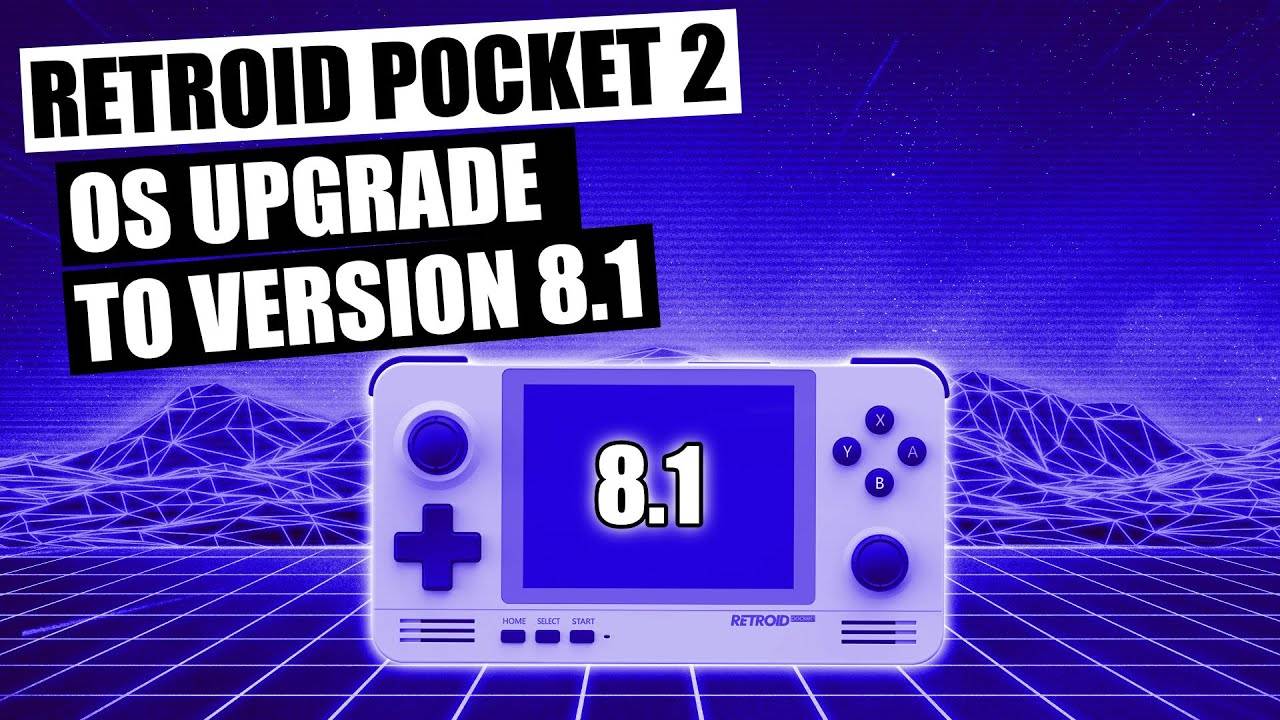
Bine ați venit! Noi, cei de la DroiX, am început recent să vindem popularul console portabilă retro Retroid Pocket 2. Retroid Pocket 2 vine cu Android 6.0 instalat, dar există o actualizare oficială la Android 8.1, așa că am considerat că ar fi util să creăm un ghid care să vă ghideze prin proces. Citiți în continuare pentru a afla cum să instalați actualizarea Retroid Pocket 2!
Retroid Pocket 2 se distinge de contemporanii săi din spațiul „console portabile retro” prin faptul că este unul dintre puținele dispozitive care rulează Android. Acest lucru face ca actualizarea sau instalarea de firmware personalizat să fie puțin mai complicată în comparație cu dispozitive precum RG351P de la ANBERNIC, pentru care actualizările sunt doar o chestiune de scriere a unui card SD.
Există unele diferențe între Android 6.0 și 8.1 (în ceea ce privește compatibilitatea aplicațiilor etc.), astfel încât s-ar putea să nu considerați că o actualizare este necesară. Dacă nu, puteți folosi acest ghid și ca o modalitate de a re-flasha pur și simplu dispozitivul. Pentru cei nefamiliarizați cu dispozitivele , „flashing” este doar un alt termen pentru instalarea firmware-ului pe dispozitiv. În acest context, este ca și cum ați reinstala Windows pe PC. O tehnică utilă de depanare.
Veți avea nevoie de un PC sau laptop Windows, un cablu USB A-la-C și, de asemenea, veți avea nevoie de destul de multe fișiere înainte de a începe, toate după cum urmează (majoritatea acestor fișiere pot fi găsite la -> acest link <-):
- Retroid Software de backup pentru OS – RP2 Key Backup Tools.zip
Software pentru backup-ul cheii unice Retroid OS pentru dispozitivul dumneavoastră. Fără această cheie, nu veți putea primi actualizări OTA de la Retroid sau accesa funcțiile complete ale Retroid OS. - SPFlash – SPFlashWin.1832.zip
Software-ul pe care îl vom folosi pentru a instala actualizările. - Firmware-ul propriu-zis – RP2-6.0v5.zip (Android 6.0) SAU RP2-8.1v3.zip (Android 8.1)
Puteți alege între Android 6.0 (ceea ce este deja instalat) sau Android 8.1 (actualizarea). - Driverele Android USB de la Google – usb_driver_r13-windows.zip
Fără acestea, PC-ul dumneavoastră nu se va putea conecta la Retroid Pocket 2. Le puteți obține și direct de la Google aici: https://developer.android.com/studio/run/win-usb - Drivere MediaTek Preloader – MT65XX-Preloader-drivers.rar
Necesare pentru ca SPFlash să funcționeze împreună cu Retroid Pocket 2. - Software de arhivare a fișierelor – https://www.7-zip.org/
Majoritatea acestor fișiere sunt .zip, așa că pot fi deschise nativ în Windows 10. Pentru orice altceva însă (.7z, .rar etc.) veți avea nevoie de software specializat. Vă sugerăm 7zip, deoarece este gratuit, open-source, ușor și neintruziv. Puteți folosi alternative precum WinZIP și WinRAR dacă doriți totuși. - Un card SD original – https://droidboxforums.com/threads/stock-sd-card-for-retroid-pocket-2-download-link.22039/
Va trebui ca cardul SD din unitate să fie încărcat cu fișierele originale (în principal lucruri legate de Retroid OS)
AVERTISMENT: Vă rugăm să vă asigurați că urmați acest ghid exact. Dacă folosiți fișierele greșite, deconectați dispozitivul în timpul procesului sau altfel nu urmați pașii descriși într-o oarecare formă. Riscurile de a vă transforma dispozitivul într-o cărămidă și de a-l face inoperabil. DroiX NU este responsabil în cazul în care acest lucru se întâmplă.
Acum că aveți toate fișierele, vom începe acest ghid.
1. Instalați driverele
Descărcați și instalați driverele Android USB și MT65xx Preloader.
Instalarea driverelor Android (usb_driver_r13-windows.zip)

Extrageți fișierul zip, apoi faceți clic dreapta pe android_winusb.inf. Faceți clic pe install.
Probabil veți vedea o fereastră pop-up care vă solicită să confirmați instalarea. Aceasta este doar o măsură de securitate (ar trebui să instalați aplicații doar din surse de încredere). Faceți clic pe „Install”.
Instalarea driverelor MediaTek (MT65XX-Preloader-drivers.rar)
Descărcați, extrageți fișierul zip, apoi faceți clic pe „install.exe”. Driverele se vor instala, veți primi un mesaj scurt care confirmă că sunt instalate și sunteți gata!
(Dacă primiți un avertisment care indică faptul că driverele s-ar putea să nu se fi instalat corect – ignorați-l)

Faceți backup la cheia aplicației Retroid OS
Mai întâi, descărcați instrumentele de backup (RP2 Key Backup Tools.zip). Extrageți conținutul.
Apoi, porniți Retroid Pocket 2 și activați USB Debugging. Puteți face acest lucru prin:
- Deschideți Setări
- Derulați în jos la secțiunea Sistem, selectați „Despre telefon”
- Selectați „Număr de build” de 7 ori. Veți primi apoi o notificare că „Acum sunteți dezvoltator”
- Reveniți la meniul principal Setări, iar „Opțiuni dezvoltator” va fi acum disponibil. Selectați-l.
- Derulați în jos și asigurați-vă că „USB debugging” este activat.
Acum conectați Retroid Pocket 2 la PC. Deschideți folderul instrumentelor de backup și faceți dublu clic pe fișierul „RP2 Key Backup.bat” pentru a rula procesul de backup. Dacă reușește, se va genera un fișier „device_key”.

Scrierea firmware-ului
Important: Asigurați-vă că Retroid Pocket 2 este oprit în timpul acestui pas, și că cardul SD original (sau un card pe care l-ați pregătit cu aceleași fișiere) este inserat.
Mai întâi, descărcați firmware-ul pentru Android 6.0 (RP2-6.0v5.zip) sau Android 8.1 (RP2-8.1v3.zip) respectiv. Extrageți-le.
Descărcați și extrageți SPFlash (SPFlashWin.1832.zip). Apoi rulați flash_tool.exe pentru a deschide software-ul. Veți fi întâmpinat de un ecran ca acesta:

La „Download-Agent”, selectați fișierul „MTK_AllInOne_DA.bin”, acesta se va găsi în folderul SPFlash.
Pentru Scatter-loading File, navigați la folderul firmware-ului 6.0 sau 8.1 pe care l-ați descărcat anterior și selectați fișierul „MT6580_Android_scatter.txt”.
Acum, în funcție de firmware-ul pe care îl aveți aici, pasul următor va diferi.
- Pentru caseta drop-down (vedeți sub „Authentication File”, dacă schimbați la o versiune Android diferită (adică, 6.0 -> 81.), selectați „Format All + Download”
- Dacă re-scrieți sau actualizați la aceeași versiune, schimbați caseta la „Download only”, apoi derulați în jos lista de opțiuni și debifați opțiunea „userdata”.
Acum faceți clic pe butonul „Download” din partea de sus a programului. Puteți apoi conecta Retroid Pocket 2 oprit, iar procesul se va desfășura automat.

Odată terminat, deconectați Retroid Pocket 2 de la computer. Nu va porni dacă este conectat.
Restaurați cheia Retroid OS
Acum porniți sistemul încă o dată. Va dura mai mult decât de obicei să pornească, iar când o va face, va porni în Retroid OS. Țineți apăsat butonul HOME și selectați „switch system” din meniu pentru a reveni la Android OS obișnuit.
Conectați Retroid Pocket la PC, deschideți folderul instrumentelor de backup de mai devreme, apoi rulați fișierul „RP2 Key Restore.bat”. RP2-ul dumneavoastră se va reporni automat odată ce procesul este complet.
Cu aceasta, veți fi finalizat acum procesul de re-scriere/actualizare. Bucurați-vă de noul dumneavoastră Retroid Pocket 2!
Concluzie
Prima dată când reporniți în Android, pot lipsi aplicații. Dacă lăsați sistemul pentru o scurtă perioadă, acesta va începe automat să ruleze un script pentru a reinstala selecția de aplicații originale pe dispozitiv. După ce acest lucru este complet, se va reporni automat.
Sperăm că ați găsit acest ghid util. Dacă aveți întrebări suplimentare sau dacă ceva nu este foarte clar în ghid, vă rugăm să lăsați un comentariu și îl vom aborda cât mai curând posibil!
Pe data viitoare!
Achiziționați propriul dumneavoastră Retroid Pocket 2 aici: https://droix.eu/ro/product/retroid-pocket-2/
Latest from the blog
Visit the blog Recenzie ONEXPLAYER 3 – Gaming AMOLED de 8,8 inci, comenzi modulare și autonomie surprinzătoare a bateriei
14 octombrie 2026
Recenzie ONEXPLAYER 3 – Gaming AMOLED de 8,8 inci, comenzi modulare și autonomie surprinzătoare a bateriei
14 octombrie 2026
 KONKR Pocket BLOCK Anunțat: O consolă portabilă Android verticală minusculă cu ecran 4:3
1 octombrie 2026
KONKR Pocket BLOCK Anunțat: O consolă portabilă Android verticală minusculă cu ecran 4:3
1 octombrie 2026
 Recenzie KONKR Pocket ADVANCE – O consolă portabilă Android de gaming de buzunar axată pe GBA
24 septembrie 2026
Recenzie KONKR Pocket ADVANCE – O consolă portabilă Android de gaming de buzunar axată pe GBA
24 septembrie 2026
 KONKR Pocket Advance Pre-comandă: O consolă Android compactă creată pentru retro gaming
23 septembrie 2026
KONKR Pocket Advance Pre-comandă: O consolă Android compactă creată pentru retro gaming
23 septembrie 2026
Întrebări și răspunsuri