




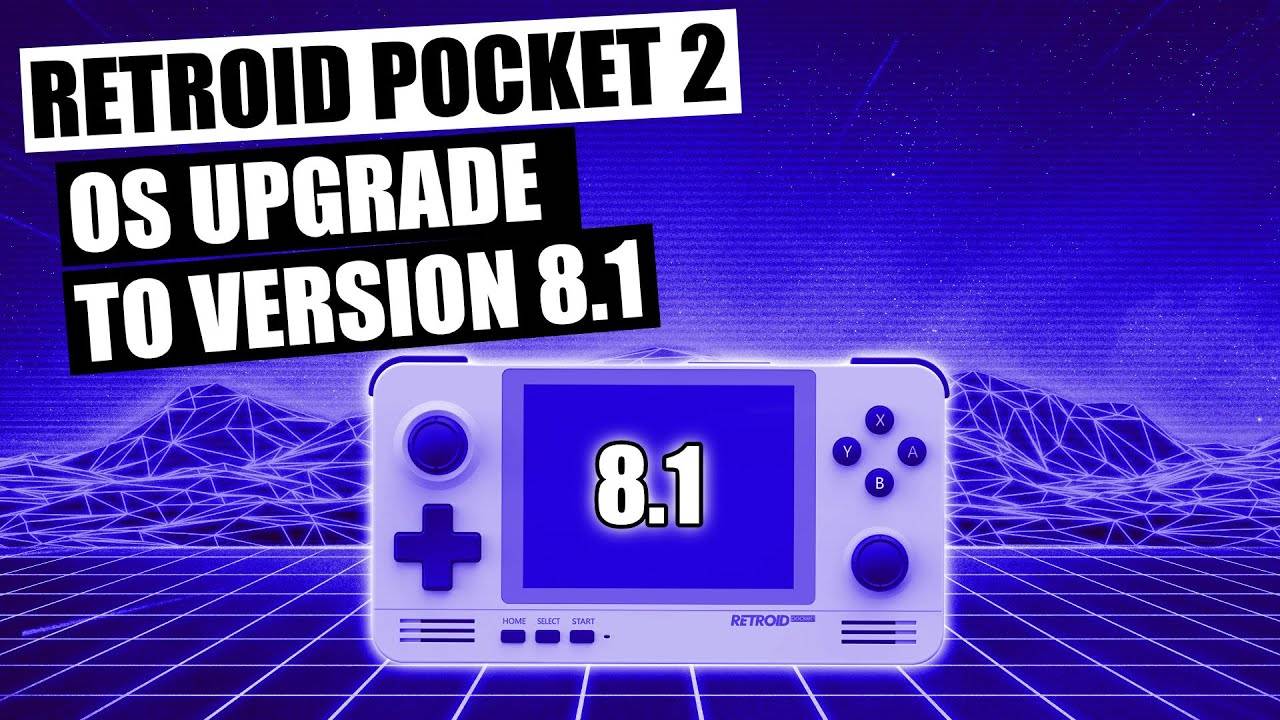
Welkom! Wij bij DroiX zijn onlangs begonnen met de verkoop van de populaire Retroid Pocket 2 retro gaming handheld. De Retroid Pocket 2 wordt geleverd met Android 6.0 geïnstalleerd, maar er bestaat een officiële update naar Android 8.1, dus leek het ons nuttig om een gids te maken die u door het proces leidt. Lees verder om te ontdekken hoe u de Retroid Pocket 2-update installeert!
De Retroid Pocket 2 onderscheidt zich van zijn tijdgenoten in de “retro handheld”-ruimte doordat het een van de weinige apparaten is die Android draait. Dit maakt het iets omslachtiger om aangepaste firmware bij te werken of te installeren in vergelijking met apparaten zoals die van ANBERNIC RG351P, waarvoor updates slechts een kwestie zijn van het flashen van een SD-kaart.
Er zijn enkele verschillen tussen Android 6.0 en 8.1 (wat betreft app-compatibiliteit, enz.), dus mogelijk vindt u een update niet noodzakelijk. Zo niet, dan kunt u deze gids ook gebruiken om het apparaat eenvoudig opnieuw te flashen. Voor wie niet bekend is met Android-apparaten: “flashen” is slechts een andere term voor het installeren van firmware op het apparaat. In deze context is het vergelijkbaar met het opnieuw installeren van Windows op uw pc. Een nuttige techniek voor probleemoplossing.
U hebt een Windows-pc of -laptop nodig, een USB A-naar-C-kabel, en u hebt ook een flink aantal bestanden nodig voordat u begint, die allemaal als volgt zijn (de meeste van deze bestanden zijn te vinden op -> deze link <-):
- Retroid OS Backup Software – RP2 Key Backup Tools.zip
Software voor het back-uppen van de unieke Retroid OS-sleutel voor uw apparaat. Zonder deze sleutel kunt u geen OTA-updates van Retroid ontvangen of toegang krijgen tot de volledige functies van Retroid OS. - SPFlash – SPFlashWin.1832.zip
De software die we zullen gebruiken om de updates te installeren. - De eigenlijke firmware – RP2-6.0v5.zip (Android 6.0) OF RP2-8.1v3.zip (Android 8.1)
U kunt kiezen tussen Android 6.0 (wat al is geïnstalleerd) of Android 8.1 (de update). - Google’s Android USB-stuurprogramma’s – usb_driver_r13-windows.zip
Zonder deze kan uw pc geen verbinding maken met de Retroid Pocket 2. U kunt deze ook rechtstreeks bij Google ophalen via: https://developer.android.com/studio/run/win-usb - MediaTek Preloader-stuurprogramma’s – MT65XX-Preloader-drivers.rar
Vereist voor SPFlash om samen met de Retroid Pocket 2 te werken. - Bestandsarchiveringssoftware – https://www.7-zip.org/
De meeste van deze bestanden zijn .zip, zodat ze native kunnen worden geopend in Windows 10. Voor al het andere echter (.7z, .rar, enz.) heeft u gespecialiseerde software nodig. Wij raden 7zip aan, omdat het gratis, open-source, lichtgewicht en niet-opdringerig is. U kunt echter alternatieven zoals WinZIP en WinRAR gebruiken als u dat wenst. - Een standaard SD-kaart – https://droidboxforums.com/threads/stock-sd-card-for-retroid-pocket-2-download-link.22039/
U dient de SD-kaart in het apparaat te voorzien van de standaardbestanden (voornamelijk Retroid OS-gerelateerde zaken).
WAARSCHUWING: Volg deze handleiding nauwkeurig. Als u de verkeerde bestanden gebruikt, het apparaat tijdens het proces loskoppelt of de beschreven stappen op enige wijze niet opvolgt, riskeert u het apparaat onbruikbaar te maken. DroiX is niet verantwoordelijk indien dit gebeurt.
Nu u alle bestanden hebt, kunnen we met deze handleiding beginnen.
1. De stuurprogramma’s installeren
Download en installeer de Android USB en MT65xx Preloader-stuurprogramma’s.
Android-stuurprogramma’s installeren (usb_driver_r13-windows.zip)

Pak het zipbestand uit en klik met de rechtermuisknop op android_winusb.inf. Klik op installeren.
U zult waarschijnlijk een pop-upvenster zien waarin u de installatie moet bevestigen. Dit is slechts een veiligheidsmaatregel (u dient alleen apps uit vertrouwde bronnen te installeren). Klik op “Installeren”.
MediaTek-stuurprogramma’s installeren (MT65XX-Preloader-drivers.rar)
Download en pak het zipbestand uit en klik vervolgens op “install.exe”. De stuurprogramma’s worden geïnstalleerd, u ontvangt een kort bericht ter bevestiging en u kunt aan de slag!
(Als u een waarschuwing krijgt dat de stuurprogramma’s mogelijk niet correct zijn geïnstalleerd, negeer deze dan)

Back-up maken van de Retroid OS-app-sleutel
Download eerst de back-uptools (RP2 Key Backup Tools.zip). Pak de inhoud uit.
Schakel vervolgens uw Retroid Pocket 2 in en schakel USB Debugging in. U kunt dit doen door:
- Instellingen openen
- Scrol omlaag naar de sectie Systeem en selecteer “Over de telefoon”
- Selecteer “Buildnummer” 7 keer. U ontvangt dan een melding dat “U bent nu een ontwikkelaar”
- Ga terug naar het hoofdmenu Instellingen en “Ontwikkelaarsopties” zal nu beschikbaar zijn. Selecteer deze.
- Scrol omlaag en zorg ervoor dat “USB-foutopsporing” is ingeschakeld.
Verbind nu uw Retroid Pocket 2 met uw pc. Open de map met back-uptools en dubbelklik op het bestand “RP2 Key Backup.bat” om het back-upproces uit te voeren. Bij succes wordt een bestand “device_key” gegenereerd.

De firmware flashen
Belangrijk: Zorg ervoor dat uw Retroid Pocket 2 uitgeschakeld is tijdens deze stap, en dat de originele SD-kaart (of een kaart die u met dezelfde bestanden hebt voorbereid) is geplaatst.
Download eerst de firmware voor Android 6.0 (RP2-6.0v5.zip) of Android 8.1 (RP2-8.1v3.zip) respectievelijk. Pak ze uit.
Download en pak SPFlash uit (SPFlashWin.1832.zip). Voer vervolgens flash_tool.exe uit om de software te openen. U krijgt een scherm te zien zoals dit:

Selecteer onder “Download-Agent” het bestand “MTK_AllInOne_DA.bin” bestand, dit bevindt zich in de SPFlash-map.
Voor het Scatter-loading-bestand navigeert u naar de firmwaremap 6.0 of 8.1 die u eerder hebt gedownload, en selecteert u het “MT6580_Android_scatter.txt” bestand.
Afhankelijk van welke firmware u hier hebt, zal de volgende stap verschillen.
- Voor het vervolgkeuzemenu (zie onder “Authentication File“, als u overschakelt naar een andere Android-versie (d.w.z. 6.0 -> 8.1), selecteert u “Format All + Download“
- Als u opnieuw flasht of bijwerkt naar dezelfde versie, wijzigt u het vak naar “Download only“, scrolt u vervolgens door de lijst met opties en schakelt u de optie “userdata” uit.
Klik nu op de knop “Download” bovenaan het programma. U kunt vervolgens uw uitgeschakeld Retroid Pocket 2, en het proces wordt automatisch uitgevoerd.

Zodra dit is voltooid, koppelt u uw Retroid Pocket 2 los van uw computer. Het zal niet opstarten als het is aangesloten.
De Retroid OS-sleutel herstellen
Start nu uw systeem nogmaals op. Het opstarten zal langer duren dan gebruikelijk, en wanneer het opstart, zal het opstarten in het Retroid OS. Houd de HOME-knop ingedrukt en selecteer “switch system” in het menu om terug te keren naar het reguliere Android OS.
Sluit uw Retroid Pocket aan op uw pc, open de map met back-uptools van eerder en voer vervolgens het bestand “RP2 Key Restore.bat” uit. Uw RP2 zal vervolgens automatisch opnieuw opstarten zodra het proces is voltooid.
Hiermee hebt u nu het opnieuw flashen/upgraden voltooid. Veel plezier met uw nieuwe Retroid Pocket 2!
Conclusie
De eerste keer dat u opnieuw opstart in Android, kunnen er apps ontbreken. Als u het systeem enige tijd met rust laat, zal het automatisch een script starten om de selectie van standaardapps op het apparaat opnieuw te installeren. Zodra dit is voltooid, zal het automatisch opnieuw opstarten.
Wij hopen dat u deze handleiding nuttig hebt gevonden. Als u nog vragen hebt, of als iets in de handleiding niet helemaal duidelijk is, laat dan gerust een reactie achter, en wij zullen deze zo snel mogelijk beantwoorden!
Tot de volgende keer!
Koop uw eigen Retroid Pocket 2 hier: https://droix.eu/nl/product/retroid-pocket-2/
Latest from the blog
Visit the blog ONEXPLAYER 3 Review – 8,8-inch AMOLED-gaming, modulaire bediening en verrassend goede batterijduur
14 oktober 2026
ONEXPLAYER 3 Review – 8,8-inch AMOLED-gaming, modulaire bediening en verrassend goede batterijduur
14 oktober 2026
 KONKR Pocket BLOCK aangekondigd: een piepkleine verticale Android-handheld met een 4:3-scherm
1 oktober 2026
KONKR Pocket BLOCK aangekondigd: een piepkleine verticale Android-handheld met een 4:3-scherm
1 oktober 2026
 KONKR Pocket ADVANCE review – Een zakformaat Android gaming handheld gericht op GBA
24 september 2026
KONKR Pocket ADVANCE review – Een zakformaat Android gaming handheld gericht op GBA
24 september 2026
 KONKR Pocket Advance pre-order: een compacte Android-handheld voor retro-gaming
23 september 2026
KONKR Pocket Advance pre-order: een compacte Android-handheld voor retro-gaming
23 september 2026
Vragen & antwoorden