




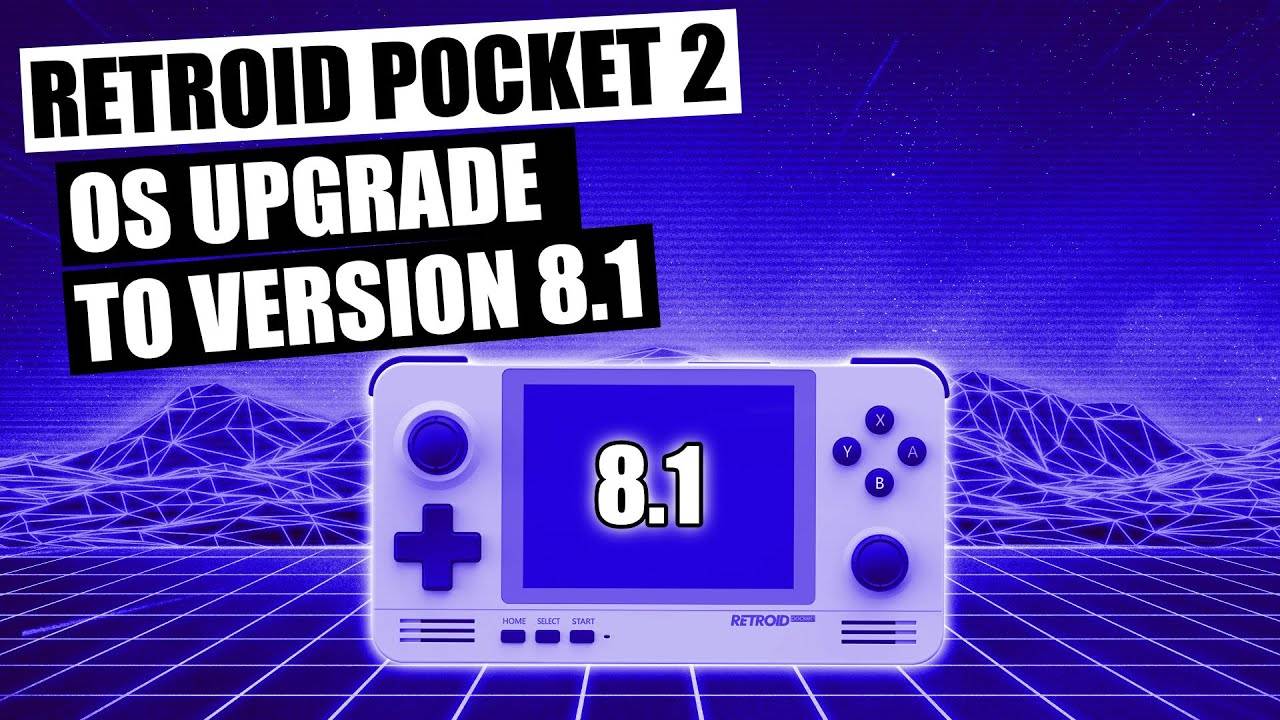
Üdvözöljük! Mi a DroiX cégnél nemrég kezdtük el árusítani a népszerű Retroid Pocket 2 retro játékkonzolt. A Retroid Pocket 2 a Android 6.0 verzióval érkezik, de létezik egy hivatalos frissítés a Android 8.1 verzióra, ezért úgy gondoltuk, hasznos lenne egy útmutatót készíteni, amely végigvezeti Önt a folyamaton. Olvasson tovább, hogy megtudja, hogyan telepítse a Retroid Pocket 2 frissítést!
A Retroid Pocket 2 abban tűnik ki a „retro kézikonzol” kategória kortársai közül, hogy azon kevés eszközök egyike, amelyek Android-t futtatnak. Ez némileg összetettebbé teszi a frissítést vagy az egyedi firmware telepítését az olyan eszközökhöz képest, mint például a ANBERNIC RG351P, amelynek frissítése csupán annyit jelent, hogy SD-kártyát írunk.
Van néhány különbség a Android 6.0 és 8.1 között (alkalmazáskompatibilitás stb. tekintetében), így elképzelhető, hogy nem érzi szükségesnek a frissítést. Ha nem, ezt az útmutatót egyszerűen az eszköz újratelepítésére is használhatja. Azok számára, akik nem ismerik az Android-eszközöket, a „flashing” csupán a firmware telepítésének másik kifejezése. Ebben az összefüggésben olyan, mintha újratelepítené a Windows-t a számítógépére. Hasznos hibaelhárítási technika.
Szüksége lesz egy Windows PC-re vagy laptopra, egy USB A-C kábelre, valamint jó néhány fájlra a kezdés előtt, amelyek a következők (a legtöbb fájl megtalálható itt: -> ez a hivatkozás <-):
- Retroid OS Backup Software – RP2 Key Backup Tools.zip
Szoftver az eszköze egyedi Retroid OS kulcsának biztonsági mentéséhez. E kulcs nélkül nem tudja fogadni a Retroid OTA-frissítéseit, és nem fér hozzá a Retroid OS összes funkciójához. - SPFlash – SPFlashWin.1832.zip
A szoftver, amelyet a frissítések telepítéséhez fogunk használni. - A tényleges firmware – RP2-6.0v5.zip (Android 6.0) VAGY RP2-8.1v3.zip (Android 8.1)
Választhat a Android 6.0 (ami már telepítve van) vagy a Android 8.1 (a frissítés) között. - Google Android USB illesztőprogramok – usb_driver_r13-windows.zip
Ezek nélkül a számítógépe nem tud csatlakozni a Retroid Pocket 2-hoz. Ezeket közvetlenül a Google-től is letöltheti innen: https://developer.android.com/studio/run/win-usb - MediaTek Preloader illesztőprogramok – MT65XX-Preloader-drivers.rar
Szükséges ahhoz, hogy az SPFlash együtt tudjon működni a Retroid Pocket 2-tal. - Fájltömörítő szoftver – https://www.7-zip.org/
Ezek a fájlok többnyire .zip formátumúak, így a Windows 10 alatt natívan megnyithatók. Minden más esetében (.7z, .rar stb.) speciális szoftverre lesz szüksége. A 7zip-et javasoljuk, mivel ingyenes, nyílt forráskódú, könnyűsúlyú és nem tolakodó. Alternatívaként használhatja a WinZIP-et és a WinRAR-t is, ha szeretné. - Egy eredeti SD-kártya – https://droidboxforums.com/threads/stock-sd-card-for-retroid-pocket-2-download-link.22039/
A készülékben lévő SD-kártyára fel kell töltenie az eredeti fájlokat (elsősorban a Retroid operációs rendszerrel kapcsolatos dolgokat)
FIGYELMEZTETÉS: Kérjük, feltétlenül pontosan kövesse ezt az útmutatót. Ha rossz fájlokat használ, a folyamat közben leválasztja a készüléket, vagy más módon nem követi az ismertetett lépéseket, Kockáztatja, hogy a készüléke használhatatlanná válik. DroiX nem vállal felelősséget, ha ez bekövetkezik.
Most, hogy minden fájl a rendelkezésére áll, elkezdhetjük az útmutatót.
1. Telepítse az illesztőprogramokat
Töltse le és telepítse a Android USB és az MT65xx Preloader illesztőprogramokat.
Android illesztőprogramok telepítése (usb_driver_r13-windows.zip)

Csomagolja ki a zip fájlt, majd kattintson jobb gombbal az android_winusb.inf fájlra. Kattintson a telepítés gombra.
Valószínűleg megjelenik egy felugró ablak, amelyben meg kell erősítenie a telepítést. Ez csupán biztonsági intézkedés (alkalmazásokat csak megbízható forrásból szabad telepíteni). Kattintson a „Telepítés” gombra.
MediaTek illesztőprogramok telepítése (MT65XX-Preloader-drivers.rar)
Töltse le, csomagolja ki a zip fájlt, majd kattintson az „install.exe” elemre. Az illesztőprogramok telepítésre kerülnek, rövid üzenetet kap a sikeres telepítésről, és máris használhatja!
(Ha figyelmeztetést kap, amely szerint az illesztőprogramok esetleg nem települtek megfelelően – hagyja figyelmen kívül)

Készítsen biztonsági mentést a Retroid operációs rendszer alkalmazáskulcsáról
Először töltse le a biztonsági mentési eszközöket (RP2 Key Backup Tools.zip). Csomagolja ki a tartalmát.
Ezután kapcsolja be a Retroid Pocket 2 készülékét, és engedélyezze a USB hibakeresést. Ezt a következőképpen teheti meg:
- Nyissa meg a Beállításokat
- Görgessen le a Rendszer szakaszhoz, és válassza a „A telefon névjegye” lehetőséget.
- Válassza ki hétszer a „Build number” (Buildszám) lehetőséget. Ezután értesítést kap arról, hogy „Ön mostantól fejlesztő”.
- Lépjen vissza a fő Beállítások menübe, és a „Fejlesztői beállítások” mostantól elérhető lesz. Válassza ki azt.
- Görgessen le, és győződjön meg arról, hogy a „USB-hibakeresés” engedélyezve van.
Most csatlakoztassa a Retroid Pocket 2 eszközt a számítógépéhez. Nyissa meg a biztonsági mentési eszközök mappáját, és kattintson duplán az „RP2 Key Backup.bat” fájlra a biztonsági mentési folyamat elindításához. Sikeres végrehajtás esetén létrejön egy „device_key” fájl.

A firmware telepítése
Fontos: Győződjön meg arról, hogy a Retroid Pocket 2 eszköz ki van kapcsolva e lépés során, és hogy a gyári SD-kártya (vagy egy Ön által ugyanazokkal a fájlokkal előkészített kártya) be van helyezve.
Először töltse le a Android 6.0 firmware-t (RP2-6.0v5.zip) vagy a Android 8.1 firmware-t (RP2-8.1v3.zip) a megfelelő sorrendben. Csomagolja ki őket.
Töltse le és csomagolja ki az SPFlash programot (SPFlashWin.1832.zip). Ezután futtassa a flash_tool.exe fájlt a szoftver megnyitásához. Egy ehhez hasonló képernyő fogadja majd:

A „Download-Agent” alatt válassza ki a „MTK_AllInOne_DA.bin” fájlt, amely az SPFlash mappában található.
A Scatter-loading File esetében navigáljon a korábban letöltött 6.0 vagy 8.1 firmware mappába, és válassza ki a „MT6580_Android_scatter.txt” fájlt.
Most attól függően, hogy milyen firmware-rel rendelkezik itt, a következő lépés eltérő lesz.
- A legördülő menünél (lásd a „Authentication File„, ha egy másik Android verzióra vált (azaz 6.0 -> 81.), válassza a „Format All + Download„
- Ha újratelepíti vagy ugyanarra a verzióra frissít, állítsa a mezőt „Download only” értékre, majd görgessen le a beállítások listáján, és törölje a pipát a „userdata” opcióról.
Most kattintson a program tetején található „Download” gombra. Ezután csatlakoztathatja a kikapcsolt Retroid Pocket 2 eszközt, és a folyamat automatikusan végrehajtódik.

Ha elkészült, válassza le a Retroid Pocket 2 eszközt a számítógépéről. Nem fog elindulni, ha csatlakoztatva van.
Állítsa vissza a Retroid operációs rendszer kulcsát
Most indítsa el újra a rendszert. A szokásosnál hosszabb ideig tart majd a rendszerindítás, és amikor elindul, a Retroid operációs rendszerbe fog betölteni. Tartsa nyomva a HOME gombot, és válassza a „switch system” lehetőséget a menüből, hogy visszatérjen a szokásos Android operációs rendszerbe.
Csatlakoztassa a Retroid Pocket eszközt a PC-hez, nyissa meg a korábbi biztonsági mentési eszközök mappát, majd futtassa a „RP2 Key Restore.bat” fájlt. Az RP2 ezután automatikusan újraindul, amint a folyamat befejeződött.
Ezzel most befejezte az újratelepítési/frissítési folyamatot. Élvezze az új Retroid Pocket 2 eszközét!
Összegzés
Amikor először indít újra a Android operációs rendszerbe, előfordulhat, hogy hiányoznak alkalmazások. Ha egy rövid ideig békén hagyja a rendszert, az automatikusan elindít egy szkriptet, amely újratelepíti a gyári alkalmazások válogatását az eszközre. Miután ez befejeződött, a rendszer automatikusan újraindul.
Reméljük, hasznosnak találta ezt az útmutatót. Ha további kérdései vannak, vagy ha valami nem teljesen világos az útmutatóban, kérjük, nyugodtan hagyjon megjegyzést, és amint lehetőségünk van rá, válaszolunk!
A legközelebbi viszontlátásig!
Vásárolja meg saját Retroid Pocket 2 eszközét itt: https://droix.eu/hu/product/retroid-pocket-2/
Latest from the blog
Visit the blog EPOMAKER HE65 V2 TMR teszt – 8K vezeték nélküli sebesség és hibrid kapcsolók kompakt játékhoz
2026.10.19.
EPOMAKER HE65 V2 TMR teszt – 8K vezeték nélküli sebesség és hibrid kapcsolók kompakt játékhoz
2026.10.19.
 ONEXPLAYER 3 teszt – 8,8 hüvelykes AMOLED kijelző, moduláris vezérlés és meglepően jó akkumulátoridő
2026.10.14.
ONEXPLAYER 3 teszt – 8,8 hüvelykes AMOLED kijelző, moduláris vezérlés és meglepően jó akkumulátoridő
2026.10.14.
 KONKR Pocket BLOCK bejelentve: egy apró, vertikális Android kézikonzol 4:3-as kijelzővel
2026.10.01.
KONKR Pocket BLOCK bejelentve: egy apró, vertikális Android kézikonzol 4:3-as kijelzővel
2026.10.01.
 KONKR Pocket ADVANCE teszt – Egy zsebméretű, GBA-központú Android játék-kézikonzol
2026.09.24.
KONKR Pocket ADVANCE teszt – Egy zsebméretű, GBA-központú Android játék-kézikonzol
2026.09.24.
Kérdések és válaszok