




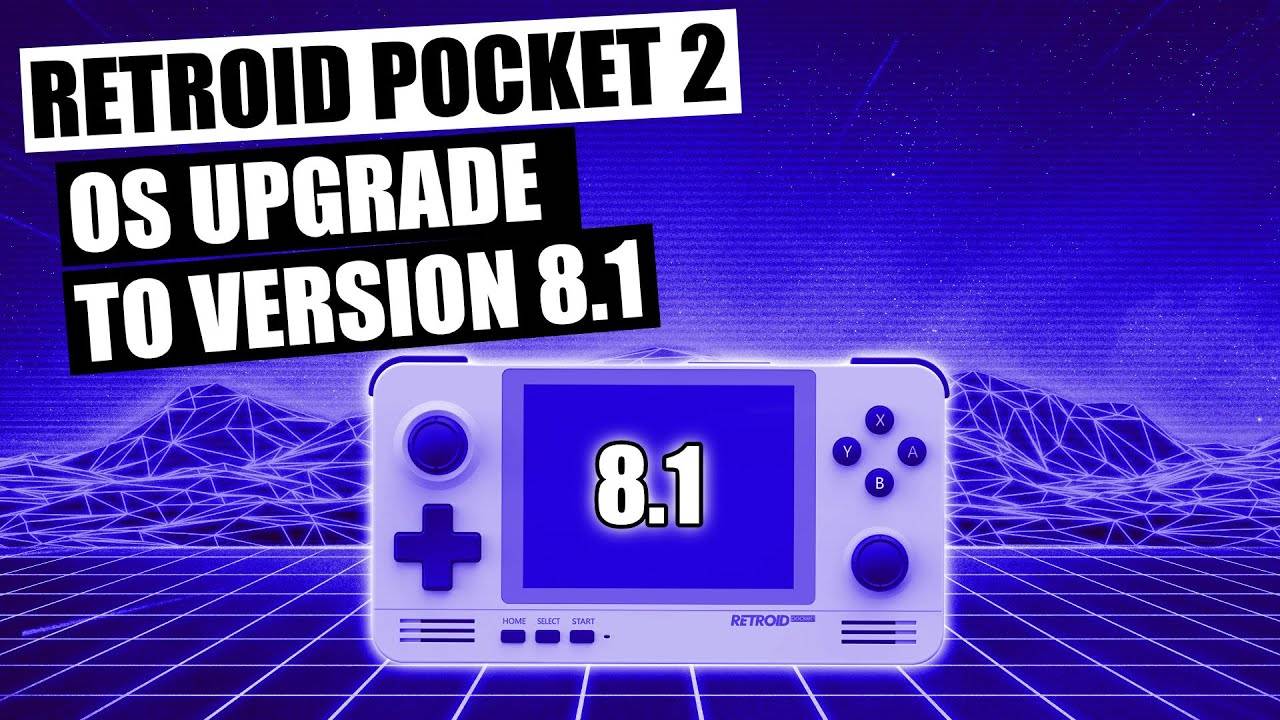
Dobrodošli! Pri DroiX smo pred kratkim začeli prodajati priljubljeno retro igralno ročno konzolo Retroid Pocket 2. Retroid Pocket 2 je dobavljena z nameščenim Android 6.0, vendar obstaja uradna posodobitev na Android 8.1, zato smo menili, da bi bilo koristno ustvariti vodnik, ki vas popelje skozi postopek. Berite naprej in izvedeli boste, kako namestiti posodobitev Retroid Pocket 2!
Retroid Pocket 2 se od svojih sodobnikov v prostoru “retro ročnih konzol” razlikuje po tem, da je ena redkih naprav, ki poganja Android. Zaradi tega je posodabljanje ali nameščanje prilagojene strojne programske opreme nekoliko bolj zapleteno v primerjavi z napravami, kot je ANBERNIC’s RG351P, pri katerih so posodobitve zgolj stvar pisanja slike na kartico SD.
Obstaja nekaj razlik med Android 6.0 in 8.1 (glede združljivosti aplikacij itd.), zato morda ne boste čutili potrebe po posodobitvi. Če je ne potrebujete, lahko ta vodnik uporabite tudi preprosto za ponovno bliskavico naprave. Za tiste, ki niso seznanjeni z napravami , je “bliskavica” le drug izraz za nameščanje vdelane programske opreme na napravo. V tem kontekstu je to kot ponovna namestitev Windows na vašem računalniku. Uporabna tehnika za odpravljanje težav.
Potrebovali boste računalnik ali prenosnik Windows, kabel USB A-na-C, pred začetkom pa boste potrebovali tudi precej datotek, ki so vse naštete spodaj (večino teh datotek najdete na -> tej povezavi <-):
- Retroid OS Varnostna Programska Oprema – RP2 Varnostna kopija ključa Tools.zip
Programska oprema za varnostno kopiranje edinstvenega ključa Retroid OS za vašo napravo. Brez tega ključa ne boste mogli prejemati posodobitev OTA od Retroid ali dostopati do vseh funkcij Retroid OS. - SPFlash – SPFlashWin.1832.zip
Programska oprema, ki jo bomo uporabili za namestitev posodobitev. - Dejanska strojna programska oprema – RP2-6.0v5.zip (Android 6.0) ALI RP2-8.1v3.zip (Android 8.1)
Izberete lahko med Android 6.0 (kar je že nameščeno) ali Android 8.1 (posodobitev). - Google Android USB Gonilniki – usb_driver_r13-windows.zip
Brez teh se vaš računalnik ne bo mogel povezati z Retroid Pocket 2. Lahko jih prenesete tudi neposredno od Googla tukaj: https://developer.android.com/studio/run/win-usb - MediaTek Preloader Gonilniki – MT65XX-Preloader-drivers.rar
Potrebni, da SPFlash deluje v povezavi z Retroid Pocket 2. - Programska oprema za arhiviranje datotek – https://www.7-zip.org/
Večina teh datotek je .zip, zato jih je mogoče odpreti neposredno v Windows 10. Za vse drugo (.7z, .rar itd.) pa boste potrebovali specializirano programsko opremo. Priporočamo 7zip, saj je brezplačen, odprtokoden, lahek in nevsiljiv. Če želite, lahko uporabite tudi alternative, kot sta WinZIP in WinRAR. - Izvirna kartica SD – https://droidboxforums.com/threads/stock-sd-card-for-retroid-pocket-2-download-link.22039/
Kartica SD v enoti mora biti napolnjena z izvirnimi datotekami (Retroid predvsem stvari, povezane z OS)
OPOZORILO: Prosimo, poskrbite, da boste natančno sledili temu vodniku. Če uporabite napačne datoteke, med postopkom prekinete povezavo z napravo ali kako drugače ne sledite opisanim korakom. Tvegate, da boste napravo “opekli” in jo naredili neuporabno. DroiX NI odgovoren, če do tega pride.
Zdaj, ko imate vse datoteke, bomo začeli s tem vodnikom.
1. Namestite gonilnike
Prenesite in namestite gonilnike Android USB in MT65xx Preloader.
Namestitev gonilnikov Android (usb_driver_r13-windows.zip)

Razširite datoteko zip, nato z desno tipko miške kliknite android_winusb.inf. Kliknite namesti.
Verjetno se bo prikazalo pojavno okno, ki zahteva, da potrdite namestitev. To je le varnostni ukrep (aplikacije nameščajte le iz zaupanja vrednih virov). Kliknite “Namesti”.
Namestitev gonilnikov MediaTek (MT65XX-Preloader-drivers.rar)
Prenesite, razširite datoteko zip, nato kliknite “install.exe”. Gonilniki se bodo namestili, prejeli boste kratko sporočilo, ki potrjuje, da so nameščeni, in pripravljeni ste!
(Če prejmete opozorilo, da se gonilniki morda niso namestili pravilno – prezrite ga)

Varnostno kopirajte ključ aplikacije Retroid OS
Najprej prenesite orodja za varnostno kopiranje (RP2 Key Backup Tools.zip). Razširite vsebino.
Nato vklopite svoj Retroid Pocket 2 in omogočite USB Debugging. To lahko storite tako:
- Odprite Nastavitve
- Pomaknite se navzdol do razdelka Sistem, izberite “O telefonu”
- Sedemkrat izberite “Številka gradnje”. Nato boste prejeli obvestilo, da “Zdaj ste razvijalec”
- Vrnite se v glavni meni Nastavitve in “Možnosti za razvijalce” bodo zdaj na voljo. Izberite jih.
- Pomaknite se navzdol in poskrbite, da je omogočeno “USB debugging”.
Zdaj povežite svoj Retroid Pocket 2 z računalnikom. Odprite mapo z orodji za varnostno kopiranje in dvokliknite datoteko “RP2 Key Backup.bat”, da zaženete postopek varnostnega kopiranja. Če je uspešno, bo ustvarjena datoteka “device_key”.

Pisanje slike strojne programske opreme
Pomembno: Poskrbite, da bo vaš Retroid Pocket 2 med tem korakom izklopljen, in da je vstavljena izvirna kartica SD (ali kartica, ki ste jo pripravili z enakimi datotekami).
Najprej prenesite strojno programsko opremo za Android 6.0 (RP2-6.0v5.zip) oziroma Android 8.1 (RP2-8.1v3.zip). Razširite jih.
Prenesite in razširite SPFlash (SPFlashWin.1832.zip). Nato zaženite flash_tool.exe, da odprete programsko opremo. Prikazal se bo zaslon, kot je ta:

Pod “Download-Agent” izberite datoteko “MTK_AllInOne_DA.bin“, ki jo najdete v mapi SPFlash.
Za Scatter-loading File se pomaknite do mape s strojno programsko opremo 6.0 ali 8.1, ki ste jo prej prenesli, in izberite datoteko “MT6580_Android_scatter.txt“.
Zdaj bo naslednji korak odvisen od tega, katero strojno programsko opremo imate tukaj.
- V spustnem polju (glejte pod “Authentication File“, če prehajate na drugo različico Android (tj. 6.0 -> 81.), izberite “Format All + Download“
- Če ponovno pišete sliko ali posodabljate na isto različico, spremenite polje na “Download only“, nato se pomaknite po seznamu možnosti in počistite možnost “userdata”.
Zdaj kliknite gumb “Download” na vrhu programa. Nato lahko povežete svoj izklopljeni Retroid Pocket 2 in postopek se bo samodejno izvedel.

Ko je končano, odklopite svoj Retroid Pocket 2 od računalnika. Če je povezan, se ne bo zagnal.
Obnovite ključ Retroid OS
Zdaj znova zaženite svoj sistem. Zagon bo trajal dlje kot običajno, ko pa se zažene, se bo zagnal v Retroid OS. Držite gumb HOME in v meniju izberite “switch system”, da se vrnete v običajni Android OS.
Povežite svoj Retroid Pocket z računalnikom, odprite mapo z orodji za varnostno kopiranje od prej, nato zaženite datoteko “RP2 Key Restore.bat“. Vaš RP2 se bo nato samodejno znova zagnal, ko bo postopek končan.
S tem ste zdaj zaključili postopek ponovnega pisanja slike/posodobitve. Uživajte v svojem svežem Retroid Pocket 2!
Zaključek
Ob prvem ponovnem zagonu v Android lahko manjkajo nekatere aplikacije. Če sistem pustite nekaj časa pri miru, bo samodejno začel izvajati skript za ponovno namestitev izbora izvirnih aplikacij na napravi. Ko bo to končano, se bo samodejno znova zagnal.
Upamo, da vam je bil ta vodnik v pomoč. Če imate dodatna vprašanja ali če kaj v vodniku ni povsem jasno, nam to sporočite v komentarju in odgovorili bomo takoj, ko bomo lahko!
Do naslednjič!
Kupite svoj lastni Retroid Pocket 2 tukaj: https://droix.eu/sl/product/retroid-pocket-2/
Latest from the blog
Visit the blog Pregled ONEXPLAYER 3 – 8,8-palčni AMOLED zaslon za igranje, modularne kontrole in presenetljiva vzdržljivost baterije
14. oktobra, 2026
Pregled ONEXPLAYER 3 – 8,8-palčni AMOLED zaslon za igranje, modularne kontrole in presenetljiva vzdržljivost baterije
14. oktobra, 2026
 Napovedan KONKR Pocket BLOCK: majhna navpična Android ročna konzola z zaslonom 4:3
1. oktobra, 2026
Napovedan KONKR Pocket BLOCK: majhna navpična Android ročna konzola z zaslonom 4:3
1. oktobra, 2026
 KONKR Pocket ADVANCE pregled – žepni Android ročni igralni sistem, osredotočen na GBA
24. septembra, 2026
KONKR Pocket ADVANCE pregled – žepni Android ročni igralni sistem, osredotočen na GBA
24. septembra, 2026
 Prednaročilo KONKR Pocket Advance: kompakten Android ročni sistem za retro igre
23. septembra, 2026
Prednaročilo KONKR Pocket Advance: kompakten Android ročni sistem za retro igre
23. septembra, 2026
Vprašanja in odgovori