




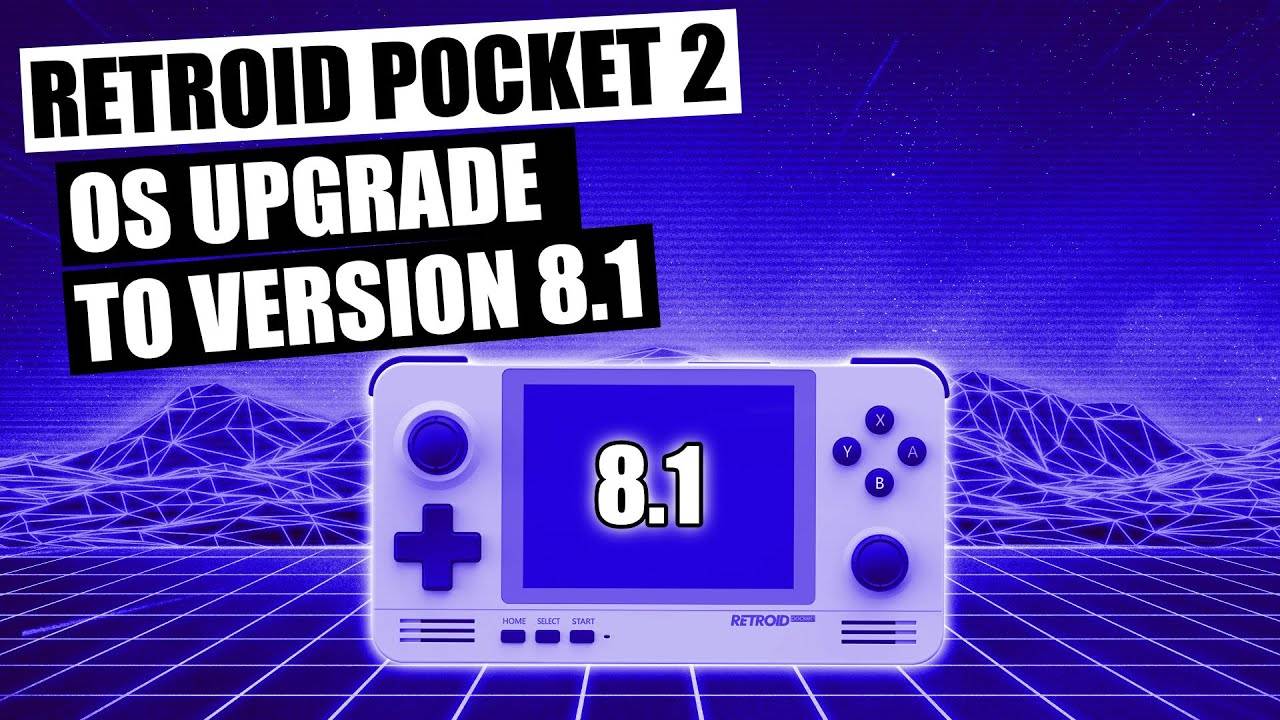
Καλώς ήρθατε! Στην DroiX ξεκινήσαμε πρόσφατα την πώληση του δημοφιλούς Retroid Pocket 2 retro gaming handheld. Το Retroid Pocket 2 έρχεται με προεγκατεστημένο το Android 6.0, αλλά υπάρχει επίσημη ενημέρωση σε Android 8.1, οπότε θεωρήσαμε ότι θα ήταν χρήσιμο να δημιουργήσουμε έναν οδηγό που σας καθοδηγεί στη διαδικασία. Συνεχίστε να διαβάζετε για να μάθετε πώς να εγκαταστήσετε την ενημέρωση Retroid Pocket 2!
Το Retroid Pocket 2 ξεχωρίζει από τους σύγχρονους του στον χώρο των «retro handheld» καθώς είναι μία από τις λίγες συσκευές που εκτελούν Android. Αυτό το καθιστά ελαφρώς πιο περίπλοκο όσον αφορά την ενημέρωση ή την εγκατάσταση προσαρμοσμένου firmware σε σύγκριση με συσκευές όπως του ANBERNIC RG351P, για τις οποίες οι ενημερώσεις είναι απλώς θέμα εγγραφή μιας κάρτας SD.
Υπάρχουν ορισμένες διαφορές μεταξύ των Android 6.0 και 8.1 (όσον αφορά τη συμβατότητα εφαρμογών, κ.λπ.), επομένως μπορεί να μην θεωρείτε απαραίτητη μια ενημέρωση. Εάν όχι, μπορείτε επίσης να χρησιμοποιήσετε αυτόν τον οδηγό ως τρόπο για να κάνετε απλώς επαναφορά της συσκευής. Για όσους δεν είναι εξοικειωμένοι με συσκευές Android, η «επαναφορά» (flashing) είναι απλώς ένας άλλος όρος για την εγκατάσταση υλικολογισμικού στη συσκευή. Σε αυτό το πλαίσιο, είναι σαν να επανεγκαθιστάτε το Windows στον υπολογιστή σας. Μια χρήσιμη τεχνική αντιμετώπισης προβλημάτων.
Θα χρειαστείτε έναν υπολογιστή ή φορητό υπολογιστή με Windows, ένα καλώδιο USB A-to-C, και θα χρειαστείτε επίσης αρκετά αρχεία πριν ξεκινήσετε, τα οποία είναι όλα τα ακόλουθα (τα περισσότερα από αυτά τα αρχεία μπορούν να βρεθούν στη διεύθυνση -> αυτός ο σύνδεσμος <-):
- Λογισμικό δημιουργίας αντιγράφων ασφαλείας Retroid OS – RP2 Key Backup Tools.zip
Λογισμικό για τη δημιουργία αντιγράφου ασφαλείας του μοναδικού κλειδιού Retroid OS της συσκευής σας. Χωρίς αυτό το κλειδί, δεν θα μπορείτε να λαμβάνετε ενημερώσεις OTA από το Retroid, ούτε να έχετε πρόσβαση στις πλήρεις λειτουργίες του Retroid OS. - SPFlash – SPFlashWin.1832.zip
Το λογισμικό που θα χρησιμοποιήσουμε για να εγκαταστήσουμε τις ενημερώσεις. - Το Πραγματικό Υλικολογισμικό – RP2-6.0v5.zip (Android 6.0) Ή RP2-8.1v3.zip (Android 8.1)
Μπορείτε να επιλέξετε μεταξύ του Android 6.0 (αυτό που είναι ήδη εγκατεστημένο) ή του Android 8.1 (η ενημέρωση). - Προγράμματα Οδήγησης Android USB της Google – usb_driver_r13-windows.zip
Χωρίς αυτά, ο υπολογιστής σας δεν θα μπορεί να συνδεθεί με το Retroid Pocket 2. Μπορείτε επίσης να τα κατεβάσετε απευθείας από τη Google εδώ: https://developer.android.com/studio/run/win-usb - Προγράμματα Οδήγησης Preloader της MediaTek – MT65XX-Preloader-drivers.rar
Απαιτείται για τη λειτουργία του SPFlash σε συνδυασμό με το Retroid Pocket 2. - Λογισμικό Αρχειοθέτησης Αρχείων – https://www.7-zip.org/
Τα περισσότερα από αυτά τα αρχεία είναι .zip, ώστε να μπορούν να ανοίξουν εγγενώς στο Windows 10. Για οτιδήποτε άλλο ωστόσο (.7z, .rar, κ.λπ.) θα χρειαστείτε εξειδικευμένο λογισμικό. Προτείνουμε το 7zip, καθώς είναι δωρεάν, ανοιχτού κώδικα, ελαφρύ και μη παρεμβατικό. Μπορείτε να χρησιμοποιήσετε εναλλακτικές όπως το WinZIP και το WinRAR εάν το επιθυμείτε ωστόσο. - Μια τυπική κάρτα SD – https://droidboxforums.com/threads/stock-sd-card-for-retroid-pocket-2-download-link.22039/
Θα χρειαστεί η κάρτα SD στη συσκευή να είναι φορτωμένη με τα τυπικά αρχεία (κυρίως πράγματα σχετικά με το λειτουργικό σύστημα Retroid)
ΠΡΟΕΙΔΟΠΟΙΗΣΗ: Παρακαλούμε βεβαιωθείτε ότι ακολουθείτε αυτόν τον οδηγό ακριβώς. Εάν χρησιμοποιήσετε λανθασμένα αρχεία, αποσυνδέσετε τη συσκευή κατά τη διάρκεια της διαδικασίας ή με οποιονδήποτε άλλο τρόπο αποτύχετε να ακολουθήσετε τα βήματα που περιγράφονται. Διακινδυνεύετε να καταστήσετε τη συσκευή σας τούβλο και να την καταστήσετε μη λειτουργική. Το DroiX ΔΕΝ είναι υπεύθυνο σε περίπτωση που συμβεί αυτό.
Τώρα που έχετε όλα τα αρχεία, θα ξεκινήσουμε αυτόν τον οδηγό.
1. Εγκαταστήστε τους Οδηγούς
Κατεβάστε και εγκαταστήστε τους οδηγούς Android USB και MT65xx Preloader.
Εγκατάσταση Οδηγών Android (usb_driver_r13-windows.zip)

Εξαγάγετε το αρχείο zip και, στη συνέχεια, κάντε δεξί κλικ στο android_winusb.inf. Κάντε κλικ στην επιλογή εγκατάσταση.
Πιθανότατα θα δείτε ένα αναδυόμενο παράθυρο που θα σας ζητά να επιβεβαιώσετε την εγκατάσταση. Αυτό είναι απλώς ένα μέτρο ασφαλείας (θα πρέπει να εγκαθιστάτε εφαρμογές μόνο από αξιόπιστες πηγές). Κάντε κλικ στο “Εγκατάσταση”.
Εγκατάσταση Οδηγών MediaTek (MT65XX-Preloader-drivers.rar)
Κατεβάστε, εξαγάγετε το αρχείο zip και, στη συνέχεια, κάντε κλικ στο “install.exe”. Οι οδηγοί θα εγκατασταθούν, θα λάβετε ένα σύντομο μήνυμα που επιβεβαιώνει ότι είναι εγκατεστημένοι και είστε έτοιμοι!
(Εάν λάβετε μια προειδοποίηση που υποδεικνύει ότι οι οδηγοί ενδέχεται να μην εγκαταστάθηκαν σωστά – αγνοήστε την)

Δημιουργία Αντιγράφου Ασφαλείας του Κλειδιού Εφαρμογής του Λειτουργικού Συστήματος Retroid
Πρώτα, κατεβάστε τα εργαλεία δημιουργίας αντιγράφων ασφαλείας (RP2 Key Backup Tools.zip). Εξαγάγετε τα περιεχόμενα.
Στη συνέχεια, ενεργοποιήστε τη συσκευή σας Retroid Pocket 2 και ενεργοποιήστε τον εντοπισμό σφαλμάτων USB. Μπορείτε να το κάνετε αυτό με τους εξής τρόπους:
- Ανοίξτε τις Ρυθμίσεις
- Μεταβείτε προς τα κάτω στην ενότητα Σύστημα, επιλέξτε «Σχετικά με το τηλέφωνο»
- Επιλέξτε «Αριθμός έκδοσης» 7 φορές. Στη συνέχεια θα λάβετε ειδοποίηση ότι «Είστε πλέον προγραμματιστής»
- Επιστρέψτε στο κύριο μενού Ρυθμίσεων και οι «Επιλογές προγραμματιστή» θα είναι πλέον διαθέσιμες. Επιλέξτε τις.
- Μεταβείτε προς τα κάτω και βεβαιωθείτε ότι ο «εντοπισμός σφαλμάτων USB» είναι ενεργοποιημένος.
Τώρα συνδέστε τη συσκευή σας Retroid Pocket 2 στον υπολογιστή σας. Ανοίξτε τον φάκελο των εργαλείων δημιουργίας αντιγράφων ασφαλείας και κάντε διπλό κλικ στο αρχείο «RP2 Key Backup.bat» για να εκτελέσετε τη διαδικασία δημιουργίας αντιγράφου ασφαλείας. Εάν είναι επιτυχής, θα δημιουργηθεί ένα αρχείο «device_key».

Εγκατάσταση του υλικολογισμικού
Σημαντικό: Βεβαιωθείτε ότι η συσκευή σας Retroid Pocket 2 είναι απενεργοποιημένη κατά τη διάρκεια αυτού του βήματος, και ότι η μαμίσια κάρτα SD (ή μια κάρτα που έχετε προετοιμάσει με τα ίδια αρχεία) είναι τοποθετημένη.
Πρώτα, κατεβάστε το υλικολογισμικό για το Android 6.0 (RP2-6.0v5.zip) ή το Android 8.1 (RP2-8.1v3.zip) αντίστοιχα. Εξαγάγετε τα.
Κατεβάστε και εξαγάγετε το SPFlash (SPFlashWin.1832.zip). Στη συνέχεια, εκτελέστε το flash_tool.exe για να ανοίξετε το λογισμικό. Θα εμφανιστεί μια οθόνη σαν αυτή:

Στο πεδίο «Download-Agent», επιλέξτε το αρχείο «MTK_AllInOne_DA.bin», το οποίο θα βρείτε στον φάκελο SPFlash.
Για το Scatter-loading File, μεταβείτε στον φάκελο firmware 6.0 ή 8.1 που κατεβάσατε προηγουμένως και επιλέξτε το αρχείο «MT6580_Android_scatter.txt».
Τώρα, ανάλογα με το firmware που έχετε, το επόμενο βήμα θα διαφέρει.
- Για το αναπτυσσόμενο πλαίσιο (δείτε κάτω από το «Authentication File», εάν αλλάζετε σε διαφορετική έκδοση Android (δηλ., 6.0 -> 8.1), επιλέξτε «Format All + Download»
- Εάν κάνετε εκ νέου εγκατάσταση ή ενημέρωση στην ίδια έκδοση, αλλάξτε το πλαίσιο σε «Download only», στη συνέχεια μετακινηθείτε προς τα κάτω στη λίστα επιλογών και αποεπιλέξτε την επιλογή «userdata».
Τώρα κάντε κλικ στο κουμπί «Download» στο επάνω μέρος του προγράμματος. Στη συνέχεια, μπορείτε να συνδέσετε τη απενεργοποιημένη Retroid Pocket 2, και η διαδικασία θα εκτελεστεί αυτόματα.

Μόλις ολοκληρωθεί, αποσυνδέστε το Retroid Pocket 2 από τον υπολογιστή σας. Δεν θα εκκινήσει εάν είναι συνδεδεμένο.
Επαναφορά του κλειδιού OS του Retroid
Τώρα εκκινήστε ξανά το σύστημά σας. Θα χρειαστεί περισσότερος χρόνος από το συνηθισμένο για την εκκίνηση, και όταν αυτή ολοκληρωθεί, θα εκκινήσει στο λειτουργικό σύστημα Retroid. Κρατήστε πατημένο το κουμπί HOME και επιλέξτε «switch system» από το μενού για να επιστρέψετε στο κανονικό λειτουργικό σύστημα Android.
Συνδέστε το Retroid Pocket στον υπολογιστή σας, ανοίξτε τον φάκελο backup tools από προηγουμένως και, στη συνέχεια, εκτελέστε το αρχείο «RP2 Key Restore.bat». Στη συνέχεια, το RP2 θα επανεκκινήσει αυτόματα μόλις ολοκληρωθεί η διαδικασία.
Με αυτό, θα έχετε πλέον ολοκληρώσει τη διαδικασία επαναφοράς/αναβάθμισης. Απολαύστε το ολοκαίνουργιο Retroid Pocket 2 σας!
Συμπέρασμα
Την πρώτη φορά που θα κάνετε επανεκκίνηση στο Android, ενδέχεται να λείπουν ορισμένες εφαρμογές. Εάν αφήσετε το σύστημα για λίγο, θα ξεκινήσει αυτόματα η εκτέλεση ενός σεναρίου για την επανεγκατάσταση της επιλογής προεγκατεστημένων εφαρμογών στη συσκευή. Μόλις αυτό ολοκληρωθεί, θα επανεκκινήσει αυτόματα.
Ελπίζουμε να βρήκατε χρήσιμο αυτόν τον οδηγό. Εάν έχετε περαιτέρω ερωτήσεις ή εάν κάτι δεν είναι απολύτως σαφές στον οδηγό, μη διστάσετε να αφήσετε ένα σχόλιο και θα το αντιμετωπίσουμε το συντομότερο δυνατό!
Μέχρι την επόμενη φορά!
Αγοράστε το δικό σας Retroid Pocket 2 εδώ: https://droix.eu/el/product/retroid-pocket-2/
Latest from the blog
Visit the blog Ανασκόπηση EPOMAKER HE65 V2 TMR – Ασύρματη ταχύτητα 8K και υβριδικοί διακόπτες για συμπαγές gaming
19 Οκτωβρίου 2026
Ανασκόπηση EPOMAKER HE65 V2 TMR – Ασύρματη ταχύτητα 8K και υβριδικοί διακόπτες για συμπαγές gaming
19 Οκτωβρίου 2026
 ONEXPLAYER 3 Review – Παιχνίδια σε AMOLED 8,8 ιντσών, αρθρωτά χειριστήρια και απροσδόκητη διάρκεια μπαταρίας
14 Οκτωβρίου 2026
ONEXPLAYER 3 Review – Παιχνίδια σε AMOLED 8,8 ιντσών, αρθρωτά χειριστήρια και απροσδόκητη διάρκεια μπαταρίας
14 Οκτωβρίου 2026
 Ανακοινώθηκε το KONKR Pocket BLOCK: Μια μικροσκοπική κάθετη φορητή συσκευή Android με οθόνη 4:3
1 Οκτωβρίου 2026
Ανακοινώθηκε το KONKR Pocket BLOCK: Μια μικροσκοπική κάθετη φορητή συσκευή Android με οθόνη 4:3
1 Οκτωβρίου 2026
 KONKR Pocket ADVANCE review – Μια τσέπης Android φορητή συσκευή παιχνιδιών με έμφαση στο GBA
24 Σεπτεμβρίου 2026
KONKR Pocket ADVANCE review – Μια τσέπης Android φορητή συσκευή παιχνιδιών με έμφαση στο GBA
24 Σεπτεμβρίου 2026
Ερωτήσεις & απαντήσεις