




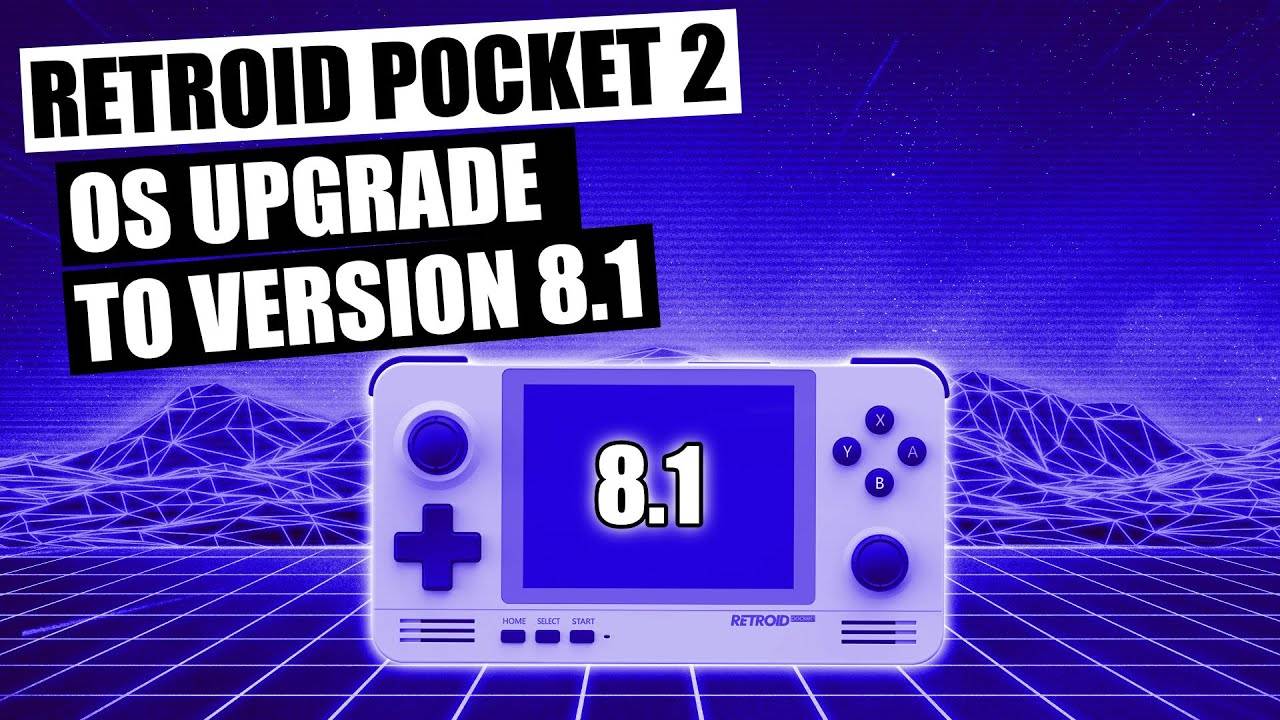
환영합니다! 저희 DroiX에서는 최근 인기 있는 Retroid Pocket 2 레트로 게임 핸드헬드를 판매하기 시작했습니다. Retroid Pocket 2에는 Android 6.0이 설치되어 있지만, Android 8.1로의 공식 업데이트가 존재하므로, 그 과정을 안내하는 가이드를 만드는 것이 도움이 될 것이라고 생각했습니다. 계속 읽으시면 Retroid Pocket 2 업데이트 설치 방법을 알아보실 수 있습니다!
Retroid Pocket 2은 “레트로 핸드헬드” 시장에서 Android을 실행하는 몇 안 되는 기기 중 하나로 동시대 제품들과 차별화됩니다. 이로 인해 ANBERNIC의 RG351P처럼 업데이트가 단순히 SD 카드를 플래싱하는 것인 기기들에 비해 커스텀 펌웨어를 업데이트하거나 설치하는 것이 다소 복잡합니다.
Android 6.0과 8.1 사이에는 (앱 호환성 등의 측면에서) 몇 가지 차이점이 있으므로, 업데이트가 필요하다고 느끼지 않으실 수도 있습니다. 그렇지 않다면, 이 가이드를 단순히 기기를 다시 플래싱하는 방법으로도 사용할 수 있습니다. 안드로이드 기기에 익숙하지 않은 분들을 위해 설명하자면, “플래싱”은 기기에 펌웨어를 설치하는 또 다른 용어일 뿐입니다. 이 맥락에서는 PC에 Windows을 재설치하는 것과 같습니다. 유용한 문제 해결 기법입니다.
Windows PC 또는 노트북, USB A-to-C 케이블이 필요하며, 시작하기 전에 상당히 많은 파일도 필요합니다. 이는 모두 다음과 같습니다 (이 파일들의 대부분은 -> 이 링크 <-에서 찾을 수 있습니다):
- Retroid OS 백업 소프트웨어 – RP2 Key Backup Tools.zip
기기의 고유한 Retroid OS 키를 백업하기 위한 소프트웨어입니다. 이 키가 없으면 Retroid로부터 OTA 업데이트를 받거나 Retroid OS의 모든 기능에 접근할 수 없습니다. - SPFlash – SPFlashWin.1832.zip
업데이트를 설치하는 데 사용할 소프트웨어입니다. - 실제 펌웨어 – RP2-6.0v5.zip (Android 6.0) 또는 RP2-8.1v3.zip (Android 8.1)
Android 6.0 (이미 설치된 버전) 또는 Android 8.1 (업데이트) 중에서 선택할 수 있습니다. - Google의 Android USB 드라이버 – usb_driver_r13-windows.zip
이것들이 없으면 PC가 Retroid Pocket 2에 연결할 수 없습니다. 여기 https://developer.android.com/studio/run/win-usb 에서 Google로부터 직접 받을 수도 있습니다. - MediaTek Preloader 드라이버 – MT65XX-Preloader-drivers.rar
SPFlash가 Retroid Pocket 2와 함께 작동하는 데 필요합니다. - 파일 압축 소프트웨어 – https://www.7-zip.org/
이 파일들의 대부분은 .zip이므로 Windows 10에서 기본적으로 열 수 있습니다. 그러나 다른 형식(.7z, .rar 등)의 경우 전문 소프트웨어가 필요합니다. 무료, 오픈 소스, 경량이며 방해가 되지 않는 7zip을 추천합니다. 원하신다면 WinZIP이나 WinRAR과 같은 대안을 사용하셔도 됩니다. - 순정 SD 카드 – https://droidboxforums.com/threads/stock-sd-card-for-retroid-pocket-2-download-link.22039/
기기 내 SD 카드에 순정 파일들(Retroid OS 관련 항목들이 주로)이 로드되어 있어야 합니다
경고: 이 가이드를 정확히 따르십시오. 잘못된 파일을 사용하거나, 과정 중에 기기의 연결을 끊거나, 기타 어떤 형태로든 설명된 단계를 따르지 않을 경우. 기기가 벽돌이 되어 작동 불능이 될 위험이 있습니다. DroiX은 그러한 경우에 책임지지 않습니다.
이제 모든 파일을 준비하셨으니, 이 가이드를 시작하겠습니다.
1. 드라이버 설치
Android USB 및 MT65xx Preloader 드라이버를 다운로드하여 설치하십시오.
Android 드라이버 설치 (usb_driver_r13-windows.zip)

zip 파일의 압축을 푼 다음, android_winusb.inf를 마우스 오른쪽 버튼으로 클릭하십시오. 설치를 클릭하십시오.
설치를 확인하라는 팝업 창이 나타날 것입니다. 이는 단순한 보안 조치입니다(신뢰할 수 있는 출처의 앱만 설치해야 합니다). “설치”를 클릭하십시오.
MediaTek 드라이버 설치 (MT65XX-Preloader-drivers.rar)
다운로드하고 zip 파일의 압축을 푼 다음, “install.exe”를 클릭하십시오. 드라이버가 설치되고, 설치되었음을 확인하는 짧은 메시지가 표시되면 완료입니다!
(드라이버가 올바르게 설치되지 않았을 수 있다는 경고가 표시되면 – 무시하십시오)

Retroid OS 앱 키 백업
먼저, 백업 도구(RP2 Key Backup Tools.zip)를 다운로드하십시오. 내용물의 압축을 푸십시오.
그런 다음, Retroid Pocket 2의 전원을 켜고 USB 디버깅을 활성화하십시오. 다음과 같이 하실 수 있습니다:
- 설정 열기
- 시스템 섹션까지 아래로 스크롤하여 “휴대전화 정보”를 선택하십시오
- “빌드 번호”를 7번 선택하십시오. 그러면 “이제 개발자가 되셨습니다”라는 알림이 표시됩니다
- 기본 설정 메뉴로 돌아가면, “개발자 옵션”이 이제 사용 가능해집니다. 선택하십시오.
- 아래로 스크롤하여 “USB 디버깅”이 활성화되어 있는지 확인하십시오.
이제 Retroid Pocket 2를 PC에 연결하십시오. 백업 도구 폴더를 열고, “RP2 Key Backup.bat” 파일을 더블 클릭하여 백업 과정을 실행하십시오. 성공하면 “device_key” 파일이 생성됩니다.

펌웨어 플래싱
중요: 이 단계 동안 Retroid Pocket 2의 전원이 꺼져 있는지 확인하십시오, 그리고 순정 SD 카드(또는 동일한 파일로 준비한 카드)가 삽입되어 있는지 확인하십시오.
먼저, Android 6.0용 펌웨어(RP2-6.0v5.zip) 또는 Android 8.1용 펌웨어(RP2-8.1v3.zip)를 각각 다운로드하십시오. 압축을 푸십시오.
SPFlash(SPFlashWin.1832.zip)를 다운로드하고 압축을 푸십시오. 그런 다음 flash_tool.exe를 실행하여 소프트웨어를 여십시오. 다음과 같은 화면이 나타납니다:

“Download-Agent” 아래에서 “MTK_AllInOne_DA.bin” 파일을 선택하십시오. 이 파일은 SPFlash 폴더에서 찾을 수 있습니다.
Scatter-loading File의 경우, 이전에 다운로드한 6.0 또는 8.1 펌웨어 폴더로 이동하여 “MT6580_Android_scatter.txt” 파일을 선택하십시오.
이제 여기에 어떤 펌웨어가 있느냐에 따라 다음 단계가 달라집니다.
- 드롭다운 상자의 경우(“Authentication File” 아래 참조, 다른 Android 버전으로 변경하는 경우 (즉, 6.0 -> 8.1), “Format All + Download“를 선택하십시오
- 동일한 버전으로 다시 플래싱하거나 업데이트하는 경우, 상자를 “Download only“로 변경한 다음, 옵션 목록을 아래로 스크롤하여 “userdata” 옵션의 체크를 해제하십시오.
이제 프로그램 상단의 “Download” 버튼을 클릭하십시오. 그런 다음 전원이 꺼진 Retroid Pocket 2를 연결하면, 과정이 자동으로 진행됩니다.

완료되면, Retroid Pocket 2를 컴퓨터에서 분리하십시오. 연결된 상태에서는 부팅되지 않습니다.
Retroid OS 키 복원
이제 시스템을 다시 한 번 부팅하십시오. 평소보다 부팅 시간이 더 오래 걸리며, 부팅되면 Retroid OS로 부팅됩니다. HOME 버튼을 길게 누르고 메뉴에서 “switch system”을 선택하면 일반 Android OS로 돌아갑니다.
Retroid Pocket을 PC에 연결하고, 이전의 백업 도구 폴더를 연 다음, “RP2 Key Restore.bat” 파일을 실행하십시오. 과정이 완료되면 RP2가 자동으로 재부팅됩니다.
이로써 재플래싱/업그레이드 과정을 완료하셨습니다. 새로워진 Retroid Pocket 2를 즐기십시오!
결론
처음으로 Android로 재부팅할 때, 앱이 누락되어 있을 수 있습니다. 시스템을 잠시 그대로 두면, 기기에 순정 앱 모음을 재설치하는 스크립트가 자동으로 실행되기 시작합니다. 이것이 완료되면 자동으로 재부팅됩니다.
이 가이드가 유용하게 사용되셨기를 바랍니다. 추가 질문이 있거나 가이드에서 명확하지 않은 부분이 있다면, 언제든지 댓글을 남겨 주십시오. 가능한 한 빨리 답변해 드리겠습니다!
다음에 또 뵙겠습니다!
여기에서 Retroid Pocket 2을 직접 구매하십시오: https://droix.net/product/retroid-pocket-2/




질문과 답변