




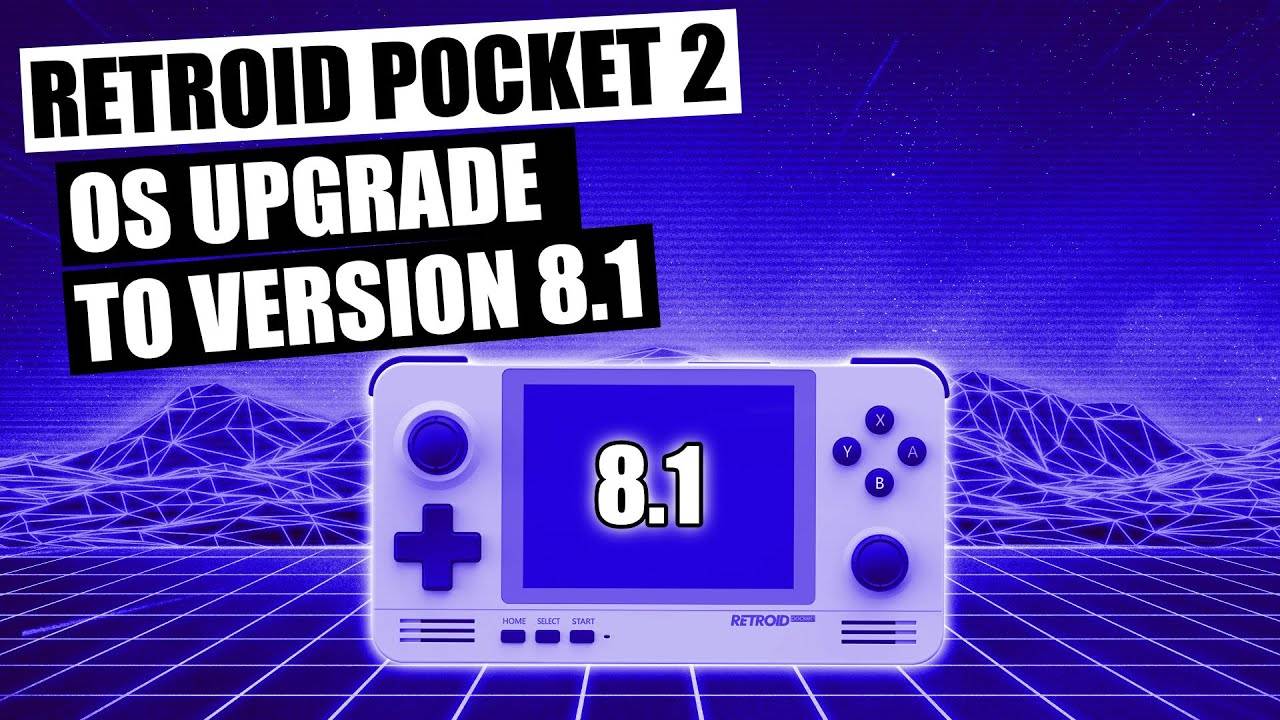
Vitajte! My v DroiX sme nedávno začali predávať populárnu Retroid Pocket 2 retro herná konzola. Retroid Pocket 2 sa dodáva s nainštalovaným Android 6.0, ale existuje oficiálna aktualizácia na Android 8.1, preto sme usúdili, že bude užitočné vytvoriť návod, ktorý vás celým procesom prevedie. Čítajte ďalej a zistite, ako nainštalovať aktualizáciu Retroid Pocket 2!
Retroid Pocket 2 sa odlišuje od svojich súčasníkov v priestore „retro prenosných zariadení“ tým, že je jedným z mála zariadení, ktoré používajú Android. To robí aktualizáciu alebo inštaláciu vlastného firmvéru o niečo náročnejšou v porovnaní so zariadeniami, ako sú ANBERNIC’s RG351P, pri ktorých sú aktualizácie len otázkou flashnutie SD karty.
Existujú určité rozdiely medzi Android 6.0 a 8.1 (pokiaľ ide o kompatibilitu aplikácií atď.), takže sa vám aktualizácia nemusí zdať nevyhnutná. Ak nie, môžete tento návod použiť aj jednoducho na opätovné preflashovanie zariadenia. Pre tých, ktorí nie sú oboznámení so zariadeniami android, „flashovanie“ je len iný výraz pre inštaláciu firmvéru do zariadenia. V tomto kontexte je to ako preinštalovanie Windows na vašom PC. Užitočná technika riešenia problémov.
Budete potrebovať počítač alebo notebook s Windows, kábel USB A-to-C a pred začatím budete potrebovať aj pomerne veľa súborov, ktoré sú nasledovné (väčšinu týchto súborov nájdete na -> tento odkaz <-):
- Retroid OS Backup Software – RP2 Key Backup Tools.zip
Softvér na zálohovanie jedinečného kľúča Retroid OS pre vaše zariadenie. Bez tohto kľúča nebudete môcť prijímať aktualizácie OTA od Retroid ani využívať všetky funkcie Retroid OS. - SPFlash – SPFlashWin.1832.zip
Softvér, ktorý použijeme na inštaláciu aktualizácií. - Samotný firmvér – RP2-6.0v5.zip (Android 6.0) ALEBO RP2-8.1v3.zip (Android 8.1)
Môžete si vybrať medzi Android 6.0 (čo je už nainštalované) alebo Android 8.1 (aktualizácia). - Ovládače Android USB od spoločnosti Google – usb_driver_r13-windows.zip
Bez nich sa váš počítač nebude môcť pripojiť k Retroid Pocket 2. Môžete si ich tiež stiahnuť priamo od spoločnosti Google tu: https://developer.android.com/studio/run/win-usb - Ovládače MediaTek Preloader – MT65XX-Preloader-drivers.rar
Vyžadované na to, aby SPFlash fungoval v spojení s Retroid Pocket 2. - Softvér na archiváciu súborov – https://www.7-zip.org/
Väčšina týchto súborov je vo formáte .zip, takže ich možno otvoriť natívne v Windows 10. Pre všetko ostatné (.7z, .rar atď.) však budete potrebovať špecializovaný softvér. Odporúčame 7zip, pretože je bezplatný, open-source, ľahký a nevtieravý. Môžete však použiť aj alternatívy, ako napríklad WinZIP a WinRAR, ak chcete. - Štandardná SD karta – https://droidboxforums.com/threads/stock-sd-card-for-retroid-pocket-2-download-link.22039/
Budete potrebovať, aby SD karta v zariadení bola naplnená štandardnými súbormi (Retroid predovšetkým veci súvisiace s OS)
VAROVANIE: Prosím, uistite sa, že budete presne dodržiavať tento návod. Ak použijete nesprávne súbory, odpojíte zariadenie počas procesu alebo iným spôsobom nedodržíte uvedené kroky. Riskujete, že svoje zariadenie znefunkčníte a stane sa nepoužiteľným. DroiX NIE JE zodpovedný v prípade, že k tomu dôjde.
Teraz, keď máte všetky súbory, môžeme začať s týmto návodom.
1. Nainštalujte ovládače
Stiahnite a nainštalujte ovládače Android USB a MT65xx Preloader.
Inštalácia ovládačov Android (usb_driver_r13-windows.zip)

Rozbaľte zip súbor, potom kliknite pravým tlačidlom na android_winusb.inf. Kliknite na install.
Pravdepodobne sa zobrazí vyskakovacie okno, ktoré bude vyžadovať potvrdenie inštalácie. Ide len o bezpečnostné opatrenie (aplikácie by ste mali inštalovať iba z dôveryhodných zdrojov). Kliknite na „Install“.
Inštalácia ovládačov MediaTek (MT65XX-Preloader-drivers.rar)
Stiahnite, rozbaľte zip súbor a potom kliknite na „install.exe“. Ovládače sa nainštalujú, dostanete krátku správu potvrdzujúcu ich inštaláciu a môžete pokračovať!
(Ak sa zobrazí upozornenie, že ovládače sa možno nenainštalovali správne – ignorujte ho)

Zálohovanie kľúča aplikácie Retroid OS
Najprv stiahnite nástroje na zálohovanie (RP2 Key Backup Tools.zip). Rozbaľte obsah.
Potom zapnite zariadenie Retroid Pocket 2 a povoľte ladenie USB. Môžete to urobiť takto:
- Otvorte Nastavenia
- Posuňte sa nadol do sekcie Systém a vyberte položku „O telefóne“
- Vyberte položku „Číslo zostavy“ 7-krát. Následne dostanete oznámenie „Teraz ste vývojár“
- Vráťte sa späť do hlavnej ponuky Nastavenia a teraz bude dostupná položka „Možnosti vývojára“. Vyberte ju.
- Posuňte sa nadol a uistite sa, že je povolené ladenie USB.
Teraz pripojte zariadenie Retroid Pocket 2 k počítaču. Otvorte priečinok s nástrojmi na zálohovanie a dvojitým kliknutím spustite súbor „RP2 Key Backup.bat“ na vykonanie procesu zálohovania. Ak bude úspešný, vygeneruje sa súbor „device_key“.

Nahrávanie firmvéru
Dôležité: Uistite sa, že je zariadenie Retroid Pocket 2 počas tohto kroku vypnuté, a že je vložená pôvodná SD karta (alebo karta, ktorú ste pripravili s rovnakými súbormi).
Najprv stiahnite firmvér pre Android 6.0 (RP2-6.0v5.zip) alebo Android 8.1 (RP2-8.1v3.zip) podľa príslušnej verzie. Rozbaľte ich.
Stiahnite a rozbaľte SPFlash (SPFlashWin.1832.zip). Potom spustite flash_tool.exe na otvorenie softvéru. Zobrazí sa vám obrazovka podobná tejto:

V časti „Download-Agent“ vyberte súbor „MTK_AllInOne_DA.bin“, ktorý sa nachádza v priečinku SPFlash.
Pre Scatter-loading File prejdite do priečinka s firmvérom 6.0 alebo 8.1, ktorý ste si predtým stiahli, a vyberte súbor „MT6580_Android_scatter.txt“.
V závislosti od toho, aký firmvér tu máte, sa bude ďalší krok líšiť.
- V rozbaľovacom poli (pozri pod „Authentication File“, ak prechádzate na inú verziu Android (t. j. 6.0 –> 8.1), vyberte „Format All + Download“
- Ak firmvér nahrávate znova alebo aktualizujete na rovnakú verziu, zmeňte pole na „Download only“, potom prejdite nadol v zozname možností a odškrtnite možnosť „userdata“.
Teraz kliknite na tlačidlo „Download“ v hornej časti programu. Následne môžete pripojiť svoj vypnutý Retroid Pocket 2 a proces sa automaticky vykoná.

Po dokončení odpojte svoj Retroid Pocket 2 od počítača. Ak je pripojený, nenabootuje sa.
Obnovenie kľúča OS Retroid
Teraz znova nabootujte svoj systém. Bootovanie bude trvať dlhšie ako zvyčajne a po dokončení sa systém nabootuje do OS Retroid. Podržte tlačidlo HOME a v ponuke vyberte „switch system“, čím sa vrátite späť do bežného OS Android.
Pripojte svoj Retroid Pocket k počítaču, otvorte priečinok so záložnými nástrojmi z predchádzajúceho kroku a spustite súbor „RP2 Key Restore.bat“. Váš RP2 sa po dokončení procesu automaticky restartuje.
Týmto ste dokončili proces opätovného flashovania/aktualizácie. Užite si svoj nový Retroid Pocket 2!
Záver
Pri prvom reštarte do Android môžu chýbať niektoré aplikácie. Ak systém na chvíľu ponecháte, automaticky spustí skript na opätovnú inštaláciu výberu štandardných aplikácií v zariadení. Po dokončení sa automaticky restartuje.
Dúfame, že vám tento návod bol užitočný. Ak máte ďalšie otázky alebo ak vám niečo v návode nie je úplne jasné, neváhajte zanechať komentár a my sa mu budeme venovať, hneď ako to bude možné!
Uvidíme sa nabudúce!
Zakúpte si svoj vlastný Retroid Pocket 2 tu: https://droix.eu/sk/product/retroid-pocket-2/
Latest from the blog
Visit the blog EPOMAKER HE65 V2 TMR – pregled: 8K brezžična hitrost in hibridna stikala za kompaktno igranje
19. októbra 2026
EPOMAKER HE65 V2 TMR – pregled: 8K brezžična hitrost in hibridna stikala za kompaktno igranje
19. októbra 2026
 Pregled ONEXPLAYER 3 – 8,8-palčni AMOLED zaslon za igranje, modularne kontrole in presenetljiva vzdržljivost baterije
14. októbra 2026
Pregled ONEXPLAYER 3 – 8,8-palčni AMOLED zaslon za igranje, modularne kontrole in presenetljiva vzdržljivost baterije
14. októbra 2026
 Predstavený KONKR Pocket BLOCK: Malý vertikálny Android handheld s 4:3 obrazovkou
1. októbra 2026
Predstavený KONKR Pocket BLOCK: Malý vertikálny Android handheld s 4:3 obrazovkou
1. októbra 2026
 Recenzia KONKR Pocket ADVANCE – vrecková Android herná konzola zameraná na GBA
24. septembra 2026
Recenzia KONKR Pocket ADVANCE – vrecková Android herná konzola zameraná na GBA
24. septembra 2026
Otázky a odpovede