




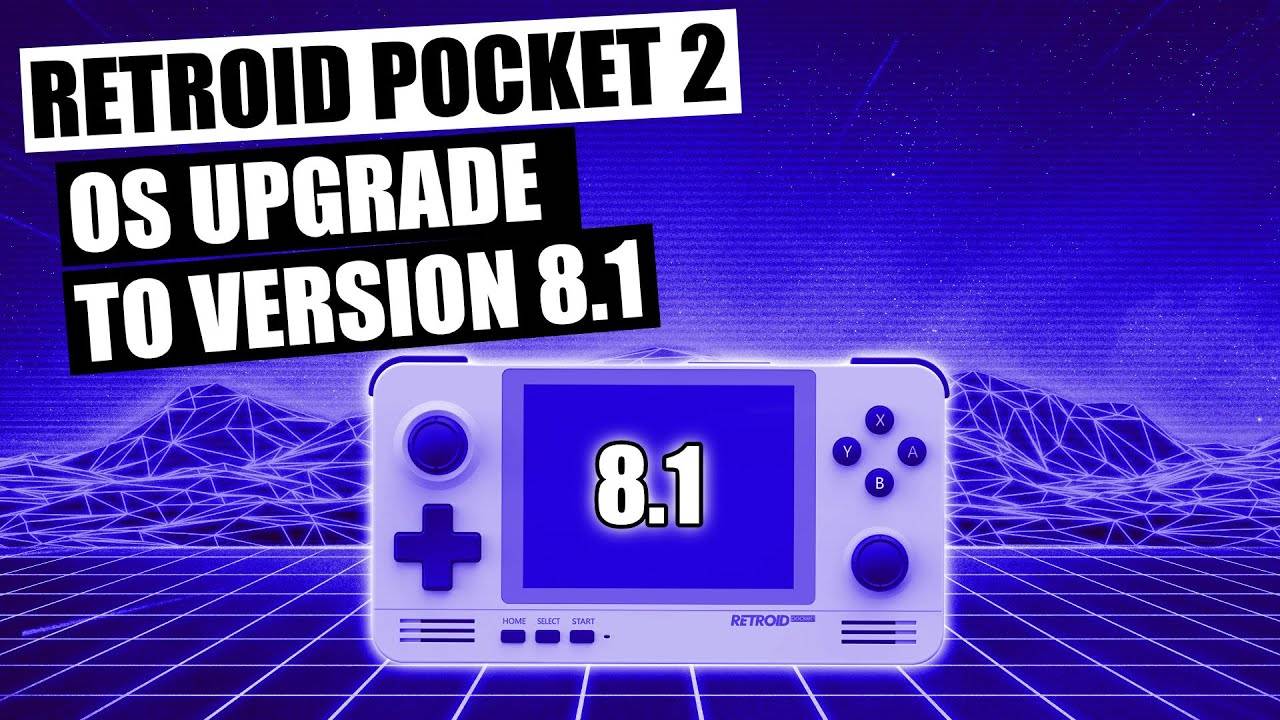
مرحبًا! بدأنا نحن في DroiX مؤخرًا في بيع جهاز الألعاب المحمول الرجعي الشهير Retroid Pocket 2. يأتي Retroid Pocket 2 مع Android 6.0 مثبتًا، ولكن يوجد تحديث رسمي إلى Android 8.1، لذلك شعرنا أنه سيكون من المفيد إنشاء دليل يرشدك خلال العملية. تابع القراءة لمعرفة كيفية تثبيت تحديث Retroid Pocket 2!
يتميز Retroid Pocket 2 عن أقرانه في مجال “الأجهزة المحمولة الرجعية” بكونه أحد الأجهزة القليلة التي تعمل بنظام Android. هذا يجعل تحديثه أو تثبيت البرامج الثابتة المخصصة عليه أكثر تعقيدًا قليلًا مقارنة بأجهزة مثل RG351P من ANBERNIC، والتي يكون التحديث فيها مجرد تثبيت على بطاقة SD.
هناك بعض الاختلافات بين Android 6.0 و8.1 (من حيث توافق التطبيقات، وما إلى ذلك)، لذلك قد لا تشعر بأن التحديث ضروري. إذا لم يكن كذلك، يمكنك أيضًا استخدام هذا الدليل كطريقة لإعادة تثبيت الجهاز ببساطة. لمن ليسوا على دراية بأجهزة أندرويد، “التثبيت” هو مجرد مصطلح آخر لتثبيت البرامج الثابتة على الجهاز. في هذا السياق، يشبه إعادة تثبيت Windows على جهاز الكمبيوتر الخاص بك. تقنية مفيدة لاستكشاف الأخطاء وإصلاحها.
ستحتاج إلى جهاز كمبيوتر أو حاسوب محمول يعمل بنظام Windows، وكابل USB من النوع A إلى C، وستحتاج أيضًا إلى عدد لا بأس به من الملفات قبل البدء، وهي كالتالي (يمكن العثور على معظم هذه الملفات على -> هذا الرابط <-):
- Retroid برنامج نسخ احتياطي لنظام التشغيل – RP2 Key Backup Tools.zip
برنامج لنسخ مفتاح نظام Retroid الفريد لجهازك احتياطيًا. بدون هذا المفتاح، لن تتمكن من تلقي تحديثات OTA من Retroid، أو الوصول إلى الميزات الكاملة لنظام Retroid. - SPFlash – SPFlashWin.1832.zip
البرنامج الذي سنستخدمه لتثبيت التحديثات. - البرنامج الثابت الفعلي – RP2-6.0v5.zip (Android 6.0) أو RP2-8.1v3.zip (Android 8.1)
يمكنك الاختيار بين Android 6.0 (المثبت بالفعل) أو Android 8.1 (التحديث). - برامج تشغيل Android USB من Google – usb_driver_r13-windows.zip
بدون هذه، لن يتمكن جهاز الكمبيوتر الخاص بك من الاتصال بـ Retroid Pocket 2. يمكنك أيضًا الحصول عليها مباشرة من Google هنا: https://developer.android.com/studio/run/win-usb - برامج تشغيل MediaTek Preloader – MT65XX-Preloader-drivers.rar
مطلوبة لكي يعمل SPFlash بالاقتران مع Retroid Pocket 2. - برنامج أرشفة الملفات – https://www.7-zip.org/
معظم هذه الملفات بصيغة .zip لذا يمكن فتحها أصلاً في Windows 10. ولكن لأي شيء آخر (.7z، .rar، إلخ) ستحتاج إلى برنامج متخصص. نقترح 7zip، لأنه مجاني ومفتوح المصدر وخفيف وغير تدخلي. يمكنك استخدام بدائل مثل WinZIP وWinRAR إذا أردت. - بطاقة SD أصلية – https://droidboxforums.com/threads/stock-sd-card-for-retroid-pocket-2-download-link.22039/
ستحتاج إلى تحميل بطاقة SD الموجودة في الجهاز بالملفات الأصلية (Retroid أشياء متعلقة بنظام التشغيل بشكل أساسي)
تحذير: يرجى التأكد من اتباع هذا الدليل بدقة. إذا استخدمت الملفات الخاطئة، أو فصلت الجهاز أثناء العملية، أو فشلت بأي شكل في اتباع الخطوات الموضحة. فأنت تخاطر بإتلاف جهازك وجعله غير قابل للتشغيل. DroiX ليست مسؤولة في حال حدوث ذلك.
الآن بعد أن أصبحت لديك جميع الملفات، سنبدأ هذا الدليل.
1. تثبيت برامج التشغيل
قم بتنزيل وتثبيت برامج تشغيل Android USB وMT65xx Preloader.
تثبيت برامج تشغيل Android (usb_driver_r13-windows.zip)

استخرج ملف zip، ثم انقر بزر الماوس الأيمن على android_winusb.inf. انقر على تثبيت.
من المحتمل أن ترى نافذة منبثقة تطلب منك تأكيد التثبيت. هذا مجرد إجراء أمني (يجب عليك تثبيت التطبيقات من مصادر موثوقة فقط). انقر على “تثبيت”.
تثبيت برامج تشغيل MediaTek (MT65XX-Preloader-drivers.rar)
قم بتنزيل ملف zip واستخراجه، ثم انقر على “install.exe”. سيتم تثبيت برامج التشغيل، وستتلقى رسالة قصيرة تؤكد تثبيتها، وستكون جاهزًا للانطلاق!
(إذا تلقيت تحذيرًا يشير إلى أن برامج التشغيل ربما لم يتم تثبيتها بشكل صحيح – تجاهله)

نسخ مفتاح تطبيق نظام Retroid احتياطيًا
أولاً، قم بتنزيل أدوات النسخ الاحتياطي (RP2 Key Backup Tools.zip). استخرج المحتويات.
ثم، قم بتشغيل Retroid Pocket 2 وتمكين تصحيح أخطاء USB. يمكنك القيام بذلك عن طريق:
- افتح الإعدادات
- مرر لأسفل إلى قسم النظام، واختر “حول الهاتف”
- اختر “رقم الإصدار” 7 مرات. ستحصل بعد ذلك على إشعار بأنك “أصبحت الآن مطورًا”
- ارجع إلى قائمة الإعدادات الرئيسية، وستكون “خيارات المطور” متاحة الآن. اخترها.
- مرر لأسفل وتأكد من تمكين “تصحيح أخطاء USB”.
الآن قم بتوصيل Retroid Pocket 2 بجهاز الكمبيوتر الخاص بك. افتح مجلد أدوات النسخ الاحتياطي، وانقر نقرًا مزدوجًا على ملف “RP2 Key Backup.bat” لتشغيل عملية النسخ الاحتياطي. إذا نجحت، سيتم إنشاء ملف “device_key”.

تثبيت البرنامج الثابت
مهم: تأكد من أن Retroid Pocket 2 مغلق أثناء هذه الخطوة، وأن بطاقة SD الأصلية (أو بطاقة أعددتها بنفس الملفات) مُدخلة.
أولاً، قم بتنزيل البرنامج الثابت لـ Android 6.0 (RP2-6.0v5.zip) أو Android 8.1 (RP2-8.1v3.zip) على التوالي. استخرجها.
قم بتنزيل واستخراج SPFlash (SPFlashWin.1832.zip). ثم شغّل flash_tool.exe لفتح البرنامج. ستظهر لك شاشة مثل هذه:

ضمن “Download-Agent”، اختر ملف “MTK_AllInOne_DA.bin“، والذي سجده في مجلد SPFlash.
بالنسبة لـ Scatter-loading File، انتقل إلى مجلد البرنامج الثابت 6.0 أو 8.1 الذي قمت بتنزيله سابقًا، واختر ملف “MT6580_Android_scatter.txt“.
الآن اعتمادًا على البرنامج الثابت الذي لديك هنا، ستختلف الخطوة التالية.
- بالنسبة لمربع القائمة المنسدلة (انظر تحت “Authentication File“، إذا كنت تغير إلى إصدار Android مختلف (أي 6.0 -> 8.1)، اختر “Format All + Download“
- إذا كنت تعيد تثبيت أو تحدث إلى نفس الإصدار، غيّر المربع إلى “Download only“، ثم مرر لأسفل قائمة الخيارات وألغِ تحديد خيار “userdata”.
الآن انقر على زر “Download” في أعلى البرنامج. يمكنك بعد ذلك توصيل Retroid Pocket 2 المغلق، وستنفذ العملية تلقائيًا.

بمجرد الانتهاء، افصل Retroid Pocket 2 عن جهاز الكمبيوتر الخاص بك. لن يقلع إذا كان متصلاً.
استعادة مفتاح نظام Retroid
الآن قم بتشغيل نظامك مرة أخرى. سيستغرق الإقلاع وقتًا أطول من المعتاد، وعندما يقلع، سيقلع إلى نظام Retroid. اضغط باستمرار على زر HOME واختر “switch system” من القائمة للعودة إلى نظام Android العادي.
قم بتوصيل Retroid Pocket بجهاز الكمبيوتر الخاص بك، وافتح مجلد أدوات النسخ الاحتياطي من قبل، ثم شغّل ملف “RP2 Key Restore.bat“. سيعيد RP2 التشغيل تلقائيًا بمجرد اكتمال العملية.
بهذا، ستكون قد أكملت الآن عملية إعادة التثبيت/الترقية. استمتع بـ Retroid Pocket 2 الجديد!
الخاتمة
في المرة الأولى التي تعيد فيها التشغيل إلى Android، قد تكون هناك تطبيقات مفقودة. إذا تركت النظام لفترة قصيرة، سيبدأ تلقائيًا في تشغيل برنامج نصي لإعادة تثبيت مجموعة التطبيقات الأصلية على الجهاز. بعد اكتمال ذلك، سيعيد التشغيل تلقائيًا.
نأمل أن يكون هذا الدليل مفيدًا لك. إذا كانت لديك أي أسئلة أخرى، أو إذا كان هناك شيء غير واضح تمامًا في الدليل، فلا تتردد في ترك تعليق، وسنعالجه في أقرب وقت ممكن!
حتى المرة القادمة!
اشترِ Retroid Pocket 2 الخاص بك هنا: https://droix.net/product/retroid-pocket-2/
Latest from the blog
Visit the blog مراجعة EPOMAKER HE65 V2 TMR – سرعة لاسلكية 8K ومفاتيح هجينة للألعاب المدمجة
19 أكتوبر، 2026
مراجعة EPOMAKER HE65 V2 TMR – سرعة لاسلكية 8K ومفاتيح هجينة للألعاب المدمجة
19 أكتوبر، 2026
 مراجعة ONEXPLAYER 3 – شاشة AMOLED للألعاب بحجم 8.8 بوصة، وأدوات تحكم معيارية، وعمر بطارية مفاجئ
14 أكتوبر، 2026
مراجعة ONEXPLAYER 3 – شاشة AMOLED للألعاب بحجم 8.8 بوصة، وأدوات تحكم معيارية، وعمر بطارية مفاجئ
14 أكتوبر، 2026
 تم الإعلان عن KONKR Pocket BLOCK: جهاز أندرويد محمول عمودي صغير بشاشة 4:3
1 أكتوبر، 2026
تم الإعلان عن KONKR Pocket BLOCK: جهاز أندرويد محمول عمودي صغير بشاشة 4:3
1 أكتوبر، 2026
 مراجعة KONKR Pocket ADVANCE – جهاز ألعاب أندرويد محمول بحجم الجيب يركز على GBA
24 سبتمبر، 2026
مراجعة KONKR Pocket ADVANCE – جهاز ألعاب أندرويد محمول بحجم الجيب يركز على GBA
24 سبتمبر، 2026
أسئلة وأجوبة