




Neizogibno se bo večina ljudi, ki kupijo RG351P, spraševala, kako dodati več iger. Mi pri DroiX smo tu, da v obliki priročnega besedilnega vodnika orišemo ta dva postopka. Ta vodnik velja tudi za RG351M.
Ta vodnik bo posebej obravnaval Windows. Vendar bo postopek na splošno enak tudi za naprave Mac. Le poiskati boste morali ustrezne lokacije/funkcije v vmesniku Mac.
Obstajata dva načina, kako lahko dodate igre v RG351P in njegove sodobnike (opomba: igre lahko odstranite tudi po teh istih metodah). Prvi je …
Prek kartice SD
To je najpreprostejši in najprimernejši način za dodajanje in odstranjevanje iger iz RG351P, RG351M in RG351V.
Potrebovali boste računalnik in način branja kartic microSD. Deluje lahko bralnik kartic USB ali vgrajen reža za kartice microSD.
Najprej odstranite kartico SD iz sistema in jo vstavite v računalnik.
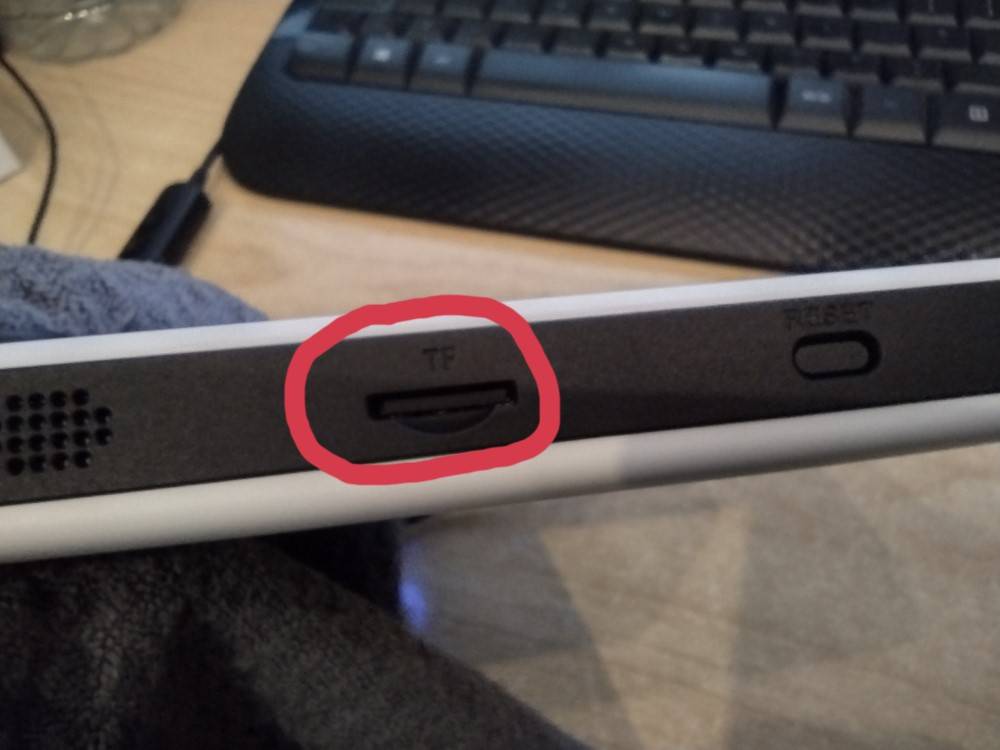
Zdaj v raziskovalcu datotek odprite particijo z igrami.

Na koncu kopirajte svoje igralne datoteke v ustrezno mapo, da jih dodate v napravo, ali jih izbrišite, da jih odstranite iz naprave! Res je tako preprosto!

Particije ne vidim!
Če particije GAMES ne vidite, ji verjetno ni bila dodeljena črka pogona. V bistvu je to kot poskus vstopa v hišo brez vrat.
Če želite to popraviti, boste morali particiji dodeliti črko pogona. To lahko storite bodisi prek orodij tretjih oseb bodisi neposredno v Windows, kot sledi.
Najprej odprite vmesnik za upravljanje diskov. V iskalno vrstico Windows 10 vnesite »disk manager«, nato izberite »Create & Format Hard Disk Partitions«.

Zdaj z desno tipko miške kliknite particijo GAMES in izberite »Change Drive Letter and Paths…«.

Kliknite »Add«, izberite črko pogona in nato v obeh oknih kliknite »OK«.

Zdaj boste lahko videli particijo in lahko po želji dodajate/odstranjujete igre.
Drugi način dodajanja/odstranjevanja iger iz RG351P (in njegove družine) je:
Prek SSH
Ta metoda je nekoliko bolj zapletena, a na splošno ni težka. Potrebovali boste:
To drugo metodo lahko uporabite tudi, če nimate bralnika kartic SD.
Najprej se prepričajte, da je vaš RG351P povezan z internetom, in si zapišite njegov IP-naslov.
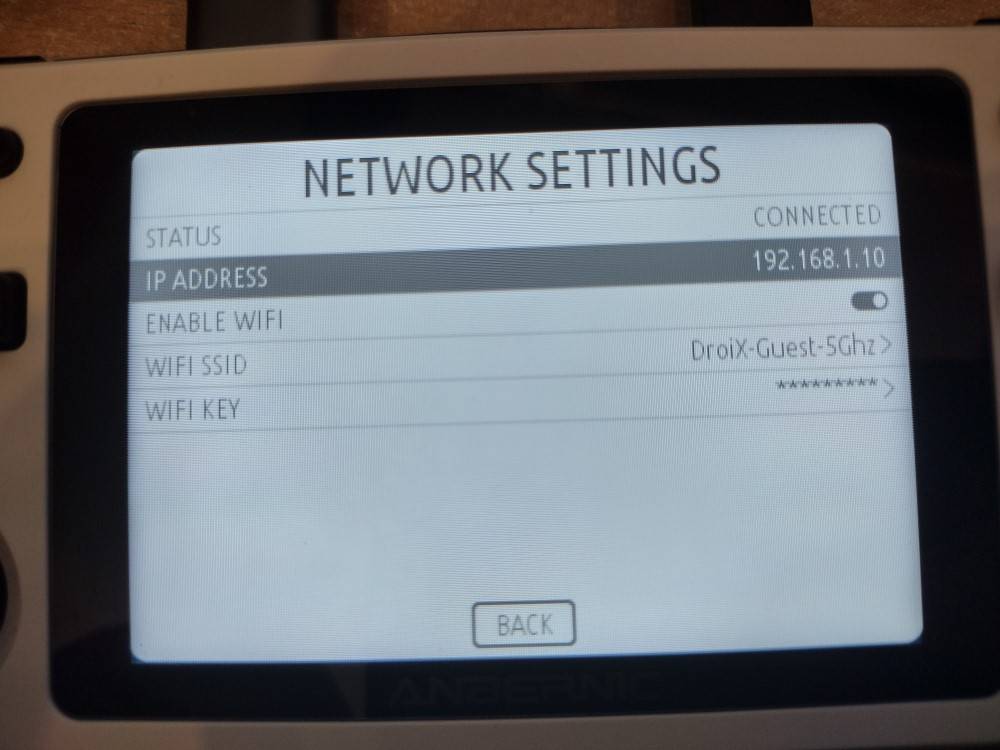
Zdaj odprite svoj odjemalec FTP in ustvarite novo povezavo SFTP za IP-naslov (ime gostitelja), ki ste si ga zapisali.
Uporabniško ime RG351P je »root«, in geslo RG351P je »emuelec«. Vrata pustite pri 22.
Shranite in kliknite »Login«.

Če je uspešno, boste zdaj lahko brskali po vsebini naprave. Če ne uspete, se prepričajte, da sta ime gostitelja ter uporabniško ime/geslo pravilna.
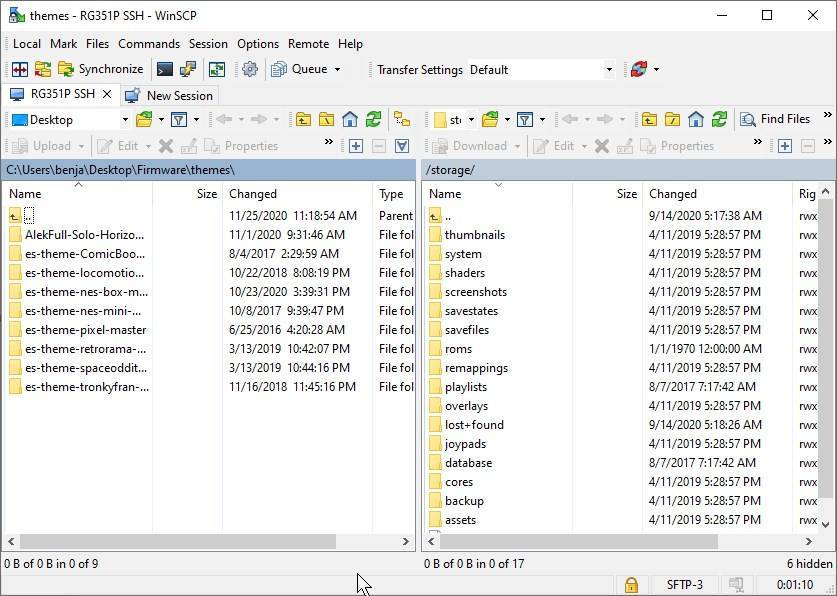
Pomaknite se do prave mape in zdaj lahko kopirate in odstranjujete datoteke, kot to omogoča vaš odjemalec FTP. Kliknite mapo z dvema pikama v imenu, da se pomaknete eno raven map višje.
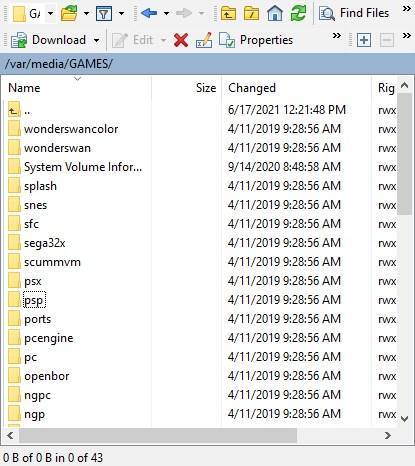
Zdaj lahko odstranite igre tako, da kliknete nanje in jih izbrišete (v WinSCP – kliknite datoteko in nato kliknite ikono rdečega križca, ki se osvetli). Lahko pa datoteke kopirate iz računalnika v napravo (v WinSCP – preprosto povlecite in spustite z leve strani na desno).
Hvala, ker ste brali tako daleč! Če vas zanima lastna retro ročna naprava (v času pisanja vključno z RG351P, RG351M in RG351V), si lahko ogledate raznoliko ponudbo, ki jo imamo spodaj.
Do naslednjič!
Latest from the blog
Visit the blog Pregled ONEXPLAYER 3 – 8,8-palčni AMOLED zaslon za igranje, modularne kontrole in presenetljiva vzdržljivost baterije
14. oktobra, 2026
Pregled ONEXPLAYER 3 – 8,8-palčni AMOLED zaslon za igranje, modularne kontrole in presenetljiva vzdržljivost baterije
14. oktobra, 2026
 Napovedan KONKR Pocket BLOCK: majhna navpična Android ročna konzola z zaslonom 4:3
1. oktobra, 2026
Napovedan KONKR Pocket BLOCK: majhna navpična Android ročna konzola z zaslonom 4:3
1. oktobra, 2026
 KONKR Pocket ADVANCE pregled – žepni Android ročni igralni sistem, osredotočen na GBA
24. septembra, 2026
KONKR Pocket ADVANCE pregled – žepni Android ročni igralni sistem, osredotočen na GBA
24. septembra, 2026
 Prednaročilo KONKR Pocket Advance: kompakten Android ročni sistem za retro igre
23. septembra, 2026
Prednaročilo KONKR Pocket Advance: kompakten Android ročni sistem za retro igre
23. septembra, 2026
Vprašanja in odgovori