




Неизбежно повечето хора, които закупят RG351P, ще се запитат как да добавят още игри към него. Ние в DroiX сме тук, за да очертаем тези два процеса под формата на удобно текстово ръководство. Това ръководство е приложимо и за RG351M.
Това ръководство ще разгледа конкретно Windows. Процесът обаче ще бъде до голяма степен същият и за устройствата на Mac. Просто ще трябва да намерите еквивалентните местоположения/функции в интерфейса на Mac.
Има два начина, по които можете да добавяте игри към RG351P и неговите съвременници (като забележка, можете също да премахвате игри чрез същите тези методи). Първият от тях е…
Чрез SD карта
Това е най-лесният и предпочитан начин за добавяне и премахване на игри от RG351P, RG351M и RG351V.
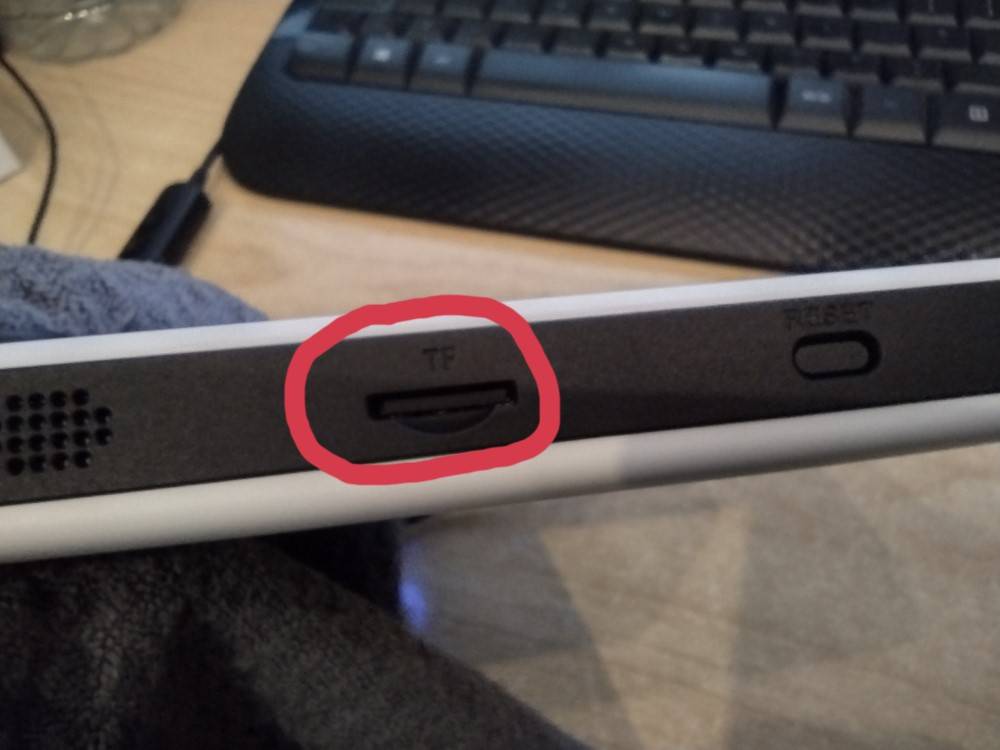
Ще ви трябва компютър и начин за четене на microSD карти. Или четец за USB карти, или вграден слот за microSD карта върши работа.
Първо извадете SD картата от системата и я поставете в компютъра си.
Сега отворете дяла за игри във вашия файлов менажер.

Накрая копирайте файловете с игрите си в съответната папка, за да ги добавите към устройството, или ги изтрийте, за да ги премахнете от устройството! Наистина е толкова лесно!

Не виждам дяла!
Ако не можете да видите дяла GAMES, вероятно към него не е зададена буква на устройство. По същество това е все едно да се опитате да влезете в къща без врата.
За да поправите това, ще трябва да зададете буква на устройство на дяла. Това може да стане или чрез инструменти на трети страни, или директно в Windows по следния начин.
Първо отворете интерфейса за управление на дискове. Въведете „disk manager“ в лентата за търсене на Windows 10, след което изберете „Създаване и форматиране на дялове на твърдия диск“. Формат Хард Диск Дялове“. & Форматиране на дялове на твърдия диск“.

Сега кликнете с десен бутон върху дяла GAMES и изберете „Промяна на буквата на устройството и пътищата…“

Кликнете върху „Добавяне“, изберете буква на устройство, след което кликнете върху „OK“ в двата windows.

Сега ще можете да видите дяла и да добавяте/премахвате игри, както желаете.
Другият начин за добавяне/премахване на игри от RG351P (и семейството му) е:
Чрез SSH
Този метод е малко по-сложен, но като цяло не е труден. Ще ви трябват:
Този втори метод може да се използва дори ако не разполагате с четец за SD карти.
Първо, уверете се, че вашият RG351P е свързан към интернет, и запишете неговия IP адрес.
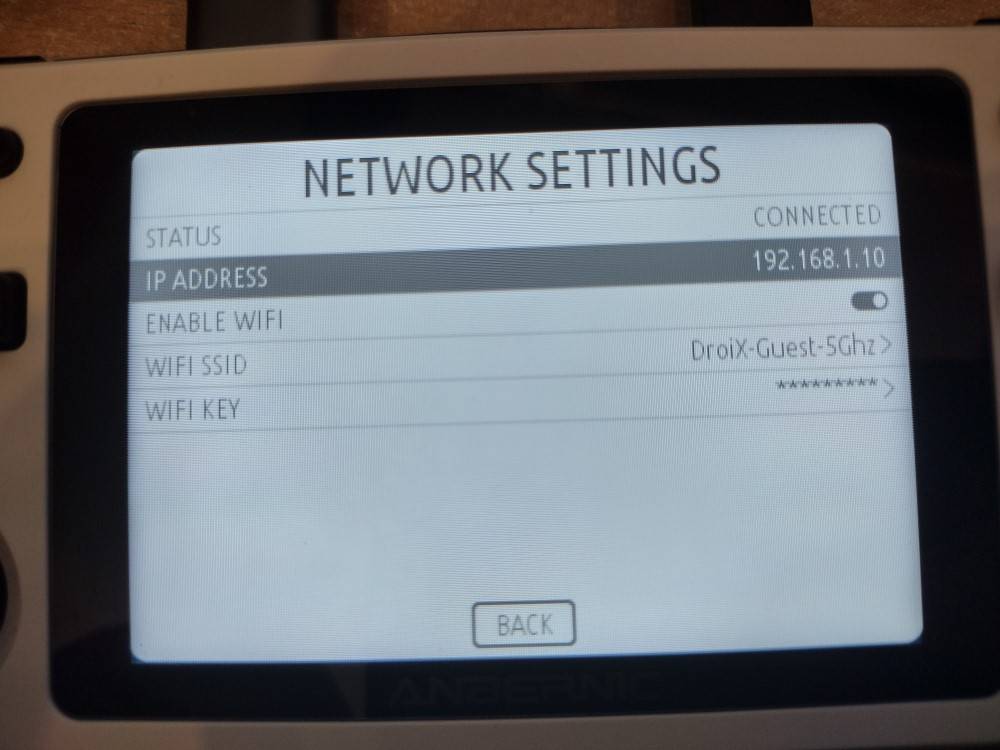
Сега отворете вашия FTP клиент и създайте нова SFTP връзка за IP адреса (името на хоста), който записахте.
Потребителското име за RG351P е „root“, и паролата за RG351P е „emuelec“. Оставете порта като 22.
Запазете го и щракнете върху „Login“.

Ако е успешно, сега трябва да можете да разглеждате съдържанието на устройството. Ако не успеете, уверете се, че името на хоста и потребителското име/паролата са правилни.
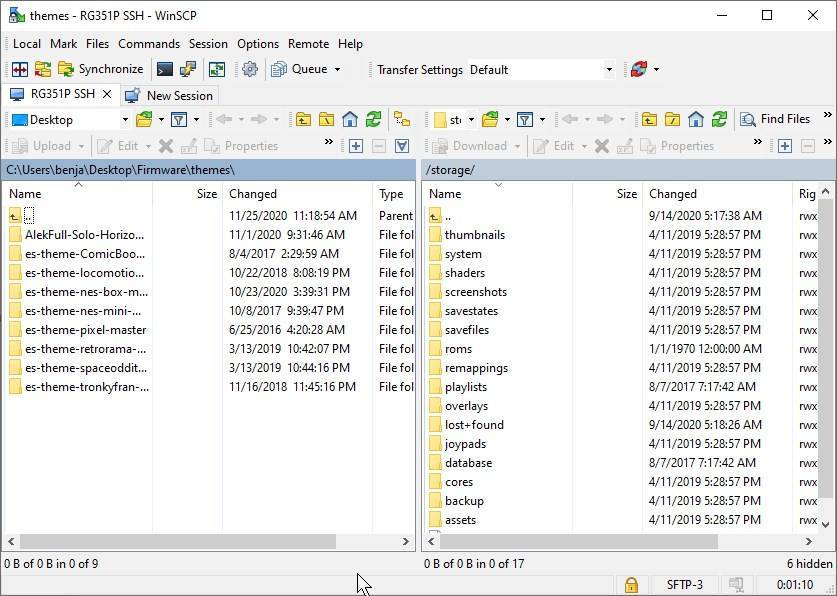
Навигирайте до правилната папка и сега можете да копирате и премахвате файлове, както позволява вашият FTP клиент. Щракнете върху папката с две точки като име, за да се върнете едно ниво нагоре в директорията.
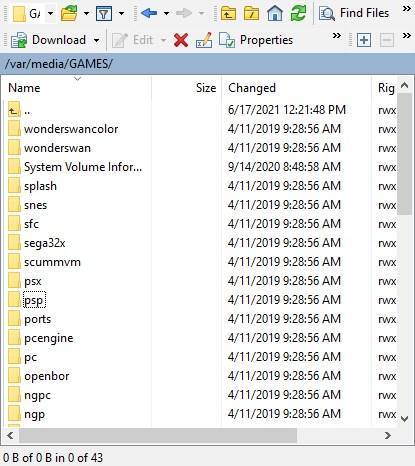
Сега можете да премахвате игри, като щракнете върху тях и ги изтриете (в WinSCP – щракнете върху файла и след това щракнете върху иконата с червен кръст, която светва). Или можете да копирате файловете от вашия компютър на устройството (в WinSCP – просто плъзнете и пуснете от лявата страна към дясната страна).
Благодарим ви, че прочетохте дотук! Ако се интересувате от ретро преносимо устройство за себе си (към момента на писане, включително RG351P, RG351M и RG351V), не се колебайте да разгледате разнообразието, което предлагаме по-долу.
До следващия път!
Latest from the blog
Visit the blog Ревю на EPOMAKER HE65 V2 TMR – 8K безжична скорост и хибридни суичове за компактни геймърски клавиатури
19.10.2026
Ревю на EPOMAKER HE65 V2 TMR – 8K безжична скорост и хибридни суичове за компактни геймърски клавиатури
19.10.2026
 Ревю на ONEXPLAYER 3 – 8.8-инчов AMOLED гейминг, модулни контроли и изненадващо дълъг живот на батерията
14.10.2026
Ревю на ONEXPLAYER 3 – 8.8-инчов AMOLED гейминг, модулни контроли и изненадващо дълъг живот на батерията
14.10.2026
 KONKR Pocket BLOCK е анонсиран: миниатюрен вертикален Android хендхелд с 4:3 екран
01.10.2026
KONKR Pocket BLOCK е анонсиран: миниатюрен вертикален Android хендхелд с 4:3 екран
01.10.2026
 Преглед на KONKR Pocket ADVANCE – джобен Android гейминг хендхелд, фокусиран върху GBA
24.09.2026
Преглед на KONKR Pocket ADVANCE – джобен Android гейминг хендхелд, фокусиран върху GBA
24.09.2026
Въпроси и отговори