




Neišvengiamai dauguma žmonių, įsigijusių RG351P, susimąstys, kaip į jį įtraukti daugiau žaidimų. Mes, DroiX, čia pateikiame šiuos du procesus patogaus tekstinio vadovo forma. Šis vadovas taip pat taikomas RG351M.
Šiame vadove daugiausia dėmesio bus skiriama Windows. Tačiau „Mac“ įrenginiuose procesas iš esmės bus toks pat. Jums tereikės „Mac“ sąsajoje rasti atitinkamas vietas / funkcijas.
Yra du būdai, kaip galite įtraukti žaidimus į RG351P ir jo analogus (pastebėkime, kad tais pačiais metodais galite ir pašalinti žaidimus). Pirmasis iš jų yra…
Per SD kortelę
Tai paprasčiausias ir pageidaujamas būdas įtraukti bei pašalinti žaidimus iš RG351P, RG351M ir RG351V.
Jums reikės kompiuterio ir būdo nuskaityti „microSD“ korteles. Tinka tiek USB kortelių skaitytuvas, tiek įmontuotas „microSD“ kortelių lizdas.
Pirmiausia išimkite SD kortelę iš sistemos ir įdėkite ją į kompiuterį.
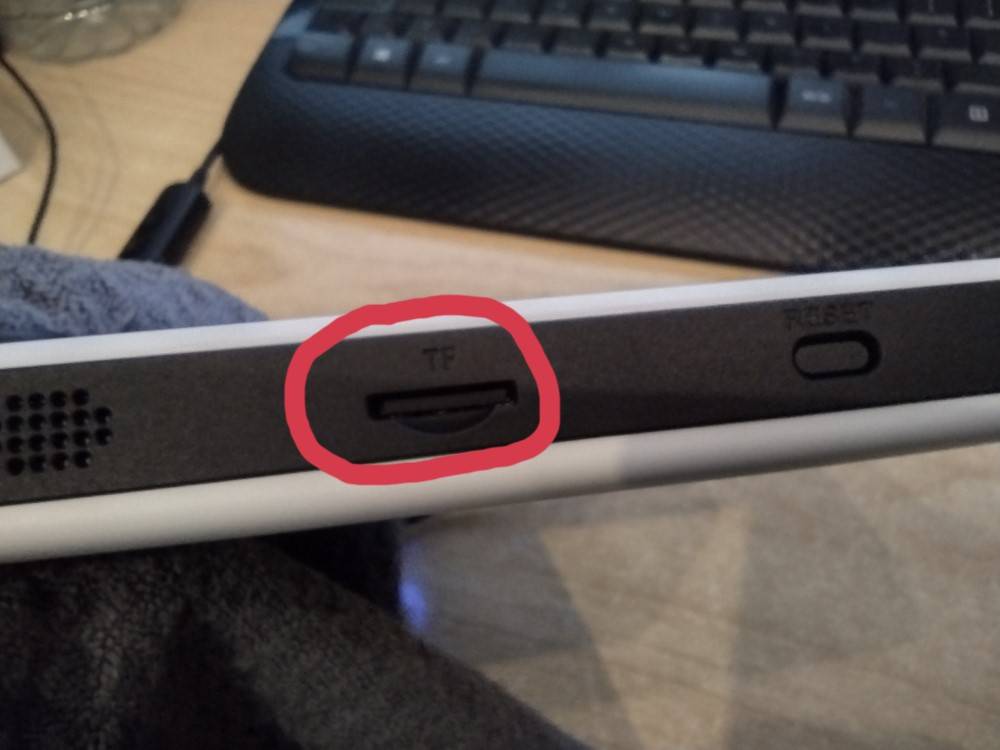
Dabar failų naršyklėje atidarykite žaidimų skaidinį.

Galiausiai nukopijuokite žaidimų failus į atitinkamą aplanką, kad jie būtų įtraukti į įrenginį, arba ištrinkite juos, kad pašalintumėte iš įrenginio! Tai tikrai taip paprasta!

Nematau skaidinio!
Jei nematote GAMES skaidinio, tikėtina, kad jam nebuvo priskirta disko raidė. Iš esmės tai tarsi bandymas įeiti į namą be durų.
Norėdami tai ištaisyti, turėsite priskirti skaidiniui disko raidę. Tai galima padaryti naudojant trečiųjų šalių įrankius arba tiesiogiai Windows taip, kaip nurodyta toliau.
Pirmiausia atidarykite diskų valdymo sąsają. Į Windows 10 paieškos laukelį įveskite „disk manager“, tada pasirinkite „Create & Format Hard Disk Partitions“.

Dabar spustelėkite dešiniuoju pelės mygtuku GAMES skaidinį ir pasirinkite „Change Drive Letter and Paths…“.

Spustelėkite „Add“, pasirinkite disko raidę, tada abiejuose languose spustelėkite „OK“.

Dabar galėsite matyti skaidinį ir galėsite pagal norą įtraukti / pašalinti žaidimus.
Kitas būdas įtraukti / pašalinti žaidimus iš RG351P (ir jo šeimos) yra:
Per SSH
Šis metodas yra šiek tiek sudėtingesnis, bet apskritai nesunkus. Jums reikės:
Šį antrąjį metodą galima naudoti net jei neturite SD kortelių skaitytuvo.
Pirmiausia įsitikinkite, kad jūsų RG351P yra prijungtas prie interneto, ir užsirašykite jo IP adresą.
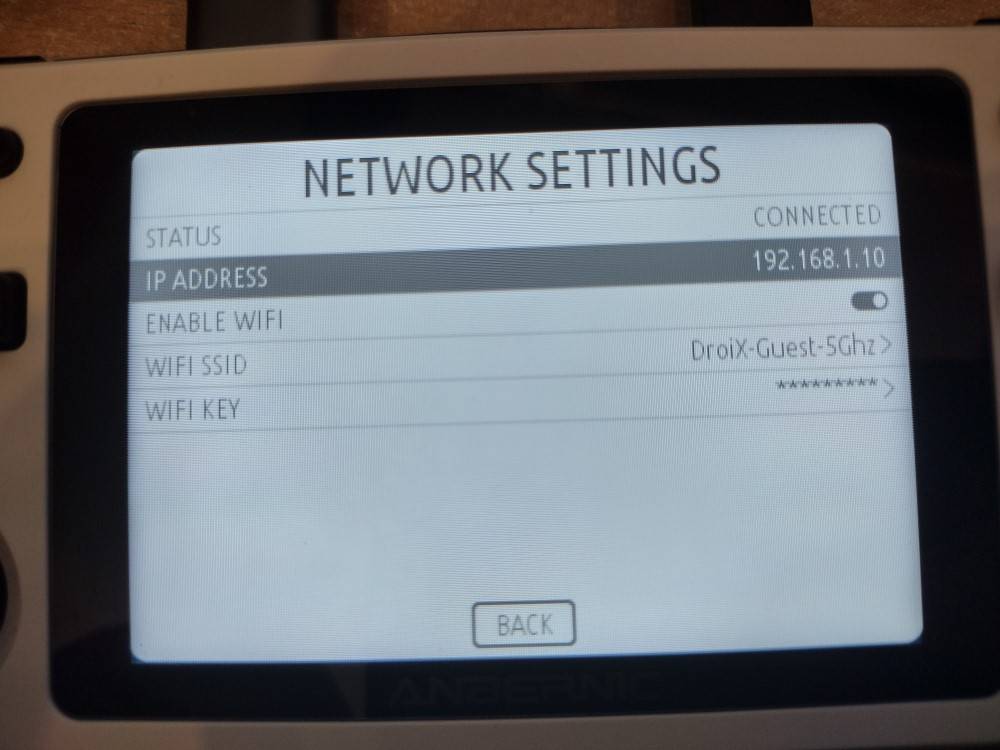
Dabar atidarykite FTP klientą ir sukurkite naują SFTP ryšį su užsirašytu IP adresu (pagrindinio kompiuterio vardu).
RG351P naudotojo vardas yra „root“, o RG351P slaptažodis yra „emuelec“. Palikite prievadą 22.
Išsaugokite ir spustelėkite „Login“.

Jei pavyks, dabar turėtumėte galėti naršyti įrenginio turinį. Jei nepavyks, įsitikinkite, kad pagrindinio kompiuterio vardas ir naudotojo vardas / slaptažodis yra teisingi.
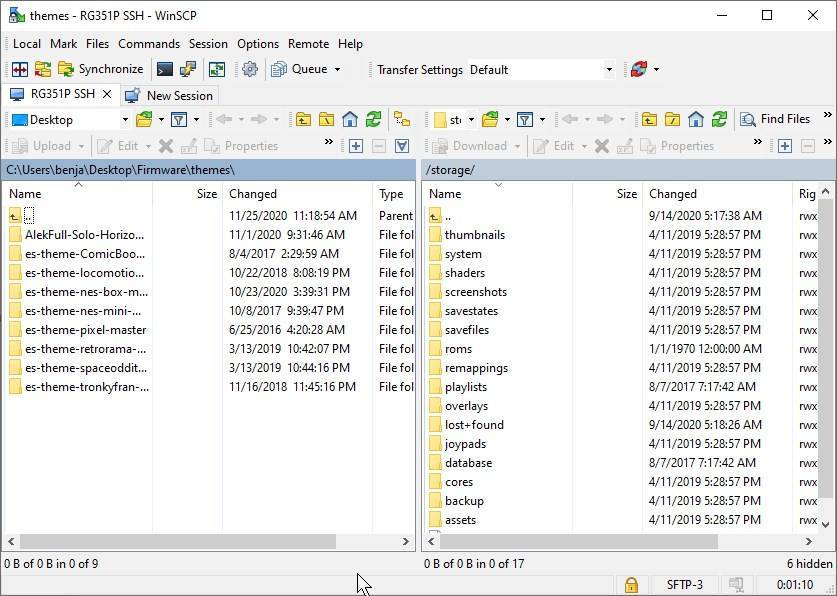
Eikite į teisingą aplanką ir dabar galite kopijuoti bei šalinti failus, kaip leidžia jūsų FTP klientas. Spustelėkite aplanką, kurio pavadinimas yra du taškai, kad pereitumėte vienu katalogo lygiu aukštyn.
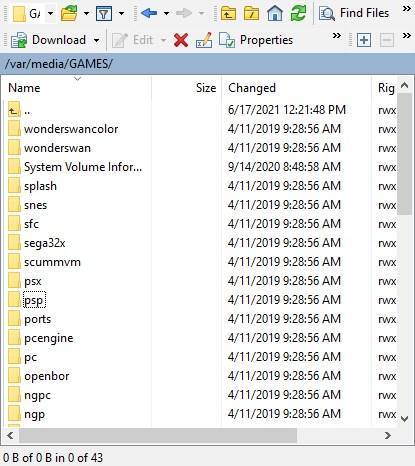
Dabar galite pašalinti žaidimus spustelėdami juos ir ištrindami („WinSCP“ – spustelėkite failą, tada spustelėkite raudonos kryželio piktogramą, kuri užsidega). Arba galite nukopijuoti failus iš kompiuterio į įrenginį („WinSCP“ – tiesiog vilkite ir numeskite iš kairės pusės į dešinę).
Dėkojame, kad perskaitėte iki čia! Jei domitės savo retro delniniu įrenginiu (rašymo metu tarp jų yra RG351P, RG351M ir RG351V), nedvejodami peržiūrėkite žemiau siūlomą įvairovę.
Iki kito karto!
Latest from the blog
Visit the blog EPOMAKER HE65 V2 TMR apžvalga – 8K belaidis greitis ir hibridiniai jungikliai kompaktiškam žaidimui
2026 19 spalio
EPOMAKER HE65 V2 TMR apžvalga – 8K belaidis greitis ir hibridiniai jungikliai kompaktiškam žaidimui
2026 19 spalio
 ONEXPLAYER 3 apžvalga – 8,8 colio AMOLED žaidimai, moduliniai valdikliai ir stebinantis baterijos veikimo laikas
2026 14 spalio
ONEXPLAYER 3 apžvalga – 8,8 colio AMOLED žaidimai, moduliniai valdikliai ir stebinantis baterijos veikimo laikas
2026 14 spalio
 Paskelbtas KONKR Pocket BLOCK: mažytis vertikalus Android delninis įrenginys su 4:3 ekranu
2026 1 spalio
Paskelbtas KONKR Pocket BLOCK: mažytis vertikalus Android delninis įrenginys su 4:3 ekranu
2026 1 spalio
 KONKR Pocket ADVANCE apžvalga – į GBA orientuotas kišeninio dydžio „Android“ žaidimų delninis kompiuteris
2026 24 rugsėjo
KONKR Pocket ADVANCE apžvalga – į GBA orientuotas kišeninio dydžio „Android“ žaidimų delninis kompiuteris
2026 24 rugsėjo
Klausimai ir atsakymai