




Šiame vadove naudojami failai
Pakeitimų žurnalas
- Šaltinio vadovas: Kaip iš naujo perprogramuoti – GPD Win 3 (arba: Kaip įdiegti Windows įrenginyje GPD Win 3)
Senesnes versijas galima atsisiųsti atgal – kiekviena versija išsaugo savo patvirtintą failą.
Taigi bandėte atkurti gamyklinius nustatymus, bet tai neišsprendė jūsų problemos? Kitas trikčių šalinimo veiksmas, susijęs su jūsų GPD Win 3, būtų iš naujo įrašyti įrenginio programinę-aparatinę įrangą. (Kitaip tariant: iš naujo įdiegti Windows į GPD Win 3).
Jums reikės:
- 16 GB (arba didesnė) USB „Flash Drive“ atmintinė
- Kompiuterio, galinčio atsisiųsti failus
ATSISAKYMAS: Tai pašalins visus duomenis iš GPD Win 3. Pasidarykite atsarginę kopiją visų duomenų ar failų, kurių nenorite prarasti.
1 veiksmas: Paruoškite paleidžiamąją USB
Pirmasis veiksmas yra paruošti USB, kad jis būtų naudojamas pakartotiniam įdiegimui. Tai atliekama suformatuojant jūsų USB diską.
Kaip tai atliksite, nėra itin svarbu (galite naudoti „Windows“ integruotą failų formatavimo sistemą arba trečiosios šalies programą), tačiau svarbu užtikrinti, kad du parametrai būtų teisingi:
- Skirsnis turi būti pavadintas „WINPE“
- Skirsnis turi būti NTFS failų formatu.
Jei bent vienas iš šių parametrų neatitinka reikalavimų, USB nebus paleidžiamasis.
2 veiksmas: Atsisiųskite failus, skirtus GPD Win 3
Pirmiausia turėsite atsisiųsti pačią programinę-aparatinę įrangą. Čia turite du pasirinkimus:
Galite atsisiųsti programinę-aparatinę įrangą tokią, kokią ją pateikia GPD. Štai nuoroda: https://go.droix.net/GPD-WIN-3-FW-FILES
Arba galite atsisiųsti mūsų paruoštą atvaizdo failą. Štai nuoroda: https://go.droix.net/GPD-WIN-3-FW-IMG
3a veiksmas: Nukopijuokite failus
Jei atsisiuntėte programinės-aparatinės įrangos failus tokius, kokie jie yra, tereikia nukopijuoti programinės-aparatinės įrangos failus į USB disko šakninį katalogą.
Pirmiausia išskleiskite atsisiųstą „zip“ failą. Galite naudoti integruotus įrankius, esančius Windows, arba atsisiųsti trečiosios šalies įrankį (siūlome 7zip).
Išskleidę visus failus, spustelėkite dešiniuoju pelės mygtuku -> kopijuoti, tada eikite į USB diską ir spustelėkite dešiniuoju pelės mygtuku -> įklijuoti. (Taip pat galite naudoti CTRL+C -> CTRL+V arba iškirpti ir įklijuoti; kaip jums patogiau!)
Nukopijavus, USB laikmenos turinys turėtų atrodyti maždaug taip:
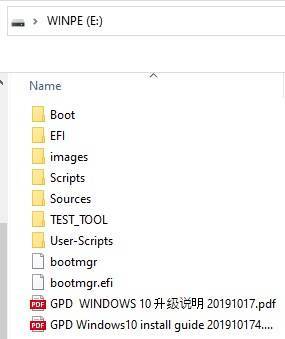
Jūsų USB dabar paruoštas pakartotiniam įrašymui. Galite praleisti 3b veiksmą, nes jis susijęs
3b veiksmas: Įrašykite USB
Jei atsisiuntėte mūsų paruoštą atvaizdo failą, taip pat turėsite atsisiųsti USB įrašymo įrankį. Mums asmeniškai labiau patinka Win32 Disk Imager, tačiau yra alternatyvų, iš kurių galite rinktis, pavyzdžiui, Rufus arba ApplePi Baker („Macintosh“ naudotojams).
„Win32 Disk Imager“ yra lengvas, galingas ir paprastas naudoti įrankis, skirtas tiek .img failams kurti iš USB.
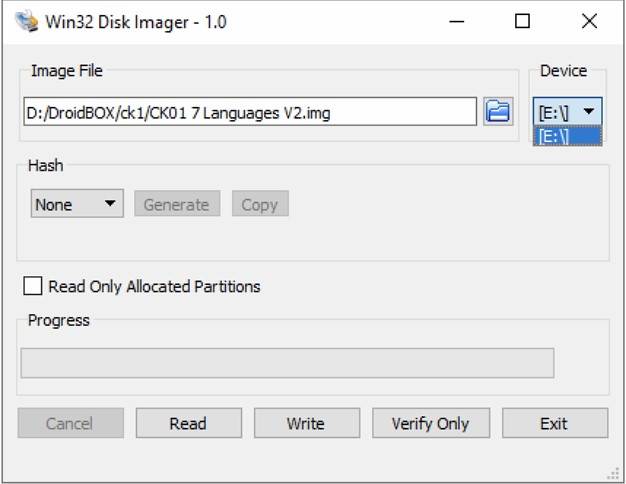
Įsitikinkite, kad jūsų USB diskas įdėtas ir atvaizdo failas atsisiųstas.
Skiltyje „Device“ pasirinkite disko raidę, atitinkančią USB diską. Jei jūsų kompiuteryje yra tik vienas standusis diskas / kietojo kūno diskas, USB tikriausiai automatiškai bus priskirta disko raidė D:\ , tačiau būtinai patikrinkite!
Skiltyje „Image File“ eikite prie anksčiau atsisiųsto atvaizdo. Nelabai svarbu, kur jis išsaugotas, svarbu, kad galėtumėte jį rasti (ir kad jis nebus perkeltas šio proceso metu)
Tada spustelėkite „Write“ ir procesas prasidės. Tai tikriausiai užtruks apie 30–60 minučių, priklausomai nuo jūsų kompiuterio spartos ir prijungtų USB prievadų (tuo metu galite naudoti kompiuterį kitiems darbams, tik būtinai neatjunkite USB disko, nepridėkite / nepašalinkite jokių failų iš USB disko ir neuždarykite programos!).
Kai juosta bus užpildyta ir gausite pranešimą, informuojantį, kad atvaizdo įrašymas baigtas, galite saugiai išimti USB diską.
4 veiksmas: Paleiskite USB iš GPD Win 3
Galiausiai turite paleisti USB, kurį sukūrėte viename iš dviejų ankstesnių veiksmų.
Norėdami tai padaryti, įkiškite USB į USB prievadą, esantį GPD Win 3 viršuje. Tada įjunkite įrenginį ir pakartotinai spauskite F7 klavišą, kad pasiektumėte paleidimo meniu.
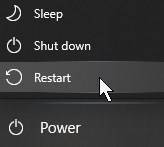
Pastebime, kad tai būna nenuoseklu dėl įrenginio paleidimo spartos (todėl sunku suspėti paspausti reikiamu metu). Jei to padaryti nepavyksta, galite vietoj to įeiti į „Windows“, atidaryti pradžios meniu, tada laikydami SHIFT klavišą pasirinkti „Restart“.
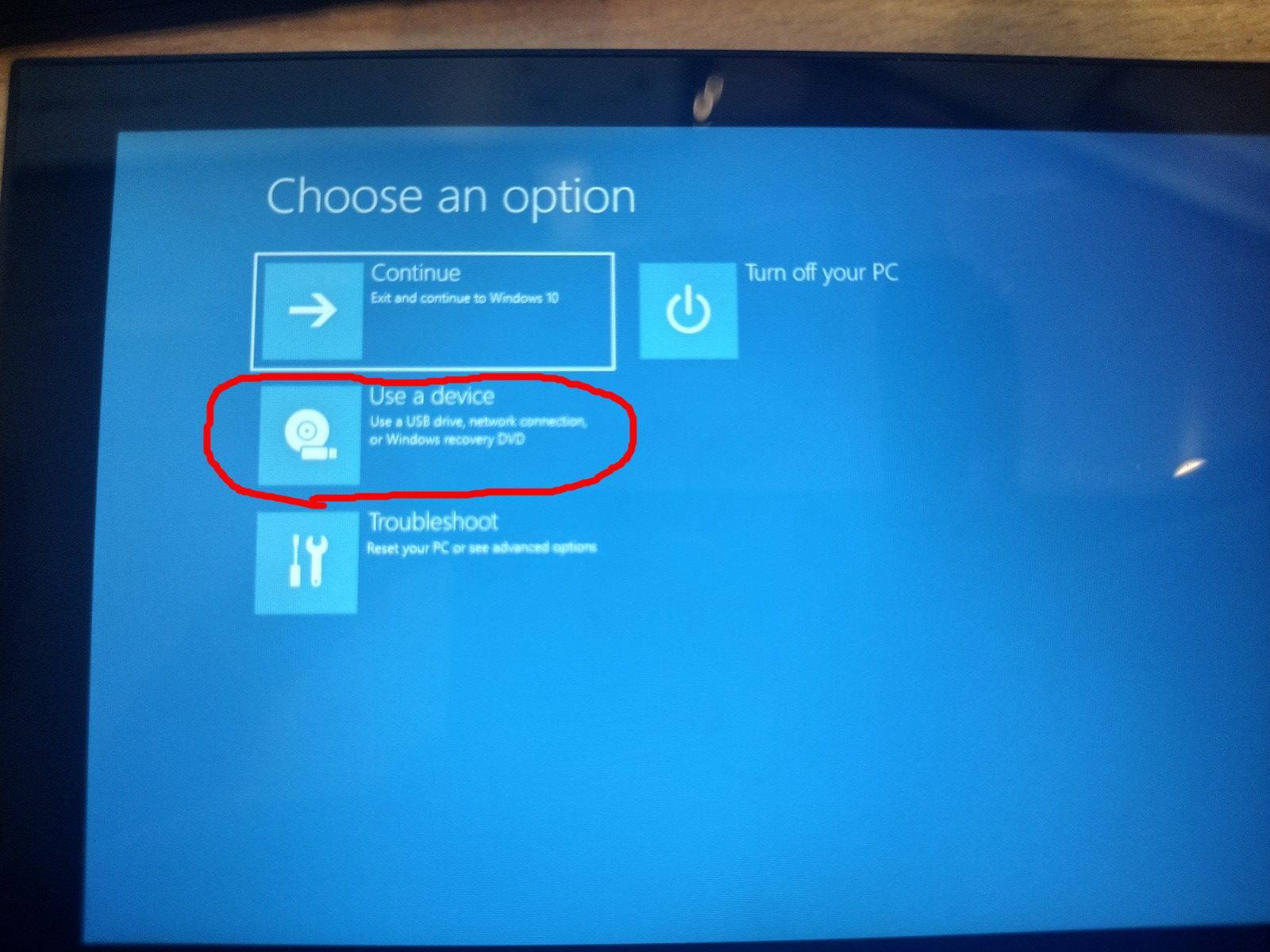
Pasirodžiusiame meniu pasirinkite „Use a Device“, tada pasirinkite įrenginį, atitinkantį jūsų naudotą USB. Pavyzdžiui: jei naudojote „Kingston“ USB, jis gali būti pavadintas maždaug „Kingston DataTraveller“.
Pakartotinio įdiegimo procesas dabar vyks automatiškai. Pamatysite komandinės eilutės sąsają mėlyname fone, kaip ši, kol sistema atliks reikiamus veiksmus, kad išvalytų jūsų įrenginį ir iš naujo įdiegtų Windows.
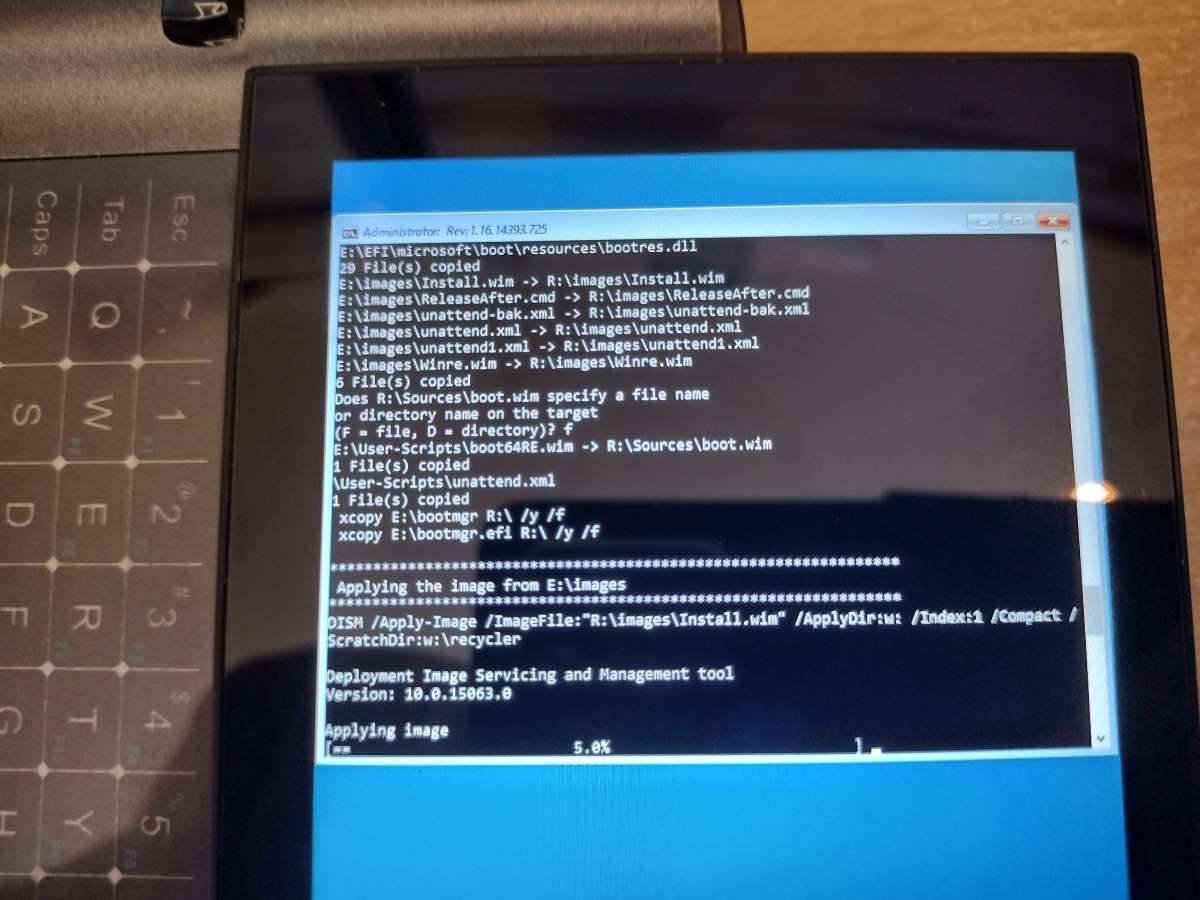
Baigus, sistema automatiškai paleis iš naujo su šviežiai įdiegta Windows (po įdiegimo ji neišsijungs)!
Dabar jūsų sistema buvo įrašyta iš naujo. Mėgaukitės šviežiu Windows įdiegimu!
Dėkojame, kad perskaitėte iki šiol. Daugiau patarimų, gudrybių ir vadovų, susijusių su GPD Win 3, reguliariai ieškokite mūsų tinklaraštyje – ten rasite naujausius atnaujinimus! O jei norite įsigyti savo GPD Win 3, apsilankykite mūsų pagrindinėje svetainėje, kur šiuo metu pateikiame abi GPD Win 3 versijas!
Iki kito karto!

Klausimai ir atsakymai