




Šajā pamācībā izmantotās datnes
Izmaiņu žurnāls
- Avota pamācība: Kā atkārtoti uzliesmot – GPD Win 3 (vai: Kā instalēt Windows uz GPD Win 3)
Vecākās versijas paliek lejupielādējamas atgriešanai — katrai versijai saglabājas savs pārbaudītais fails.
Tātad jūs mēģinājāt rūpnīcas atiestatīšanu, bet tas neatrisināja jūsu problēmu? Nākamais solis jūsu GPD Win 3 problēmu novēršanā būtu pārlādēt ierīces programmatūru. (Citiem vārdiem sakot: pārinstalēt Windows uz GPD Win 3).
Jums būs nepieciešams:
- 16 GB (vai lielāka) USB zibatmiņa
- Dators, kas spēj lejupielādēt failus
ATTEIKŠANĀS NO ATBILDĪBAS: Tas dzēsīs visus datus no GPD Win 3. Izveidojiet rezerves kopijas visiem datiem vai failiem, kurus nevēlaties zaudēt.
1. darbība: Sagatavojiet sāknējamu USB
Pirmais solis ir sagatavot USB izmantošanai pārinstalēšanai. Tas tiek darīts, caur formatējot jūsu USB disku.
Veids, kā to darāt, īpaši nav svarīgi (varat izmantot Windows iebūvēto failu formatēšanas sistēmu vai trešās puses lietotni), tomēr ir svarīgi pārliecināties, ka divi parametri ir pareizi:
- Nodalījumam jāsaucas “WINPE”
- Nodalījumam jābūt NTFS failu formātā.
Ja netiek izpildīts viens no šiem parametriem, USB nebūs sāknējams.
2. darbība: Lejupielādējiet failus GPD Win 3
Vispirms jums būs jālejupielādē faktiskā programmatūra. Šeit jums ir divas izvēles:
Jūs varat lejupielādēt programmatūru tādā veidā, kā to nodrošina GPD. Lūk, saite: https://go.droix.net/GPD-WIN-3-FW-FILES
Vai arī jūs varat lejupielādēt mūsu sagatavotu gatavu attēla failu. Lūk, saite: https://go.droix.net/GPD-WIN-3-FW-IMG
3a. darbība: Kopējiet failus
Ja esat lejupielādējis programmatūras failus oriģinālajā veidolā, viss, kas jums jādara šeit, ir nokopēt programmatūras failus uz USB diska saknes direktoriju.
Vispirms atpakojiet lejupielādēto zip failu. Varat izmantot iebūvētos rīkus Windows, vai arī varat lejupielādēt trešās puses rīku (mēs iesakām 7zip).
Kad visi faili ir atpakoti, labais klikšķis -> kopēt, tad dodieties uz USB disku un labais klikšķis -> ielīmēt. (Varat arī izmantot CTRL+C -> CTRL+V, vai izgriezt un ielīmēt; pēc jūsu vēlmēm!)
Kad nokopēts, USB zibatmiņas saturs izskatīsies aptuveni šādi:
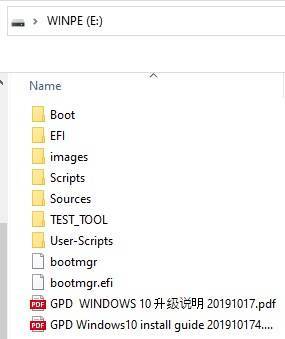
Jūsu USB tagad ir gatavs pārlādēšanai. Varat izlaist 3b. darbību, jo tā attiecas uz
3b. darbība: Pārlādēt USB
Ja esat lejupielādējis mūsu sagatavoto attēla failu, jums būs arī jālejupielādē USB pārlādēšanas rīks. Mēs personīgi dodam priekšroku Win32 Disk Imager, bet ir pieejamas alternatīvas, no kurām varat izvēlēties, piemēram, Rufus, vai ApplePi Baker (Macintosh lietotājiem).
Win32 Disk Imager ir viegls, jaudīgs un vienkārši lietojams rīks gan .img failu izveidei no USB.
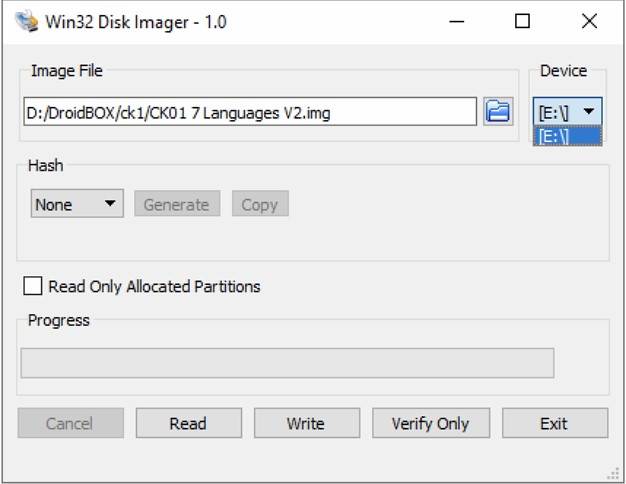
Pārliecinieties, ka jūsu USB disks ir ievietots un attēla fails ir lejupielādēts.
Zem “Device” atlasiet diska burtu, kas atbilst USB diskam. Ja datorā ir tikai viens cietdisks/pusvadītāju disks, USB, visticamāk, automātiski tiks piešķirts diska burts D:\ , bet noteikti pārbaudiet!
Zem “Image File” norādiet ceļu uz iepriekš lejupielādēto attēlu. Nav īsti svarīgi, kur tas ir saglabāts, kamēr vien jūs to varat atrast (un tas netiks pārvietots procesa laikā)
Tad noklikšķiniet uz “Write”, un process sāksies. Tas, visticamāk, aizņems no 30 līdz 60 minūtēm atkarībā no jūsu datora ātruma un pieslēgto USB portu ātruma (tikmēr varat lietot PC citām lietām, tikai pārliecinieties, ka neatvienojat USB disku, nepievienojat/neizdzēšat failus USB diskā un neaizverat lietotni!).
Kad josla ir aizpildīta un parādās uznirstošais logs, informējot, ka attēla rakstīšana ir pabeigta, USB disku droši var izņemt.
4. darbība: Sāknējiet no USB uz GPD Win 3
Visbeidzot, jums jāstartē no USB, kuru esat izveidojis vienā no divām iepriekšējām darbībām.
Lai to izdarītu, ievietojiet USB USB portā GPD Win 3 augšpusē. Tad ieslēdziet ierīci un vairākkārt nospiediet F7 taustiņu, lai piekļūtu sāknēšanas izvēlnei.
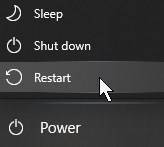
Tomēr mēs konstatējam, ka tas nav konsekvents ierīces startēšanas ātruma dēļ (padarot grūti trāpīt logā). Ja nevarat to izdarīt, varat vietā ieiet Windows, atvērt sākuma izvēlni, tad turēt SHIFT taustiņu, atlasot “Restartēt”.
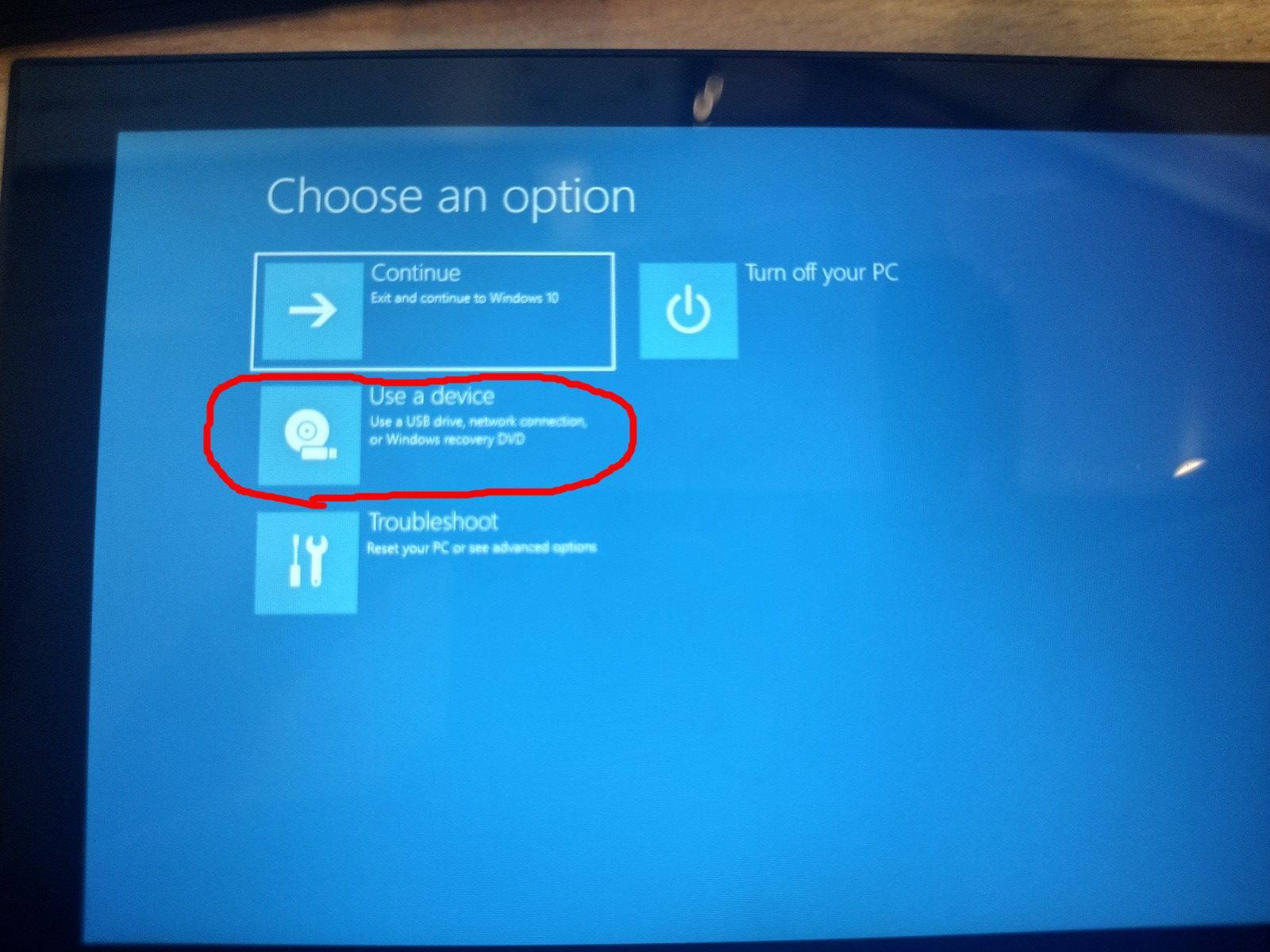
No parādītās izvēlnes atlasiet “Izmantot ierīci” un tad atlasiet ierīci, kas atbilst izmantotajam USB. Piemēram: ja esat izmantojis Kingston USB, tas varētu saukties kaut ko līdzīgu “Kingston DataTraveller”.
Pārinstalēšanas process tagad notiks automātiski. Jūs redzēsiet komandrindas interfeisu uz zila fona šādi, kamēr sistēma veic nepieciešamos soļus, lai notīrītu jūsu ierīci un pārinstalētu Windows.
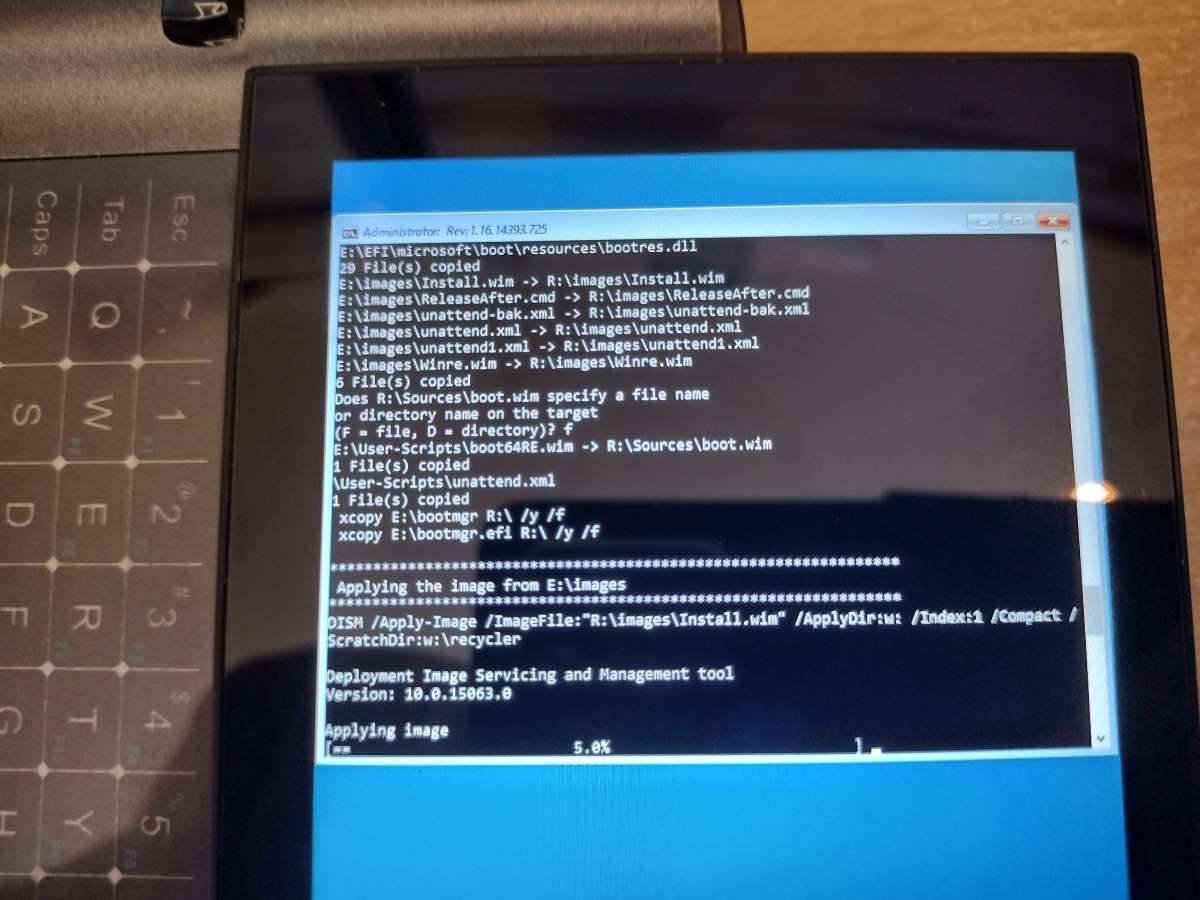
Pēc pabeigšanas sistēma automātiski sāknēsies ar jaunu Windows instalāciju (tā neizslēgsies pēc instalācijas)!
Tagad jūsu sistēma ir pārlādēta. Priecājieties par jauno Windows instalāciju!
Paldies, ka lasījāt līdz galam. Lai iegūtu vairāk padomu, triku un ceļvežu, kas saistīti ar GPD Win 3, regulāri apmeklējiet mūsu emuāru, lai saņemtu jaunākos atjauninājumus! Un, ja vēlaties iegādāties savu GPD Win 3, apskatiet mūsu galveno vietni, kur pašlaik piedāvājam abas GPD Win 3 versijas!
Līdz nākamajai reizei!


Jautājumi & atbildes