




Selles juhendis kasutatud failid
Muudatuste logi
- Allika juhend: Kuidas uuesti üle kirjutada – GPD Win 3 (või: Kuidas installida Windows seadmele GPD Win 3)
Vanemad versioonid jäävad tagasipööramiseks allalaaditavaks – iga versioon säilitab oma kinnitatud faili.
Niisiis proovisite tehase lähtestamist, kuid see ei lahendanud teie probleemi? Järgmine samm teie GPD Win 3 tõrkeotsingus oleks seadme püsivara uuesti üleslaadimine. (Teisisõnu: Windows uuesti installimine GPD Win 3-le).
Teil on vaja:
- 16 GB (või suurem) USB mälupulk
- Arvutit, mis suudab faile alla laadida
LAHTIÜTLUS: See eemaldab kõik andmed GPD Win 3-lt. Varundage kõik andmed või failid, mida te ei soovi kaotada.
1. samm: valmistage ette alglaaditav USB
Esimene samm on valmistada USB ette uuesti installimiseks. Seda tehakse teie USB draivi vormindamisega.
Kuidas te seda teete, ei oma erilist tähtsust (võite kasutada Windowsi sisseehitatud failivormindussüsteemi või kolmanda osapoole rakendust), kuid oluline on veenduda, et kaks parameetrit on õiged:
- Partitsiooni nimi peab olema “WINPE”
- Partitsioon peab olema NTFS failivormingus.
Kui üks neist parameetritest ei ole täidetud, ei ole USB alglaaditav.
Samm 2: Laadige alla GPD Win 3 failid
Esmalt peate alla laadima tegeliku püsivara. Teil on kaks valikut:
Võite laadida püsivara alla sellisena, nagu GPD seda pakub. Siin on link: https://go.droix.net/GPD-WIN-3-FW-FILES
Või võite laadida alla meie poolt valmistatud kujutisfaili. Siin on link: https://go.droix.net/GPD-WIN-3-FW-IMG
Samm 3a: Kopeerige failid
Kui laadisite püsivara failid alla sellisena, tuleb teil siin vaid kopeerida püsivara failid USB draivi juurkausta.
Esmalt pakkige lahti allalaaditud zip-fail. Võite kasutada kas Windows sisseehitatud tööriistu, või laadida alla kolmanda osapoole tööriista (soovitame 7zip).
Kui kõik failid on lahti pakitud, tehke paremklõps -> kopeeri, seejärel liikuge USB draivile ja tehke paremklõps -> kleebi. (Võite ka CTRL+C -> CTRL+V või lõigake ja kleepige; kumb teile rohkem meeldib!)
Pärast kopeerimist peaks USB-mälupulga sisu välja nägema umbes selline:
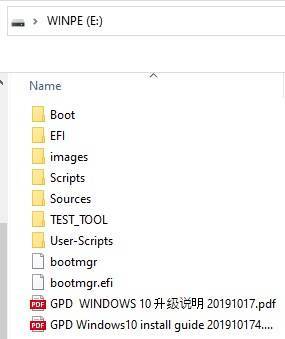
Teie USB on nüüd ülekirjutamiseks valmis. Võite vahele jätta sammu 3b, kuna see käsitleb
Samm 3b: USB ülekirjutamine
Kui olete meie ettevalmistatud kujutisefaili alla laadinud, peate alla laadima ka USB ülekirjutamise tööriista. Meie eelistame isiklikult Win32 Disk Imager, kuid valida on ka alternatiive, nagu Rufus, või ApplePi Baker (Macintoshi kasutajatele).
Win32 Disk Imager on kerge, võimas ja hõlpsasti kasutatav tööriist nii .img-failide loomiseks USB-lt.
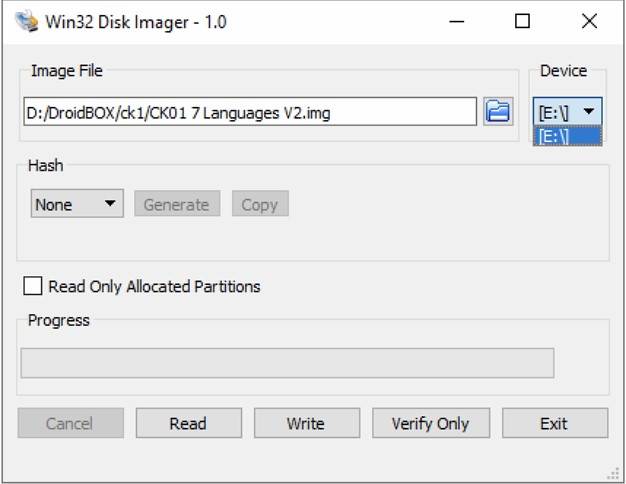
Veenduge, et teie USB-seade on sisestatud ja kujutisefail on alla laaditud.
Valiku “Device” all valige draivi täht, mis vastab USB-seadmele. Kui arvutis on ainult üks kõvaketas/pooljuhtketas, määratakse USB-le tõenäoliselt automaatselt draivi täht D:\ , kuid kontrollige kindlasti!
Valiku “Image File” all liikuge varem alla laaditud kujutiseni. Pole eriti oluline, kuhu see on salvestatud, kui te vaid selle üles leiate (ja seda ei teisaldata selle protsessi käigus)
Seejärel klõpsake “Write” ja protsess algab. See võtab tõenäoliselt aega umbes 30 kuni 60 minutit, sõltuvalt teie arvuti kiirusest ja ühendatud USB-portidest (vahepeal võite arvutit muuks otstarbeks kasutada, kuid jälgige, et te ei ühendaks lahti USB-seadet, ei lisaks/eemaldaks faile USB-seadmelt ega sulgeks rakendust!).
Kui riba on täitunud ja kuvatakse hüpikaken, mis teatab, et kujutise loomine on lõpetatud, võib USB-seadme ohutult eemaldada.
Samm 4: USB-sse käivitamine GPD Win 3-lt
Lõpuks peate käivituma USB-sse, mille olete loonud ühes kahest eelmisest sammust.
Selleks sisestage USB seadme GPD Win 3 ülaosas asuvasse USB porti. Seejärel lülitage seade sisse ja vajutage korduvalt klahvi F7, et pääseda alglaadimismenüüsse.
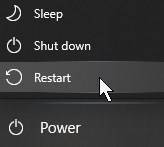
Leiame, et see on siiski ebajärjekindel, kuna seade käivitub nii kiiresti (mistõttu on seda ajaakent raske tabada). Kui te ei saa seda teha, võite selle asemel sisestada windows, avada Start-menüü ja seejärel hoida all tõstuklahvi, valides samal ajal „Restart“.
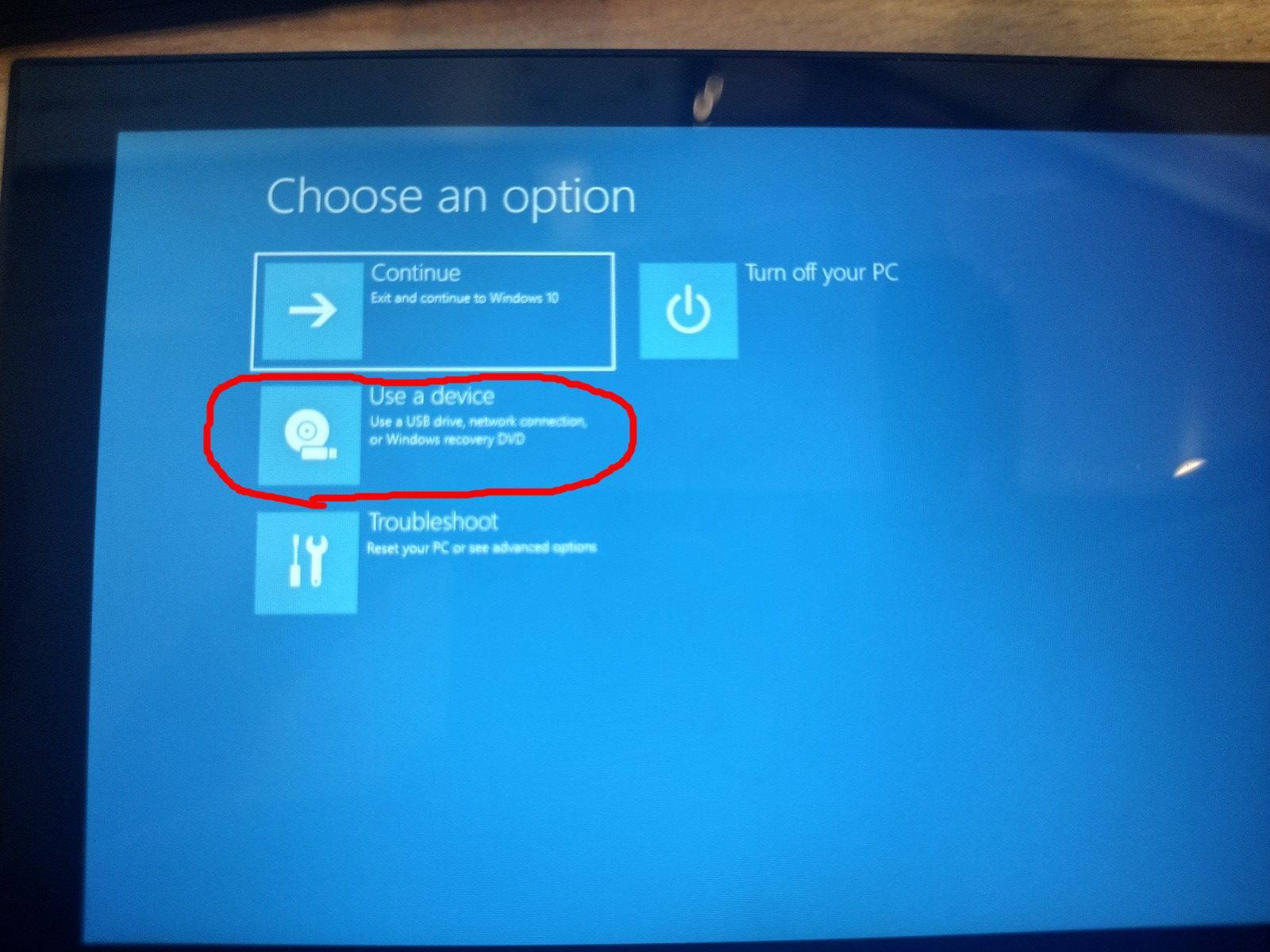
Valige kuvatavast menüüst „Use a Device“ ja seejärel valige seade, mis vastab teie kasutatud USB-le. Näiteks kui olete kasutanud Kingstoni USB, võib see olla nimega „Kingston DataTraveller“.
Uuesti installimise protsess jätkub nüüd automaatselt. Teid tervitab sinisel taustal käsurea liides, nagu see, kui süsteem teostab vajalikke samme teie seadme kustutamiseks ja Windows uuesti installimiseks.
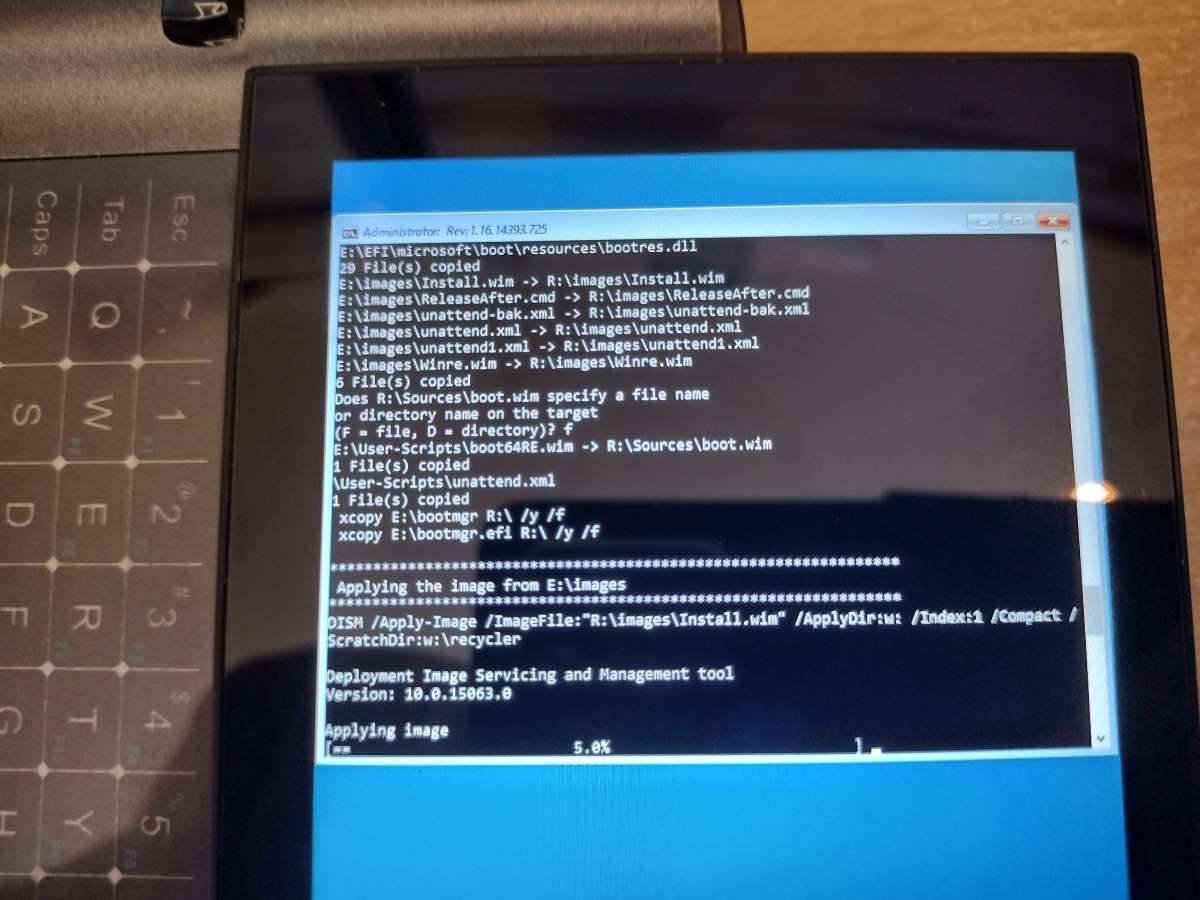
Kui see on lõpule viidud, taaskäivitub süsteem automaatselt värskesse Windows installatsiooni (see ei lülitu pärast installimist välja)!
Nüüd on teie süsteem üle kirjutatud. Nautige oma värsket Windows installatsiooni!
Täname, et lugesite nii kaugele. Rohkemate näpunäidete, trikkide ja juhendite kohta, mis on seotud GPD Win 3-ga, külastage regulaarselt meie blogi, et saada viimaseid uuendusi! Ja kui olete huvitatud oma GPD Win 3 ostmisest, vaadake meie peamist veebisaiti, kus me praegu loetleme mõlemad GPD Win 3 versioonid!
Järgmise korrani!

Küsimused & vastused