




Az útmutatóban használt fájlok
Változásnapló
- Forrásútmutató: Újraflashelés módja – GPD Win 3 (vagy: Hogyan telepítse a Windows-t GPD Win 3-re)
A régebbi verziók letölthetők maradnak a visszaállításhoz – minden verzió megőrzi a saját ellenőrzött fájlját.
Tehát megpróbálta a gyári visszaállítást, de az nem oldotta meg a problémát? A GPD Win 3 hibaelhárításának következő lépése az eszköz firmware-ének újratelepítése. (Más szóval: a Windows újratelepítése a GPD Win 3-re.)
Szüksége lesz:
- Egy 16 GB-os (vagy nagyobb) USB pendrive
- Egy PC, amely képes fájlok letöltésére
FIGYELMEZTETÉS: Ez minden adatot eltávolít a GPD Win 3-ról. Készítsen biztonsági mentést minden olyan adatról vagy fájlról, amelyet nem szeretne elveszíteni.
1. lépés: Készítsen elő egy indítható USB-t
Az első lépés a USB előkészítése az újratelepítéshez. Ezt a USB meghajtó formázásával teheti meg.
Az, hogy ezt hogyan teszi, nem különösebben fontos (használhatja a Windows beépített fájlformázó rendszerét vagy egy harmadik féltől származó alkalmazást), azonban fontos, hogy győződjön meg arról, hogy két paraméter helyes:
- A partíció neve „WINPE” legyen
- A partíciónak NTFS fájlformátumban kell lennie.
Ha ezen paraméterek bármelyike nem teljesül, a USB nem lesz indítható.
2. lépés: A GPD Win 3 fájljainak letöltése
Először le kell töltenie magát a firmware-t. Két lehetősége van:
Letöltheti a firmware-t úgy, ahogy van, ahogyan a GPD biztosítja. Íme a hivatkozás: https://go.droix.net/GPD-WIN-3-FW-FILES
Vagy letölthet egy általunk előre elkészített image fájlt. Íme a hivatkozás: https://go.droix.net/GPD-WIN-3-FW-IMG
3a. lépés: A fájlok másolása
Ha a firmware fájlokat úgy töltötte le, ahogy vannak, itt mindössze annyit kell tennie, hogy a firmware fájlokat átmásolja a USB meghajtó gyökérkönyvtárába.
Először bontsa ki a letöltött zip fájlt. Használhatja a Windows natív eszközeit, vagy letölthet egy harmadik féltől származó eszközt (javasoljuk a 7zipprogramot).
Miután kicsomagolta az összes fájlt, kattintson jobb gombbal -> másolás, majd navigáljon a USB meghajtóra, és kattintson jobb gombbal -> beillesztés. (Használhatja a CTRL+C -> CTRL+V, vagy inkább kivágással és beillesztéssel; ahogy Önnek tetszik!)
Miután átmásolta, a USB pendrive tartalmának valahogy így kell kinéznie:
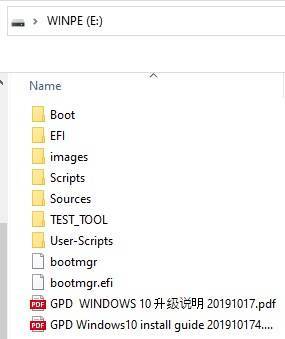
A USB most készen áll az újratelepítésre. A 3b lépést kihagyhatja, mivel az
3b lépés: A USB telepítése
Ha letöltötte az általunk előkészített képfájlt, akkor egy USB telepítőeszközt is le kell töltenie. Személy szerint mi a Win32 Disk Imager, de vannak alternatívák is, amelyek közül választhat, például a Rufus, vagy az ApplePi Baker (Macintosh-felhasználók számára).
A Win32 Disk Imager egy könnyűsúlyú, hatékony és könnyen használható eszköz .img fájlok létrehozásához USB-ról.
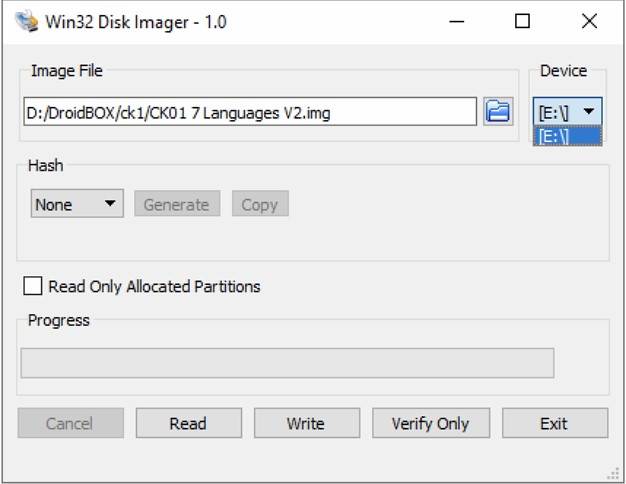
Győződjön meg arról, hogy a USB meghajtó be van helyezve, és a képfájl le van töltve.
A „Device” alatt válassza ki a USB meghajtónak megfelelő meghajtóbetűjelet. Ha csak egy merevlemez/szilárdtest-meghajtó van a számítógépében, a USB valószínűleg automatikusan a D:\ meghajtóbetűjelet kapja, de feltétlenül ellenőrizze!
Az „Image File” alatt keresse meg a korábban letöltött képet. Valójában nem számít, hová van mentve, amíg meg tudja találni (és az nem kerül áthelyezésre a folyamat során)
Ezután kattintson a „Write” gombra, és a folyamat elindul. Ez valószínűleg körülbelül 30–60 percet vesz igénybe, a számítógép sebességétől és a csatlakoztatott USB portoktól függően (eközben a PC-t más dolgokra is használhatja, csak ügyeljen arra, hogy ne válassza le a USB meghajtót, ne adjon hozzá/ne töröljön fájlokat a USB meghajtóról, és ne zárja be az alkalmazást!).
Amikor a sáv megtelt, és megjelenik a felugró ablak, amely tájékoztatja, hogy a telepítés befejeződött, biztonságosan eltávolíthatja a USB meghajtót.
4. lépés: Indítsa el a USB rendszert a GPD Win 3-ról
Végül el kell indítania a USB rendszert, amelyet a két előző lépés valamelyikében készített.
Ehhez helyezze be a USB-et a GPD Win 3 tetején található USB portba. Ezután kapcsolja be a készüléket, és nyomja meg ismételten az F7 billentyűt a rendszerindítási menü eléréséhez.
Úgy találjuk, hogy ez azonban következetlen a készülék rendszerindítási sebessége miatt (megnehezítve az időablak elérését). Ha ezt nem tudja megtenni, helyette beléphet a windows, megnyithatja a start menüt, majd tartsa lenyomva a SHIFT billentyűt, miközben a „Restart” lehetőséget választja.
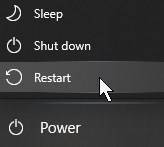
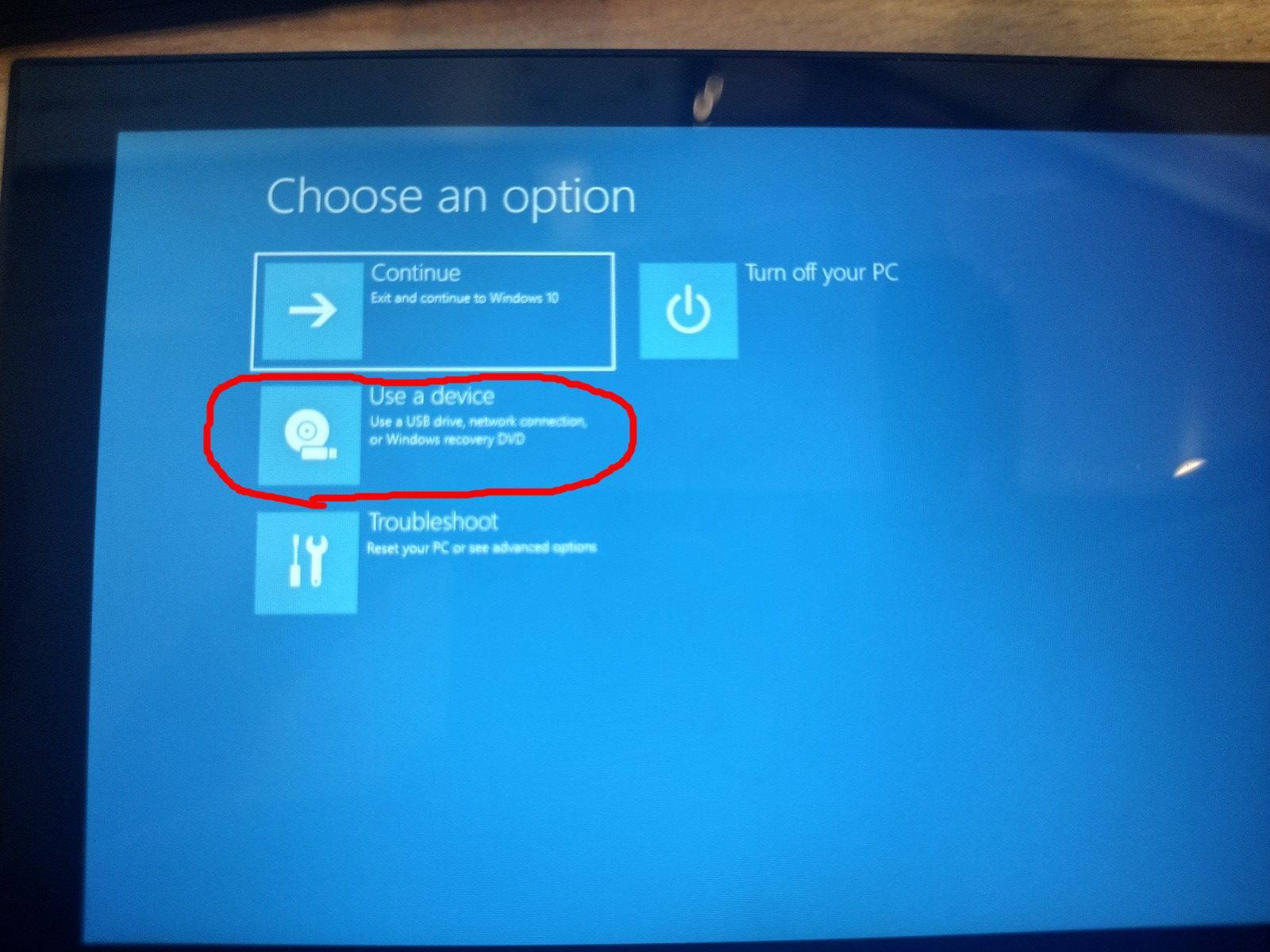
Válassza az „Eszköz használata” lehetőséget a megjelenő menüből, majd válassza ki azt az eszközt, amely megfelel az Ön által használt USB-nek. Például: ha Kingston USB-et használt, az valószínűleg „Kingston DataTraveller” néven jelenik meg.
Az újratelepítési folyamat most automatikusan folytatódik. Egy kék hátterű parancssori felülettel találja majd szembe magát, miközben a rendszer végrehajtja a szükséges lépéseket az eszköz törléséhez és a Windows újratelepítéséhez.
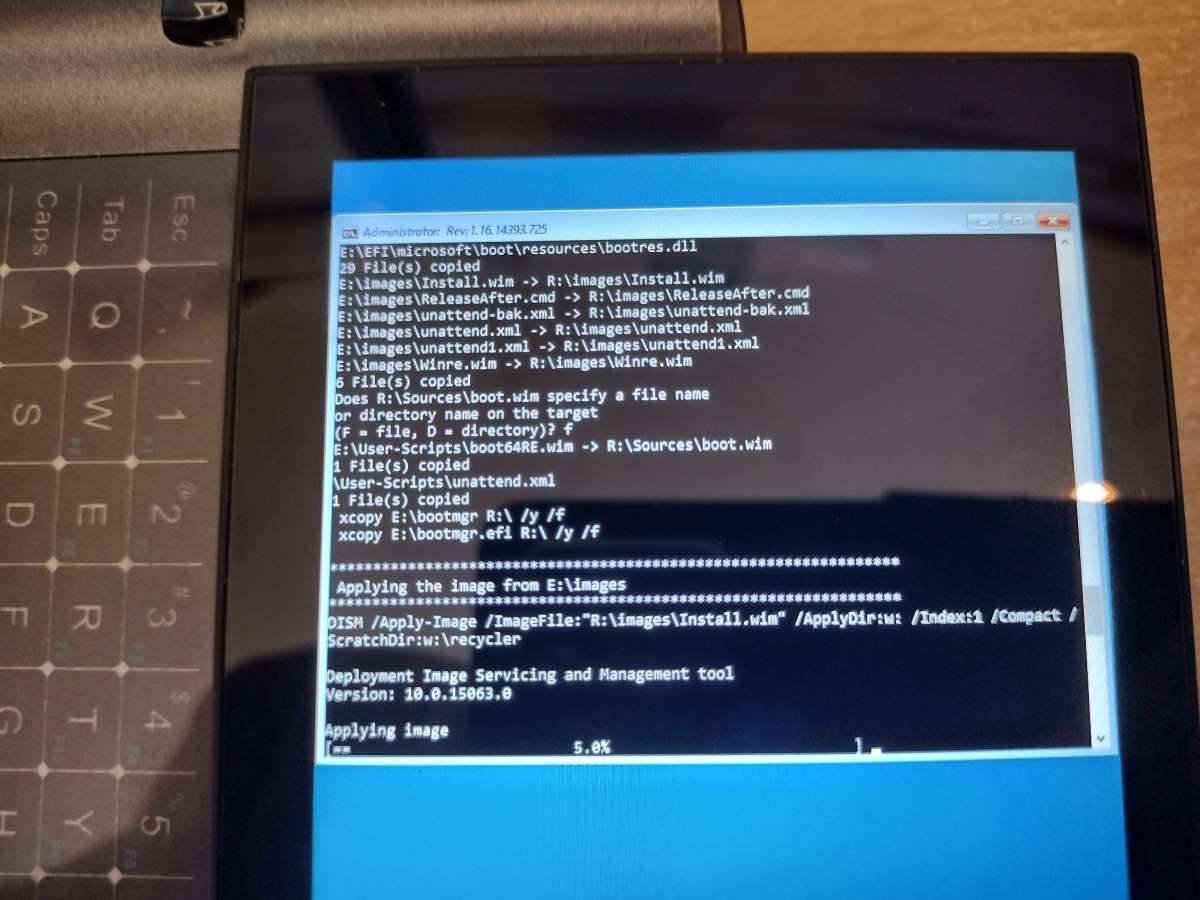
Amint befejeződött, a rendszer automatikusan újraindul a Windows friss telepítésével (a telepítés után nem kapcsol ki)!
Most a rendszerét újraírta. Élvezze a Windows friss telepítését!
Köszönjük, hogy idáig elolvasta. További tippekért, trükkökért és a GPD Win 3-hoz kapcsolódó útmutatókért rendszeresen látogasson vissza blogunkra a legfrissebb hírekért! És ha érdekli egy saját GPD Win 3 vásárlása, nézze meg főoldalunkat, ahol jelenleg a GPD Win 3 mindkét verzióját listázzuk!
A következő viszontlátásig!

Kérdések és válaszok