




Üdvözöljük! Mivel a GPD Win 3 a következő hónapokban úton van, mi a DroiX-nél úgy gondoltuk, hasznos lehet egy gyors útmutatót készíteni arról, hogyan lehet gyári beállításokra visszaállítani a GPD Win 3 készüléket.
A gyári visszaállítás során az eszköz visszakerül az alapértelmezett, „gyári” állapotába. Eltávolítja a programokat és visszaállítja a beállításokat az alapértelmezett konfigurációra. Ez hasznos módja számos probléma, például a véletlenszerű összeomlások gyors elhárításának. Ha a problémák a gyári visszaállítás után is fennállnak, az Ön által tapasztalt hibák az eszköz valamilyen nagyobb problémájára utalhatnak.
FIGYELMEZTETÉS: Ez eltávolít minden adatot a GPD Win 3 készülékről. Készítsen biztonsági mentést minden olyan adatról vagy fájlról, amelyet nem szeretne elveszíteni.
Győződjön meg arról, hogy a GPD Windows firmware telepítve van
A legutóbbi firmware-kiadásokban a GPD tartalmaz egy hasznos funkciót, amely ezen útmutató alappillére – a lehetőséget arra, hogy extra telepítés nélkül visszaállítsa az eszközt gyári beállításokra.
Mindössze arról kell gondoskodnia, hogy az eszközén telepített Windows a GPD által biztosított kiadás legyen – és ne egy általános Windows 10 telepítés, amelyet a Windows Media Creation Toolsegítségével hoztak létre. Ellenkező esetben nem fog hozzáférni a helyreállítási partícióhoz.
A UEFI operációs rendszer partíciójának elérése a GPD Win 3 készüléken
Ha valaha látta már az útmutatónkat arról, hogyan kell visszaállítani a GPD Win Max készüléket, a folyamat meglehetősen hasonló. Az eszköz bekapcsolásakor nyomja meg ismételten az F7 billentyűt, amíg meg nem jelenik az indítható eszközök listája – majd válassza ki a listából a UEFI operációs rendszert.
Azonban amikor az útmutatóhoz fényképeket készítettünk, azt tapasztaltuk, hogy a GPD Win 3 túl gyorsan indul ahhoz, hogy elkapjuk az indítási menü megnyitásának ablakát.
Szerencsére a Windows 10 rendelkezik egy praktikus megoldással arra, hogy a betöltés után alternatív eszközökről indítson.
Az asztalon nyissa meg a Windows menüt, majd válassza a bekapcsológombot.
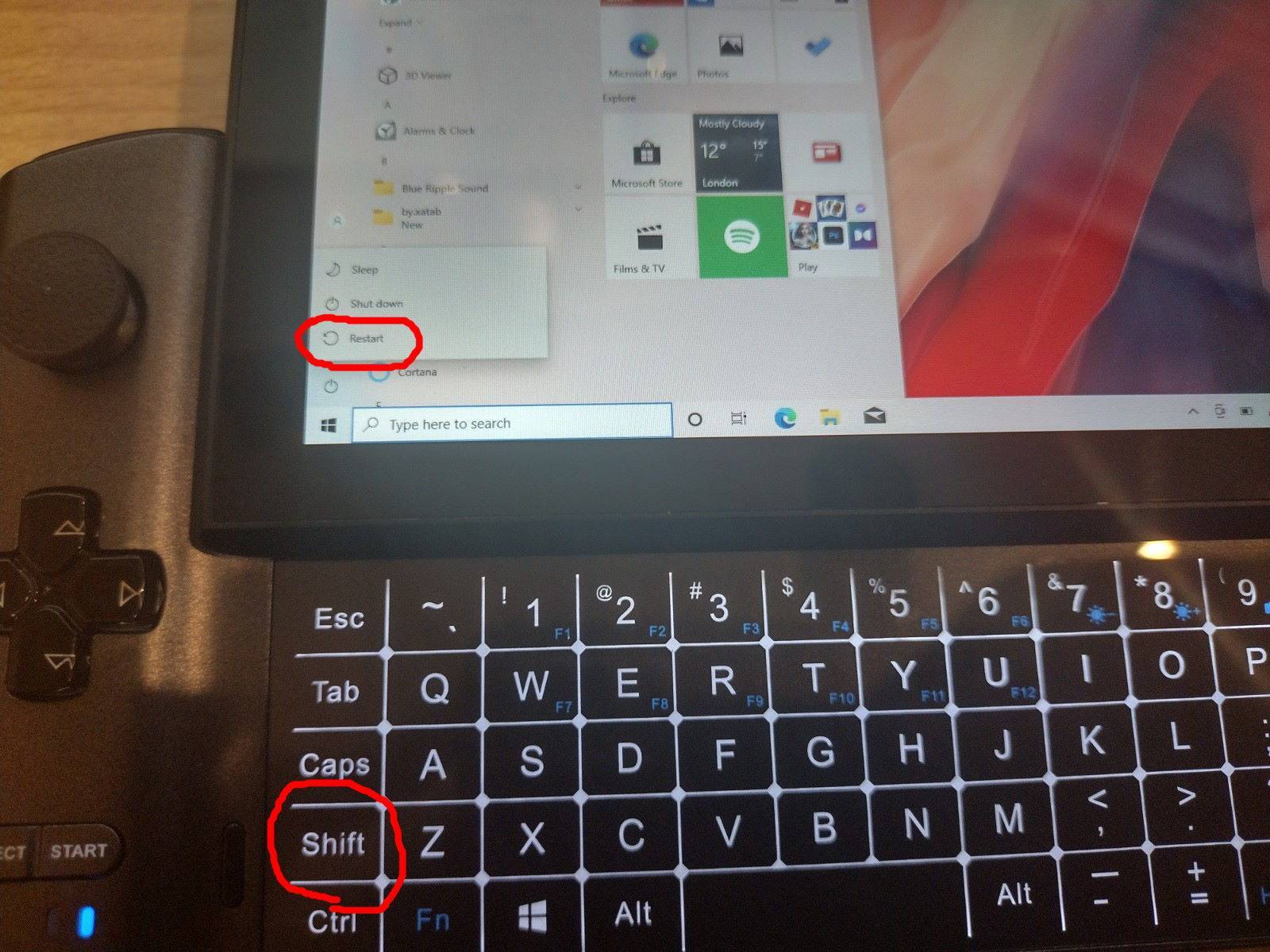
Most tartsa lenyomva a Shift billentyűt és válassza a „Visszaállítás” lehetőséget. Ezután a speciális indítási beállítások menüjébe kerül.
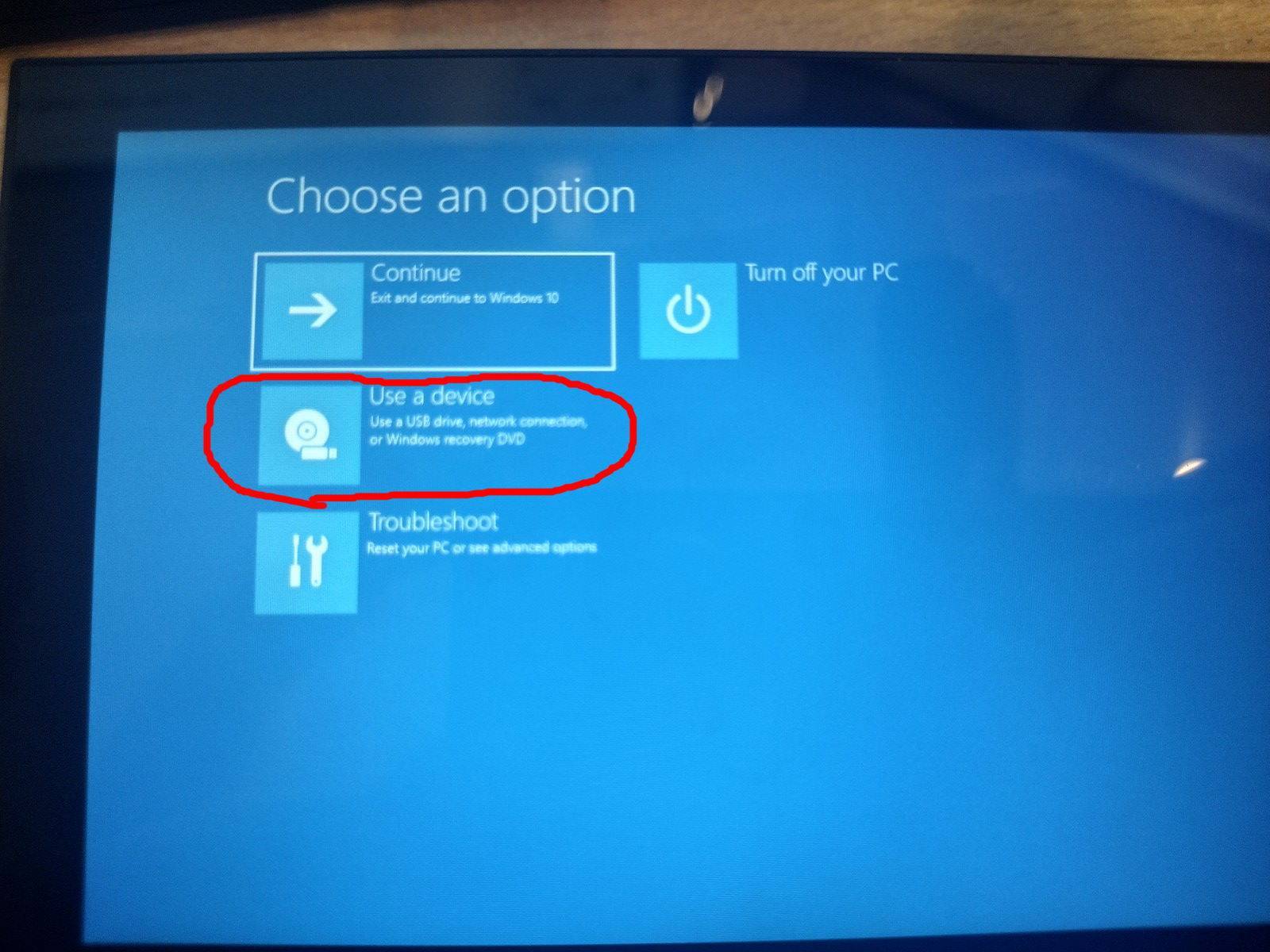
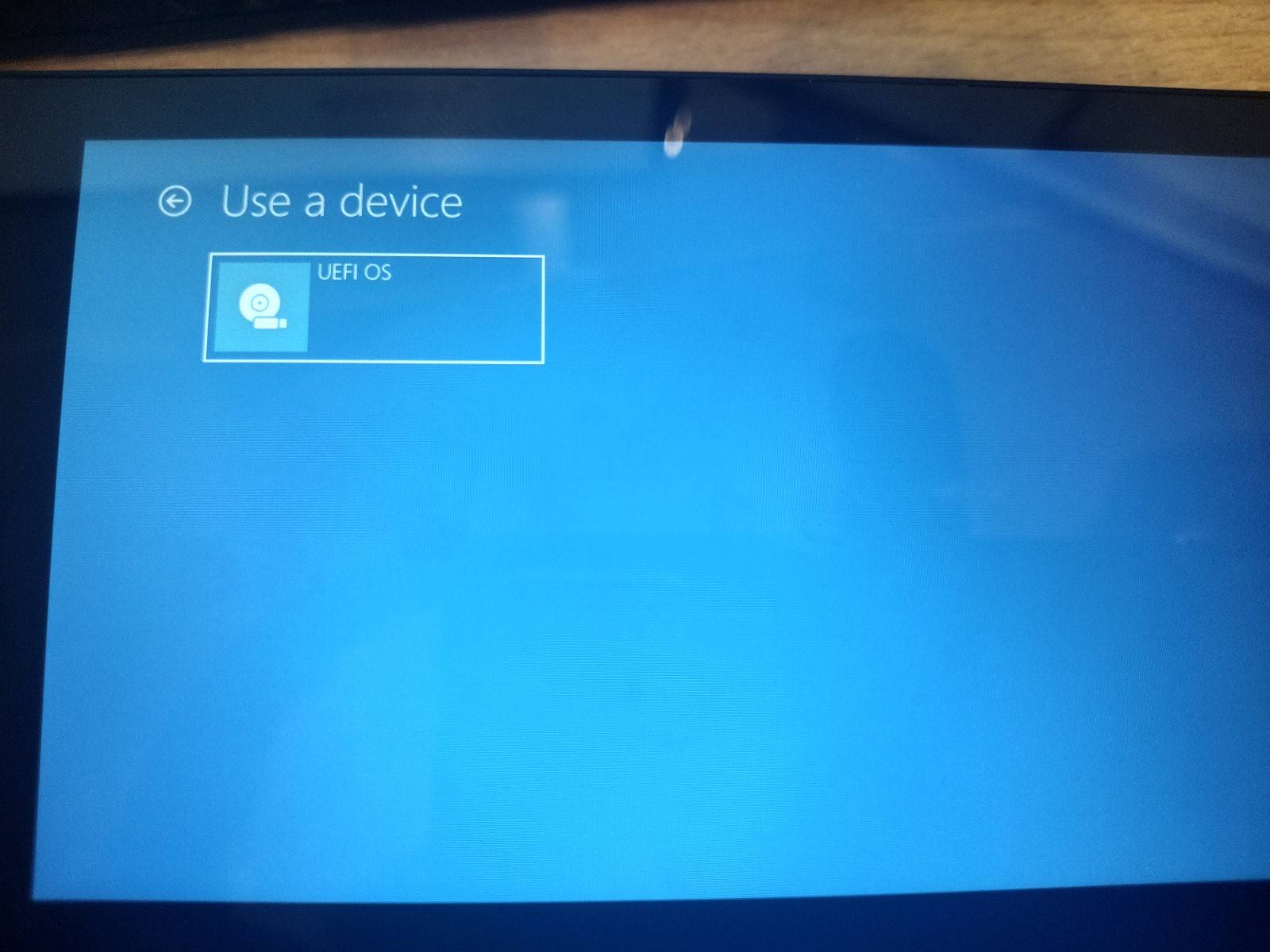
Innen válassza az „Eszköz használata” lehetőséget. Ezután válassza a UEFI OS-t (amely mindenképpen az egyetlen lehetőség lesz).
A rendszer ezután a helyreállítási partícióra indít. Nyomja meg a „Start” gombot, és a folyamat elindul.
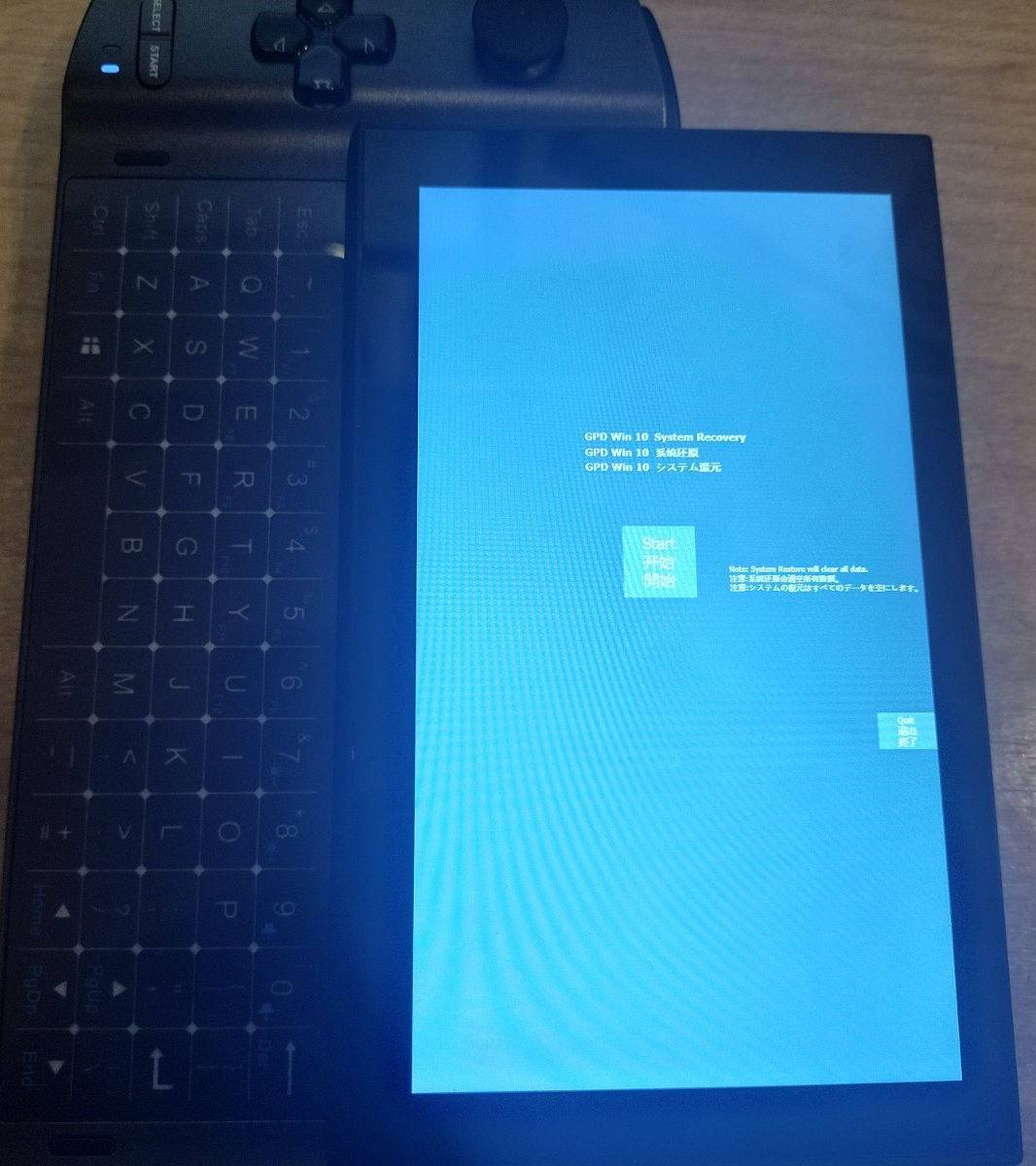
A folyamat általában körülbelül 15 percet vesz igénybe. Ezután a GPD Win 3 automatikusan újraindul a Windows friss telepítésével, és minden korábbi adat törlődik.
Reméljük, hogy hasznosnak találta ezt az útmutatót. Ha bármilyen javaslata van, vagy valami nem teljesen világos, kérjük, nyugodtan hagyjon megjegyzést, és amint lehetséges, visszajelzünk Önnek.
Továbbá, ha ez nem oldotta meg a problémát, javasoljuk, hogy tegyen egy lépéssel tovább, és próbálja meg teljesen újratelepíteni a Windows-t. Ehhez az alábbi linken keresztül követheti útmutatónkat:
A következő viszontlátásig!

Kérdések és válaszok