




안녕하세요! 다가오는 몇 달 안에 GPD Win 3 출시를 앞두고 DroiX에서는 GPD Win 3를 공장 초기화하는 방법에 대한 빠른 가이드를 만드는 것이 도움이 될 것이라고 생각했습니다.
공장 초기화는 기기를 기본 “공장 출하” 상태로 복원하는 방법입니다. 프로그램을 제거하고 설정을 기본 구성으로 복원합니다. 이는 랜덤 크래시와 같은 다양한 문제를 빠르게 해결하는 유용한 방법입니다. 공장 초기화 후에도 문제가 지속된다면, 경험하는 문제는 기기의 더 큰 문제의 징후일 수 있습니다.
면책 조항: 이 작업은 GPD Win 3에서 모든 데이터를 제거합니다. 잃어버리고 싶지 않은 데이터나 파일은 백업하십시오.
GPD Windows 펌웨어가 설치되어 있는지 확인
최근 펌웨어 릴리스에서 GPD에는 이 가이드의 핵심인 추가 설치 없이 기기를 공장 초기화할 수 있는 편리한 기능이 포함되었습니다.
확인해야 할 점은 기기의 Windows 설치가 GPD에서 제공한 릴리스이며 Windows를 사용하여 생성된 일반적인 Windows 10 설치가 아니어야 한다는 것입니다. Media Creation Tool. 그렇지 않으면 복구 파티션에 접근할 수 없습니다.
GPD Win 3에서 UEFI OS 파티션 접근
저희의 GPD Win Max 리셋 방법가이드를 본 적이 있다면 과정이 매우 유사합니다. 기기를 부팅할 때 F7 키를 반복적으로 눌러 부팅 가능한 장치 목록이 보이면 목록에서 UEFI OS를 선택하십시오.
그러나 이 가이드를 위해 사진을 찍을 때 GPD Win 3가 부팅 메뉴를 열 수 있는 창구를 잡기에는 너무 빠르게 부팅한다는 사실을 발견했습니다.
다행히 Windows 10은 이미 부팅된 후에도 대체 장치에서 부팅할 수 있는 유용한 방법을 제공합니다.
바탕화면에서 Windows 메뉴를 열고 전원 버튼을 선택하십시오.
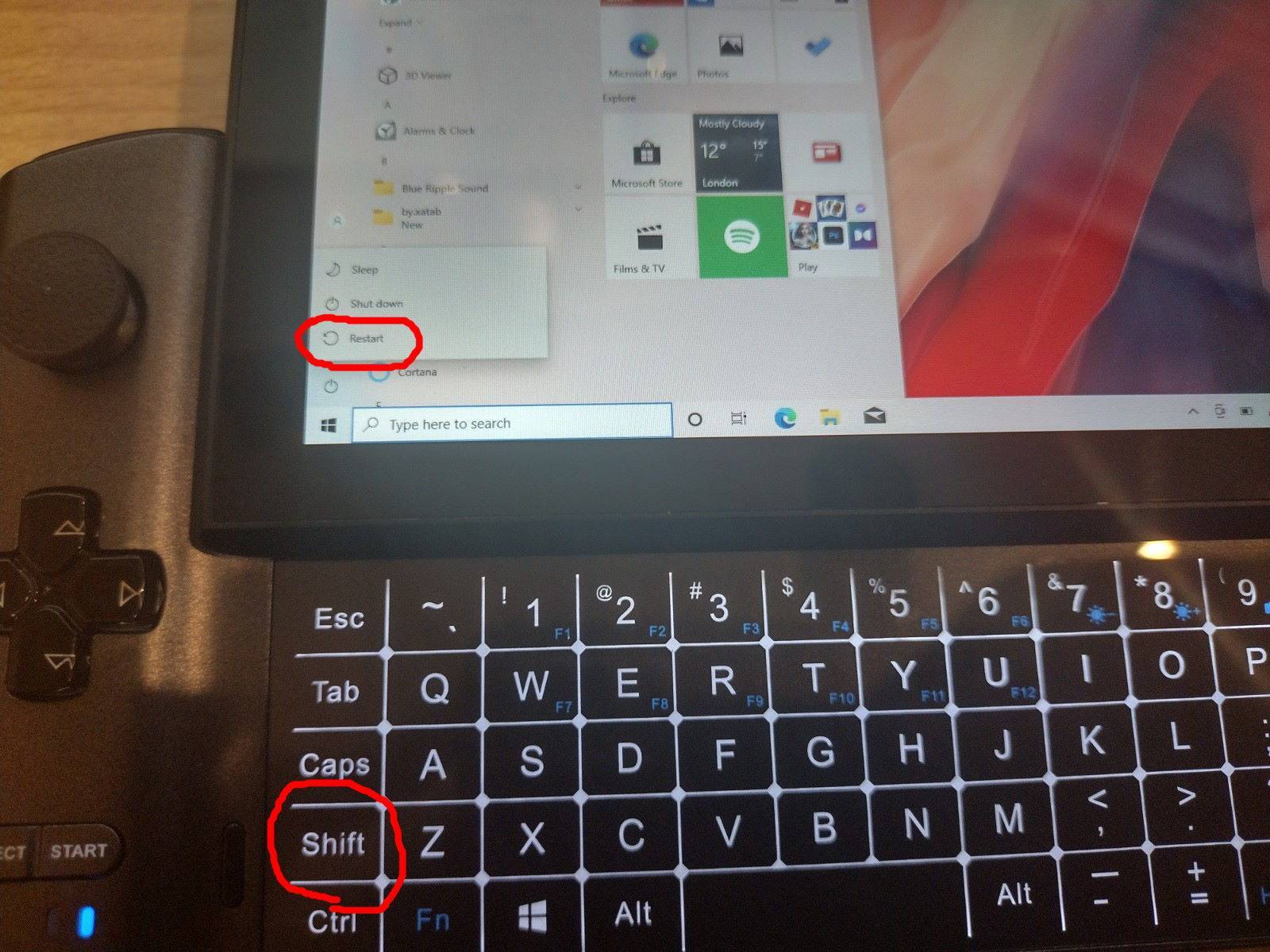
이제, Shift 키를 누른 상태로 “Reset” 옵션을 선택하십시오. 그러면 고급 시작 설정 메뉴로 이동합니다.
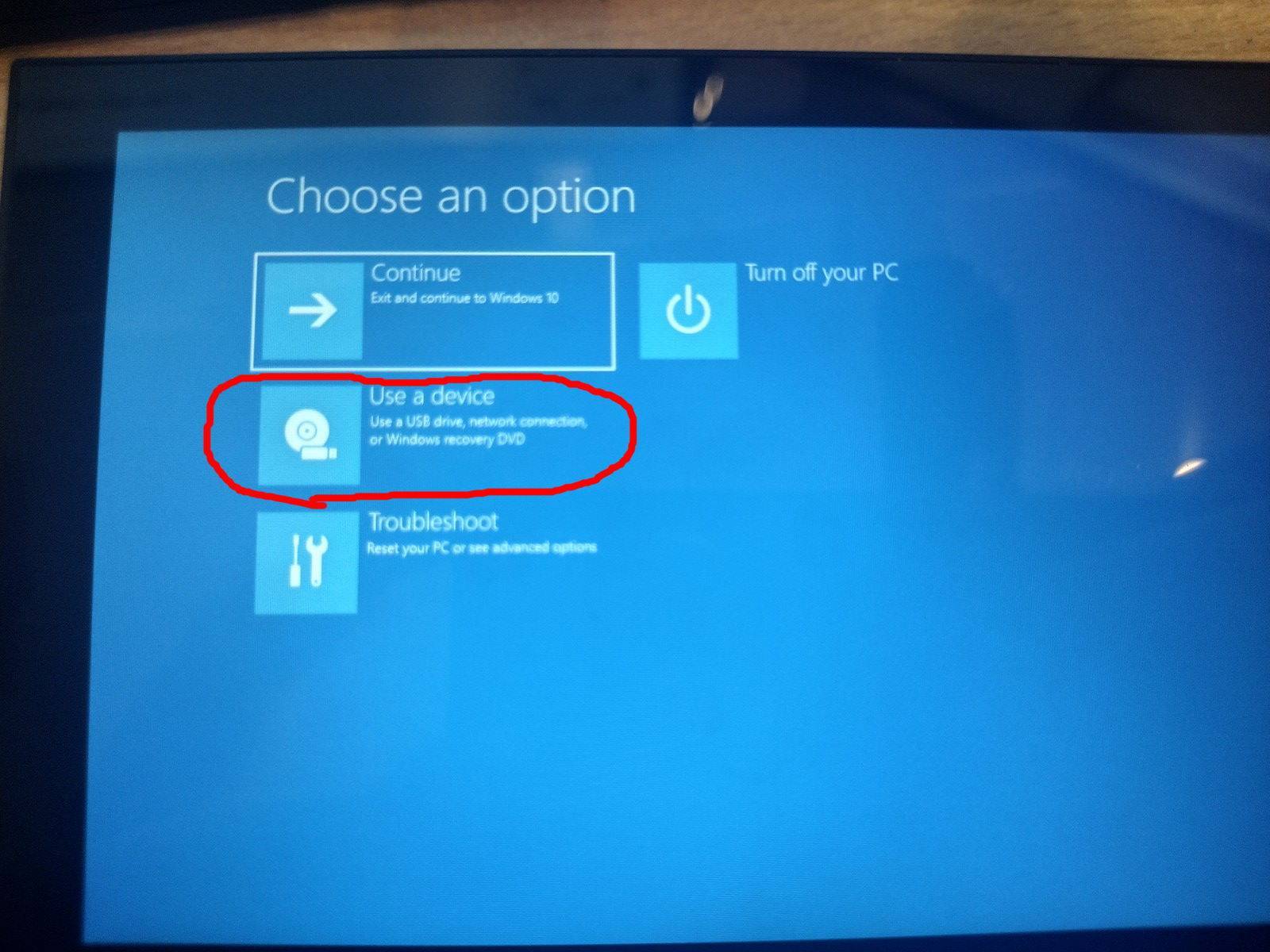
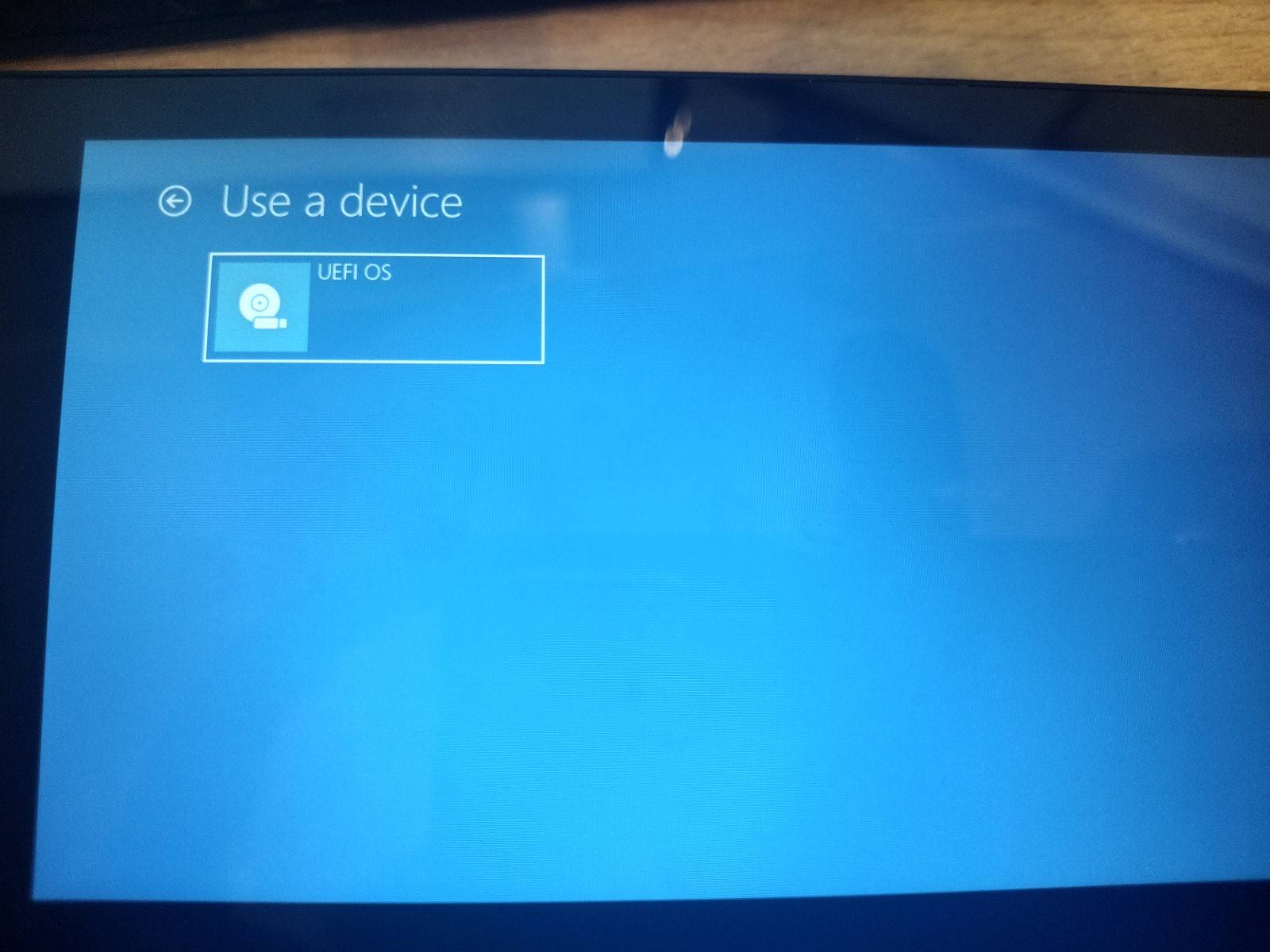
여기서 “Use a device”를 선택하십시오. 그런 다음 UEFI OS(어쨌든 유일한 옵션이어야 함)를 선택하십시오.
시스템이 복구 파티션으로 부팅됩니다. “Start”를 누르면 프로세스가 시작됩니다.
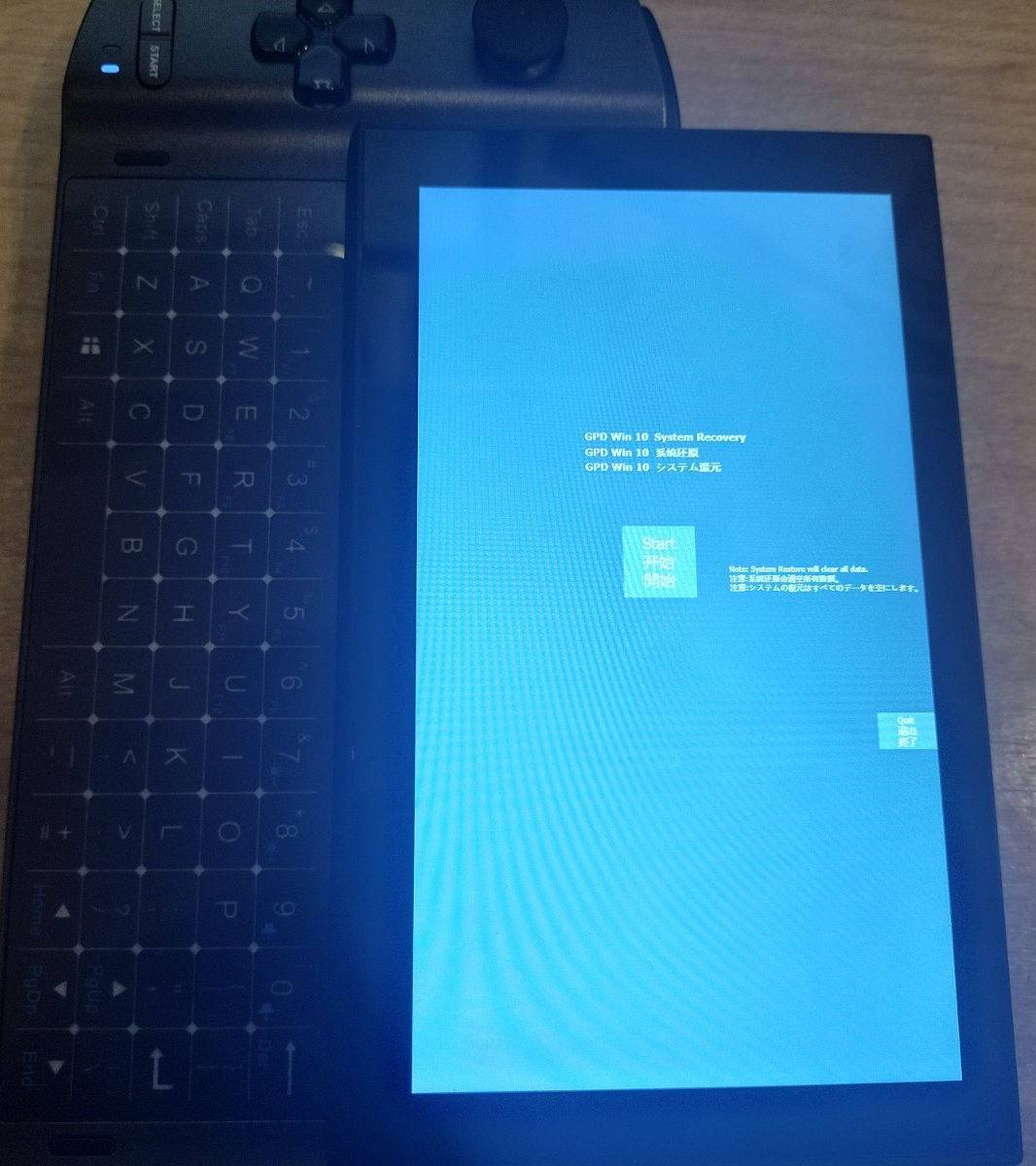
프로세스에는 일반적으로 약 15분이 소요됩니다. 이후 GPD Win 3은 모든 이전 데이터가 삭제된 상태에서 Windows의 새 설치본으로 자동으로 재부팅됩니다.
이 가이드가 도움이 되었기를 바랍니다. 제안 사항이 있거나 명확하지 않은 부분이 있다면 댓글을 남겨 주시면 가능한 한 빨리 답변드리겠습니다.
또한, 이 방법으로 문제가 해결되지 않았다면 Windows 전체를 다시 설치하는 단계를 추가로 시도해 보시기 바랍니다. 아래 링크를 통해 해당 가이드를 따르실 수 있습니다:
다음에 또 뵙겠습니다!




질문과 답변