




مرحبًا! مع اقتراب GPD Win 3 في الأشهر القادمة، رأينا في DroiX أنه قد يكون من المفيد إنشاء دليل سريع يشرح كيفية إعادة ضبط المصنع لجهاز GPD Win 3.
إعادة ضبط المصنع هي وسيلة لإعادة الجهاز إلى حالته الافتراضية “الجديدة من المصنع”. إزالة البرامج واستعادة الإعدادات إلى التكوين الافتراضي. هذه وسيلة مفيدة لاستكشاف مجموعة متنوعة من المشكلات بسرعة، مثل الأعطال العشوائية. إذا استمرت المشكلات بعد إعادة ضبط المصنع، فقد تكون المشكلات التي تواجهها علامة على مشكلة أكبر في الجهاز.
إخلاء المسؤولية: سيؤدي هذا إلى إزالة جميع البيانات من GPD Win 3. احتفظ بنسخة احتياطية من أي بيانات أو ملفات لا ترغب في فقدانها.
تأكد من تثبيت البرنامج الثابت لـ GPD Windows
في إصدارات البرامج الثابتة الحديثة، أدرجت GPD ميزة مفيدة تشكل حجر الأساس في هذا الدليل – القدرة على إعادة ضبط المصنع لجهازك دون الحاجة إلى تثبيت أي شيء إضافي.
كل ما يجب عليك التأكد منه هو أن تثبيت Windows على جهازك هو الإصدار المقدم من GPD – وليس تثبيت Windows 10 عامًا تم إنشاؤه باستخدام Windows أداة إنشاء الوسائط. وإلا فلن تتمكن من الوصول إلى قسم الاسترداد.
الوصول إلى قسم نظام UEFI على GPD Win 3
إذا سبق لك أن رأيت دليلنا حول كيفية إعادة ضبط GPD Win Max، فإن العملية مشابهة تمامًا. عند تشغيل الجهاز، اضغط على مفتاح F7 بشكل متكرر حتى ترى قائمة بالأجهزة القابلة للتشغيل – ثم اختر نظام UEFI من القائمة.
ومع ذلك، عند التقاط الصور لهذا الدليل، وجدنا أن GPD Win 3 يُقلع بسرعة كبيرة بحيث لا نتمكن من اللحاق بنافذة فتح قائمة الإقلاع.
لحسن الحظ، لدى Windows 10 طريقة مفيدة للإقلاع من أجهزة بديلة بعد تحميله بالفعل.
على سطح المكتب، افتح قائمة Windows، ثم اختر زر الطاقة.
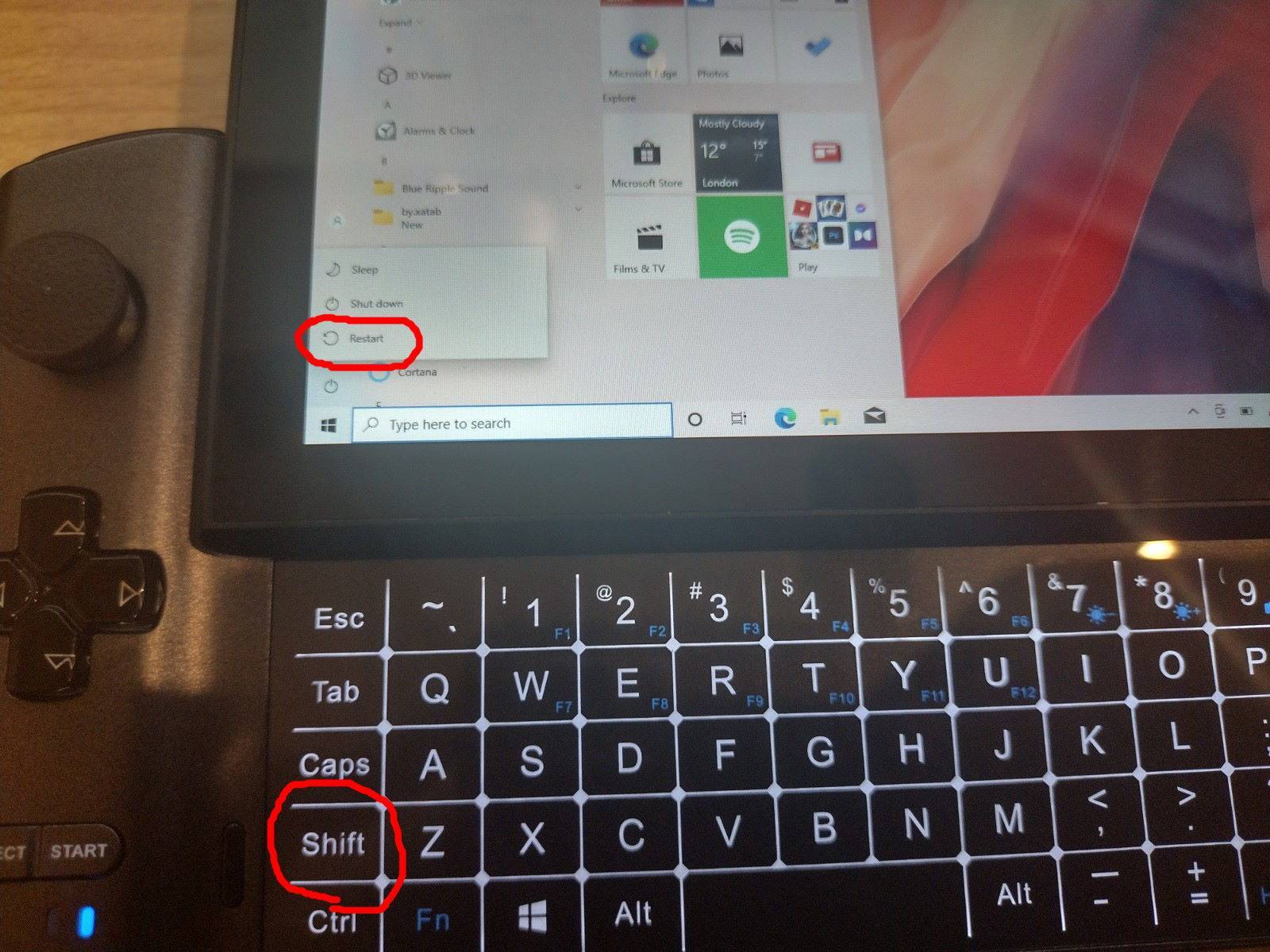
الآن، اضغط باستمرار على مفتاح Shift واختر خيار “إعادة الضبط”. سيتم بعد ذلك نقلك إلى قائمة إعدادات بدء التشغيل المتقدمة.
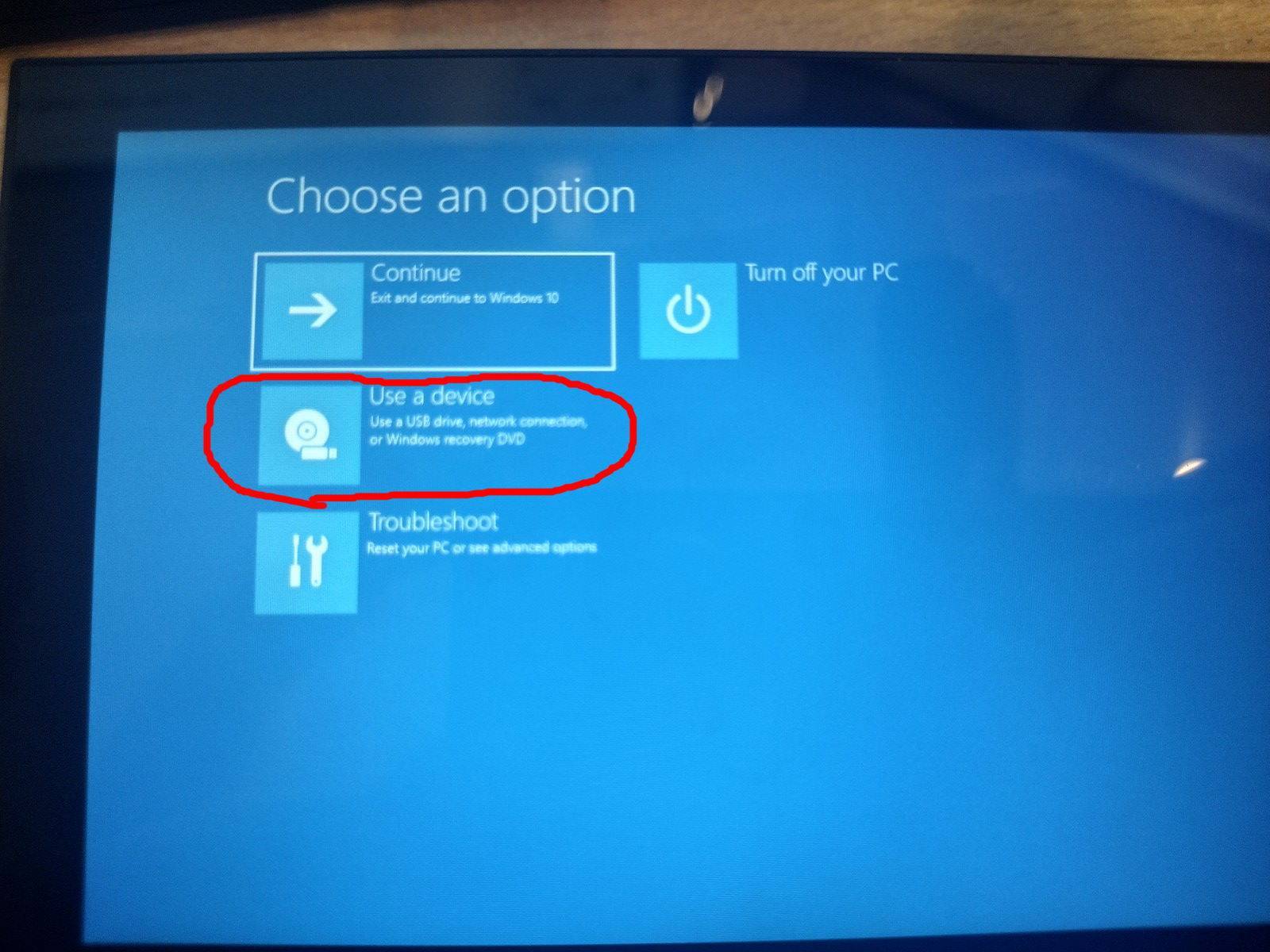
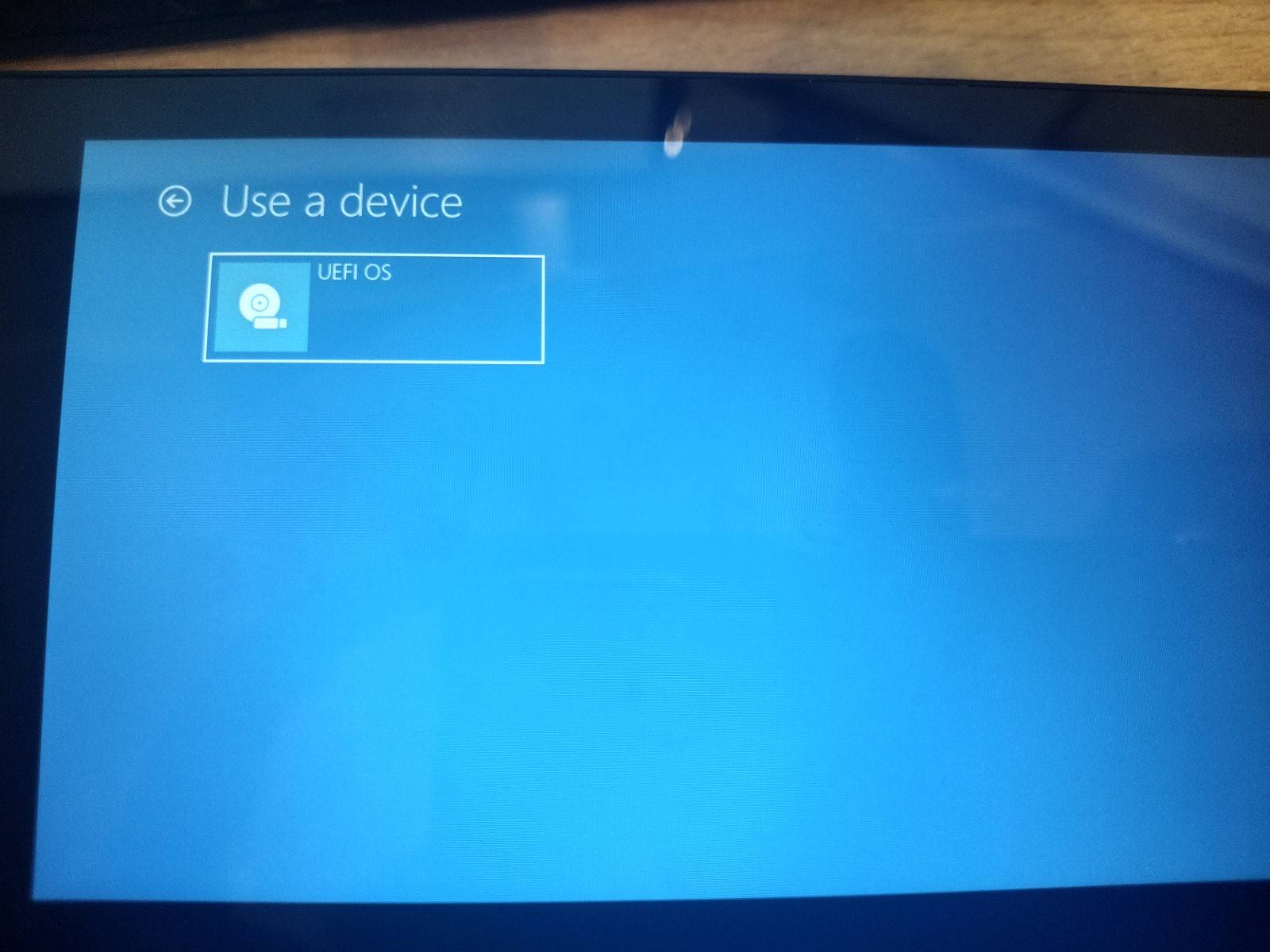
من هنا، اختر “استخدام جهاز”. ثم اختر نظام UEFI (والذي يجب أن يكون الخيار الوحيد في كلتا الحالتين).
سيقلع النظام بعد ذلك إلى قسم الاسترداد. اضغط على “بدء” وستبدأ العملية.
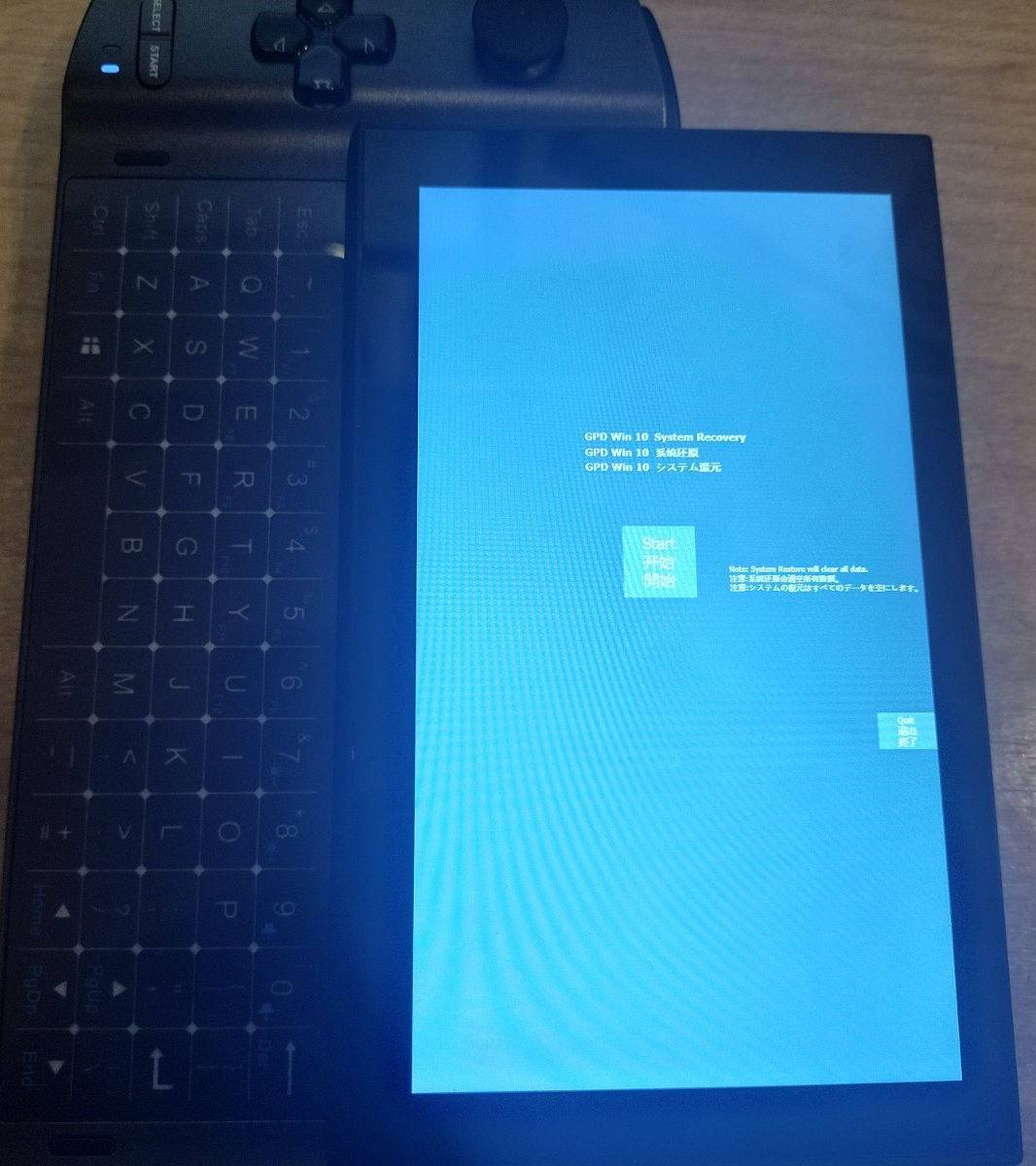
تستغرق العملية عادةً حوالي 15 دقيقة. بعد ذلك، سيعيد GPD Win 3 التشغيل تلقائيًا إلى تثبيت جديد لـ Windows، مع محو جميع البيانات السابقة.
نأمل أن يكون هذا الدليل مفيدًا لك. إذا كانت لديك أي اقتراحات أو إذا كان هناك شيء غير واضح تمامًا، فلا تتردد في ترك تعليق، وسنرد عليك في أقرب وقت ممكن.
بالإضافة إلى ذلك، إذا لم يحل هذا المشكلة، نقترح اتخاذ خطوة إضافية ومحاولة إعادة تثبيت Windows بالكامل. يمكنك اتباع دليلنا عبر الرابط أدناه للقيام بذلك:
حتى المرة القادمة!


أسئلة وأجوبة