




Здравейте! С GPD Win 3 по пътя си през следващите месеци, ние в DroiX решихме, че би било полезно да създадем кратко ръководство, обясняващо как да извършите фабрично нулиране на вашия GPD Win 3.
Фабричното нулиране е начин да върнете устройството към състоянието му по подразбиране, „както от фабриката“. Премахват се програми и се възстановяват настройките до конфигурацията по подразбиране. Това е полезен начин за бърза диагностика на различни проблеми, като например случайни сривове. Ако проблемите продължат след фабрично нулиране, това може да е признак за по-сериозен проблем с устройството.
ОТКАЗ ОТ ОТГОВОРНОСТ: Това ще премахне всички данни от GPD Win 3. Направете резервно копие на всички данни или файлове, които не искате да загубите.
Уверете се, че фърмуерът на GPD Windows е инсталиран
В последните версии на фърмуера GPD включва удобна функция, която е в основата на това ръководство – възможността да извършите фабрично нулиране на устройството си без нужда да инсталирате нищо допълнително.
Всичко, което трябва да се уверите, е, че инсталацията на Windows на вашето устройство е версията, предоставена от GPD – а не генерична инсталация на Windows 10, създадена с помощта на Windows Media Creation Tool. В противен случай няма да имате достъп до дяла за възстановяване.
Достъп до дяла на UEFI OS на GPD Win 3
Ако някога сте виждали нашето ръководство за как да нулирате GPD Win Max, процесът е доста подобен. При стартиране на устройството натискайте многократно клавиша F7, докато видите списък със стартиращи устройства – след което изберете UEFI OS от списъка.
Въпреки това, когато правихме снимки за това ръководство, установихме, че GPD Win 3 се стартира твърде бързо , за да уловим прозореца за отваряне на менюто за стартиране.
За щастие, Windows 10 разполага с удобен начин за зареждане от алтернативни устройства, след като вече е заредена.
На работния плот отворете менюто Windows, след което изберете бутона за захранване.
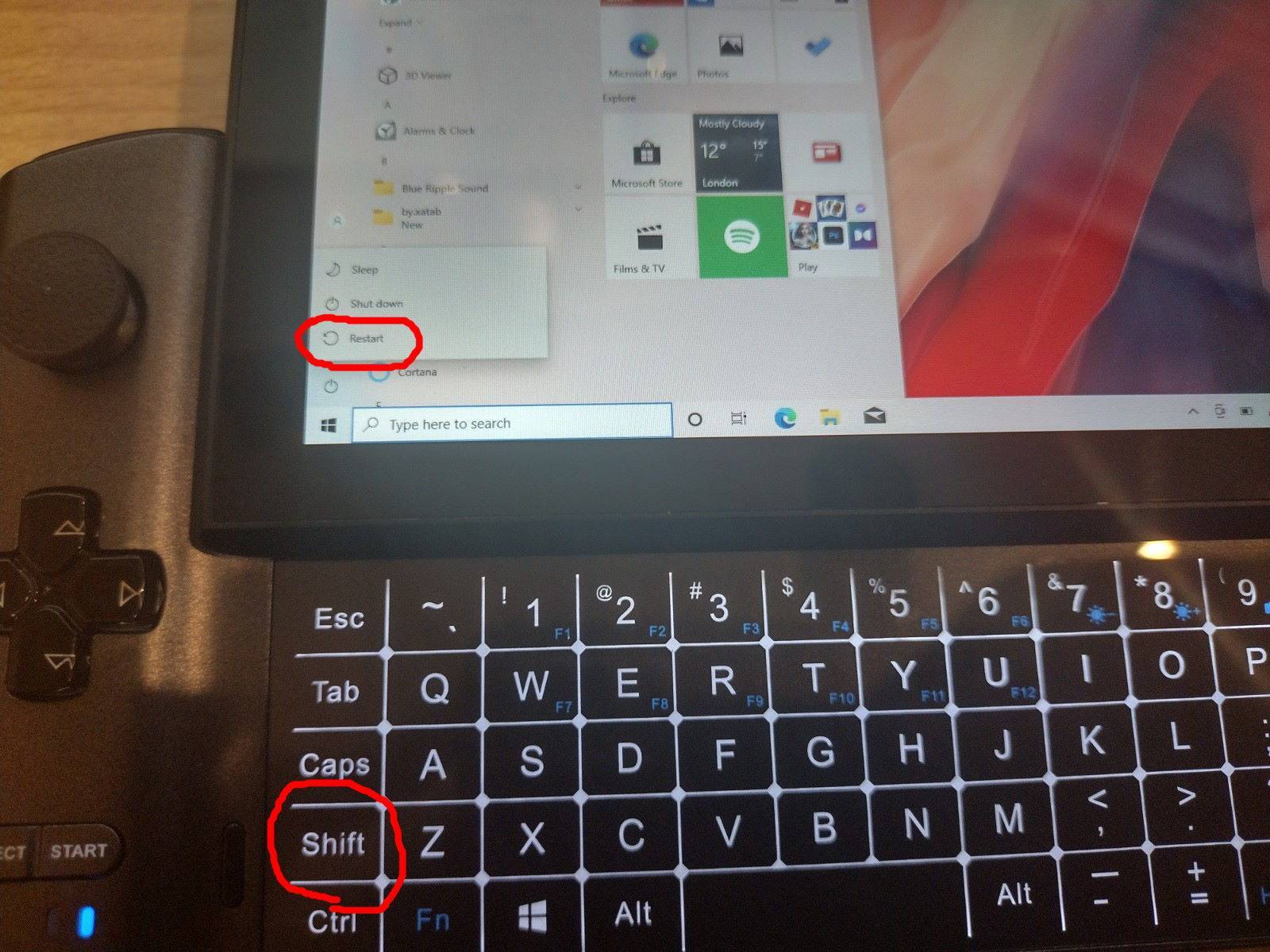
Сега задръжте натиснат клавиша Shift и изберете опцията „Reset“. След това ще бъдете отведени в менюто с разширени настройки за стартиране.
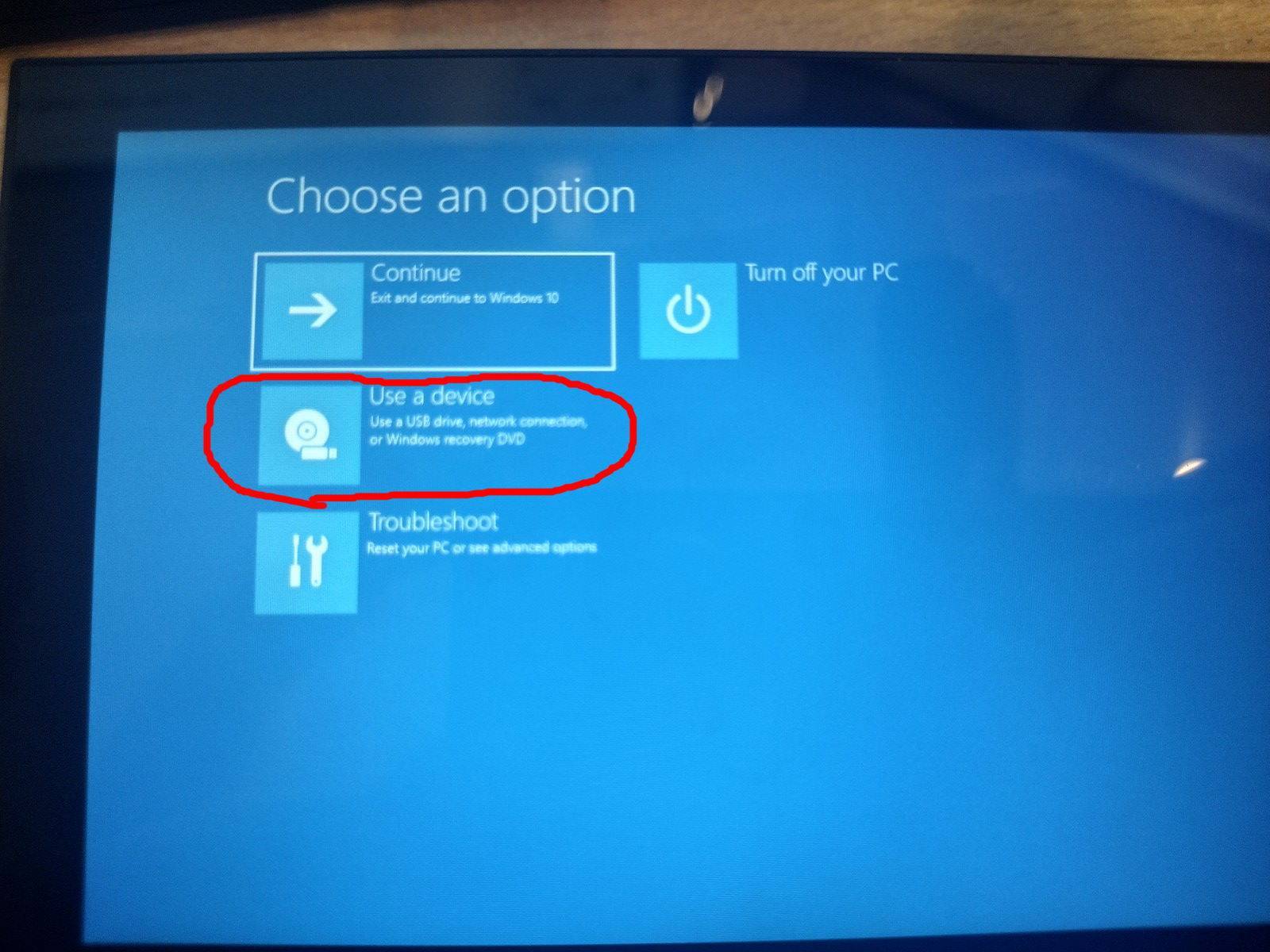
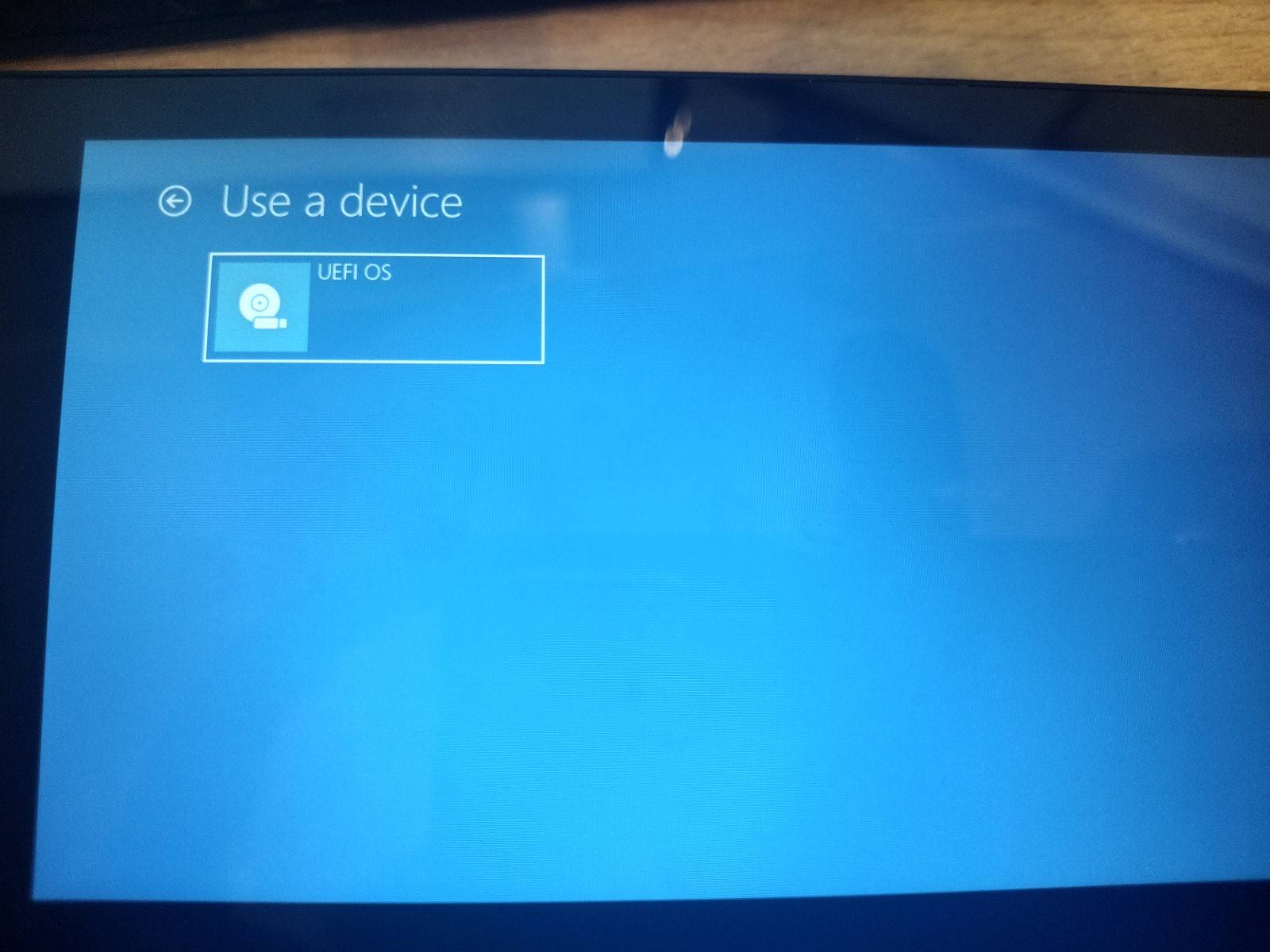
Оттук изберете „Use a device“. След това изберете UEFI OS (която и в двата случая следва да бъде единствената налична опция).
Системата ще се стартира в дяла за възстановяване. Натиснете „Start“ и процесът ще започне.
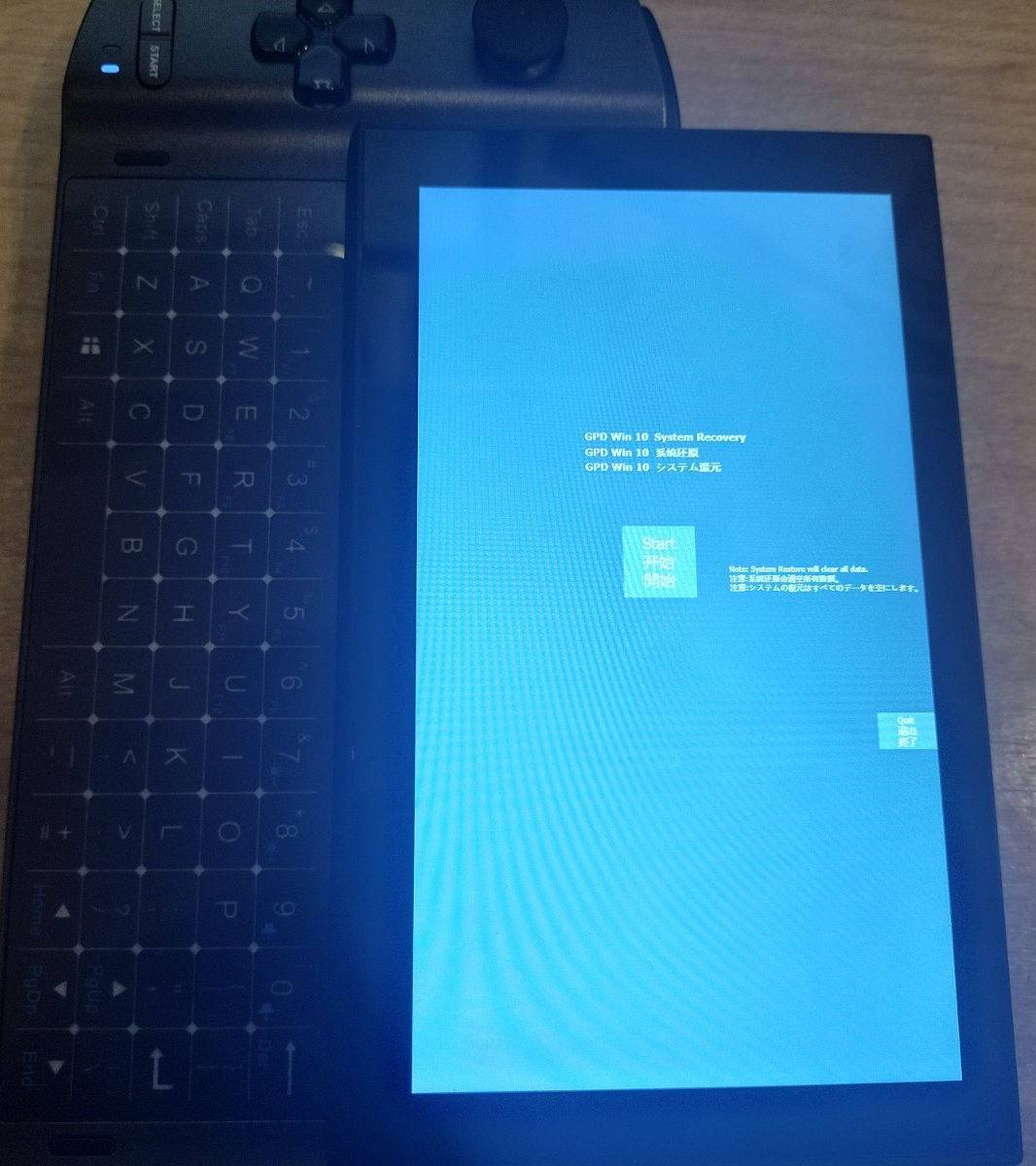
Процесът обикновено отнема около 15 минути. След това вашият GPD Win 3 ще се рестартира автоматично в нова инсталация на Windows, като всички предишни данни ще бъдат изтрити.
Надяваме се, че това ръководство ви е било полезно. Ако имате някакви предложения или нещо не е съвсем ясно, не се колебайте да оставите коментар и ние ще ви отговорим възможно най-скоро.
Освен това, ако това не е отстранило проблема, препоръчваме да предприемете още една стъпка и да опитате пълна преинсталация на Windows. Можете да следвате нашето ръководство чрез връзката по-долу, за да го направите:
До следващия път!


Въпроси и отговори