




Dobrý deň! Keďže GPD Win 3 je na ceste v najbližších mesiacoch, my v DroiX sme usúdili, že by mohlo byť užitočné vytvoriť rýchleho sprievodcu, ako obnoviť výrobné nastavenia vášho GPD Win 3.
Obnovenie výrobných nastavení je spôsob, ako vrátiť zariadenie do predvoleného, „z výroby čerstvého“ stavu. Odstránia sa programy a nastavenia sa obnovia na predvolenú konfiguráciu. Je to užitočný spôsob rýchleho riešenia rôznych problémov, ako napríklad náhodných zlyhaní. Ak problémy pretrvávajú aj po obnovení výrobných nastavení, môžu byť príznakom závažnejšieho problému so zariadením.
UPOZORNENIE: Týmto sa odstránia všetky údaje z GPD Win 3. Zálohujte všetky údaje alebo súbory, o ktoré nechcete prísť.
Uistite sa, že je nainštalovaný firmvér GPD Windows
V nedávnych vydaniach firmvéru GPD obsahuje šikovnú funkciu, ktorá je kľúčom tohto sprievodcu – možnosť obnoviť výrobné nastavenia zariadenia bez potreby inštalácie čohokoľvek navyše.
Všetko, o čom sa musíte uistiť, je, že inštalácia Windows na vašom zariadení je vydanie poskytnuté spoločnosťou GPD – a nie všeobecná inštalácia Windows 10 vytvorená pomocou nástroja Windows Media Creation Tool. V opačnom prípade nebudete mať prístup k obnovovacej partícii.
Prístup k partícii operačného systému UEFI na GPD Win 3
Ak ste už niekedy videli nášho sprievodcu o tom, ako obnoviť GPD Win Max, proces je pomerne podobný. Po spustení zariadenia opakovane stláčajte kláves F7, kým sa nezobrazí zoznam spustiteľných zariadení – potom zo zoznamu vyberte operačný systém UEFI.
Pri fotografovaní pre tohto sprievodcu sme však zistili, že GPD Win 3 sa spúšťa príliš rýchlo na to, aby sme stihli okno na otvorenie ponuky spustenia.
Našťastie, Windows 10 disponuje praktickým spôsobom spúšťania z alternatívnych zariadení po tom, čo už bolo načítané.
Na ploche otvorte ponuku Windows a potom vyberte tlačidlo napájania.
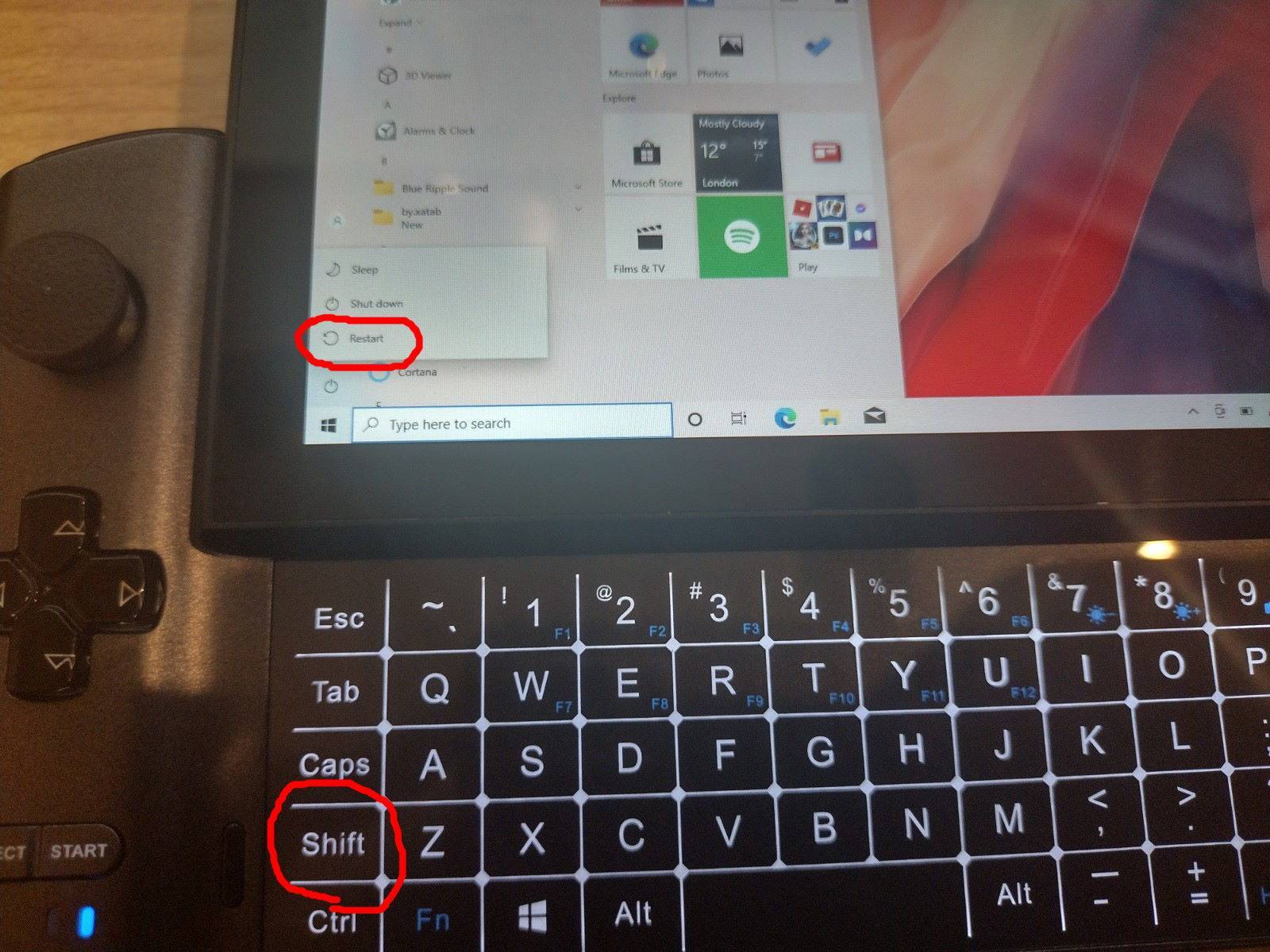
Teraz podržte stlačený kláves Shift a vyberte možnosť „Obnoviť“. Následne sa dostanete do ponuky rozšíreného nastavenia spúšťania.
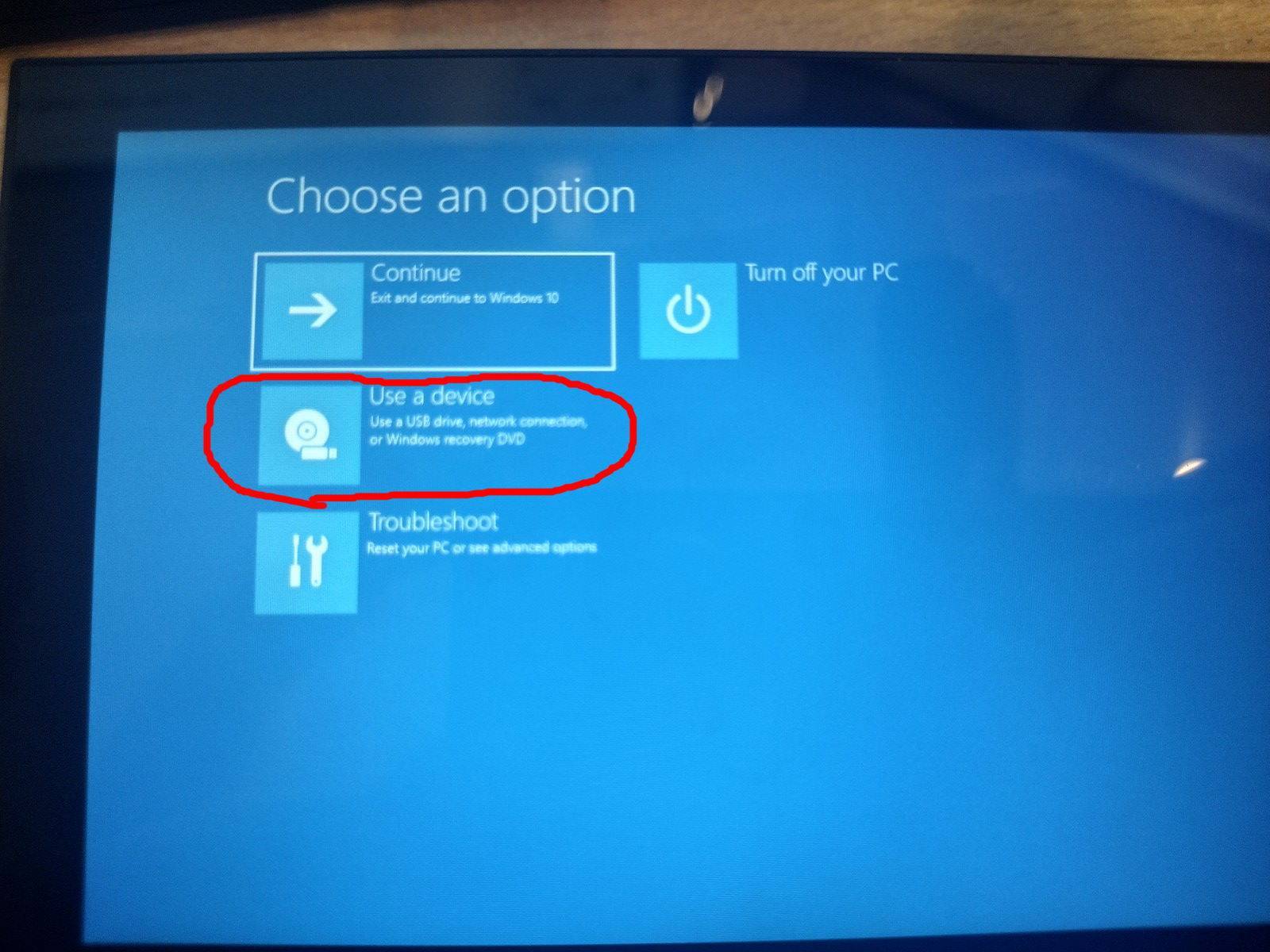
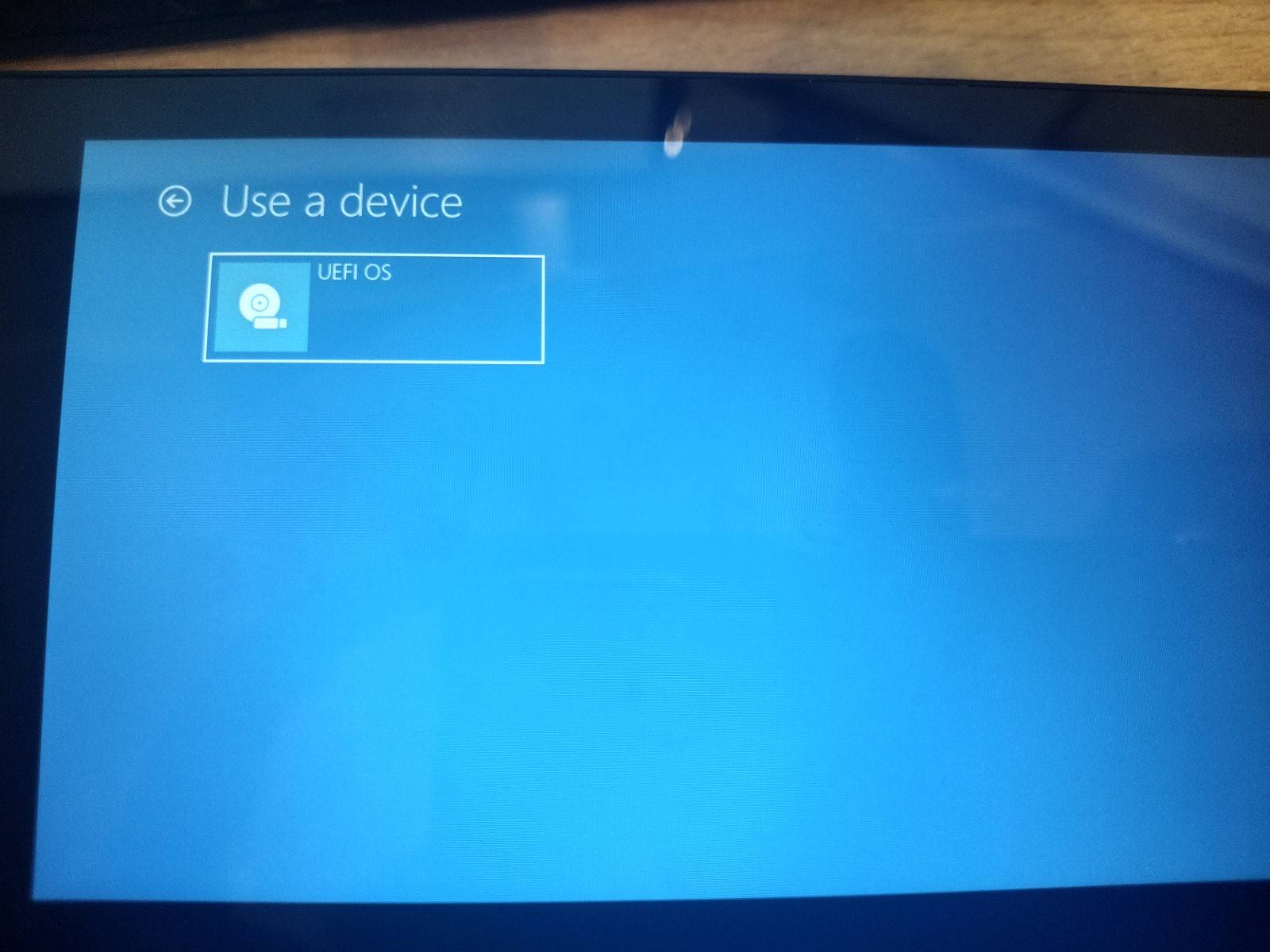
Odtiaľ vyberte možnosť „Použiť zariadenie“. Potom vyberte UEFI OS (ktorý by mal byť v každom prípade jedinou možnosťou).
Systém sa potom spustí do obnovovacej partície. Stlačte „Štart“ a proces sa začne.
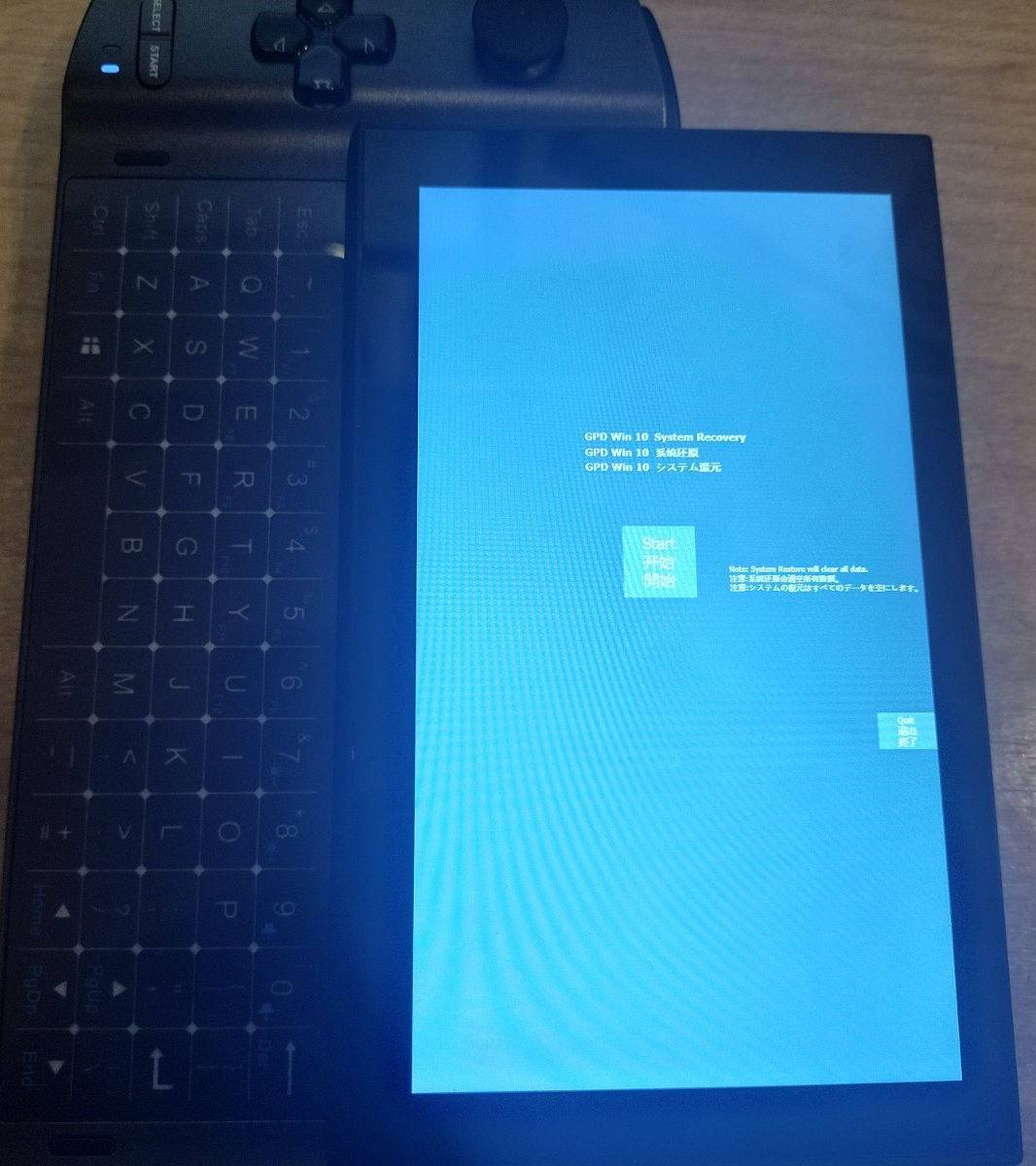
Proces zvyčajne trvá približne 15 minút. Potom sa váš GPD Win 3 automaticky restartuje do čistej inštalácie Windows so všetkými predchádzajúcimi údajmi vymazanými.
Dúfame, že vám tento návod bol užitočný. Ak máte akékoľvek návrhy alebo ak niečo nie je úplne jasné, neváhajte zanechať komentár a my sa vám ozveme čo najskôr.
Okrem toho, ak to tento problém nevyriešilo, odporúčame urobiť ešte jeden krok a skúsiť úplnú preinštaláciu systému Windows. Môžete postupovať podľa nášho návodu prostredníctvom odkazu nižšie:
Uvidíme sa nabudúce!

Otázky a odpovede