




Pozdrav! S obzirom na to da GPD Win 3 dolazi u nadolazećim mjesecima, mi u DroiX smatrali smo da bi moglo biti korisno stvoriti brzi vodič o tome kako izvršiti tvorničko resetiranje vašeg GPD Win 3.
Tvorničko resetiranje je način vraćanja uređaja na njegovo zadano, “tvornički novo” stanje. Uklanjanjem programa i vraćanjem postavki na zadanu konfiguraciju. Ovo je koristan način za brzo otklanjanje raznih problema, poput nasumičnih rušenja. Ako problemi i dalje postoje nakon tvorničkog resetiranja, problemi koje doživljavate mogu ukazivati na neki veći problem s uređajem.
ODRIČNA ODGOVORNOST: Ovo će ukloniti sve podatke s GPD Win 3. Napravite sigurnosnu kopiju svih podataka ili datoteka koje ne želite izgubiti.
Provjerite je li instaliran GPD Windows Firmware
U nedavnim izdanjima firmvera, GPD su uključili korisnu značajku koja je ključna za ovaj vodič – mogućnost tvorničkog resetiranja uređaja bez potrebe za instaliranjem dodatnih alata.
Jedino što morate osigurati jest da je instalacija Windows na vašem uređaju ona koju pruža GPD – a ne generička Windows 10 instalacija stvorena korištenjem Windows Media Creation Tool. Inače nećete imati pristup particiji za oporavak.
Pristupite UEFI OS particiji na GPD Win 3
Ako ste ikada vidjeli naš vodič o tome kako resetirati GPD Win Max, proces je prilično sličan. Pri pokretanju uređaja, pritiskajte tipku F7 višekratno dok ne vidite popis pokrenivih uređaja – zatim odaberite UEFI OS s popisa.
Međutim, pri snimanju fotografija za ovaj vodič, utvrdili smo da GPD Win 3 pokreće prebrzo da bismo uhvatili prozor za otvaranje izbornika za pokretanje.
Srećom, Windows 10 ima praktičan način pokretanja s alternativnih uređaja nakon što se već učita.
Na radnoj površini otvorite Windows izbornik, a zatim odaberite gumb za napajanje.
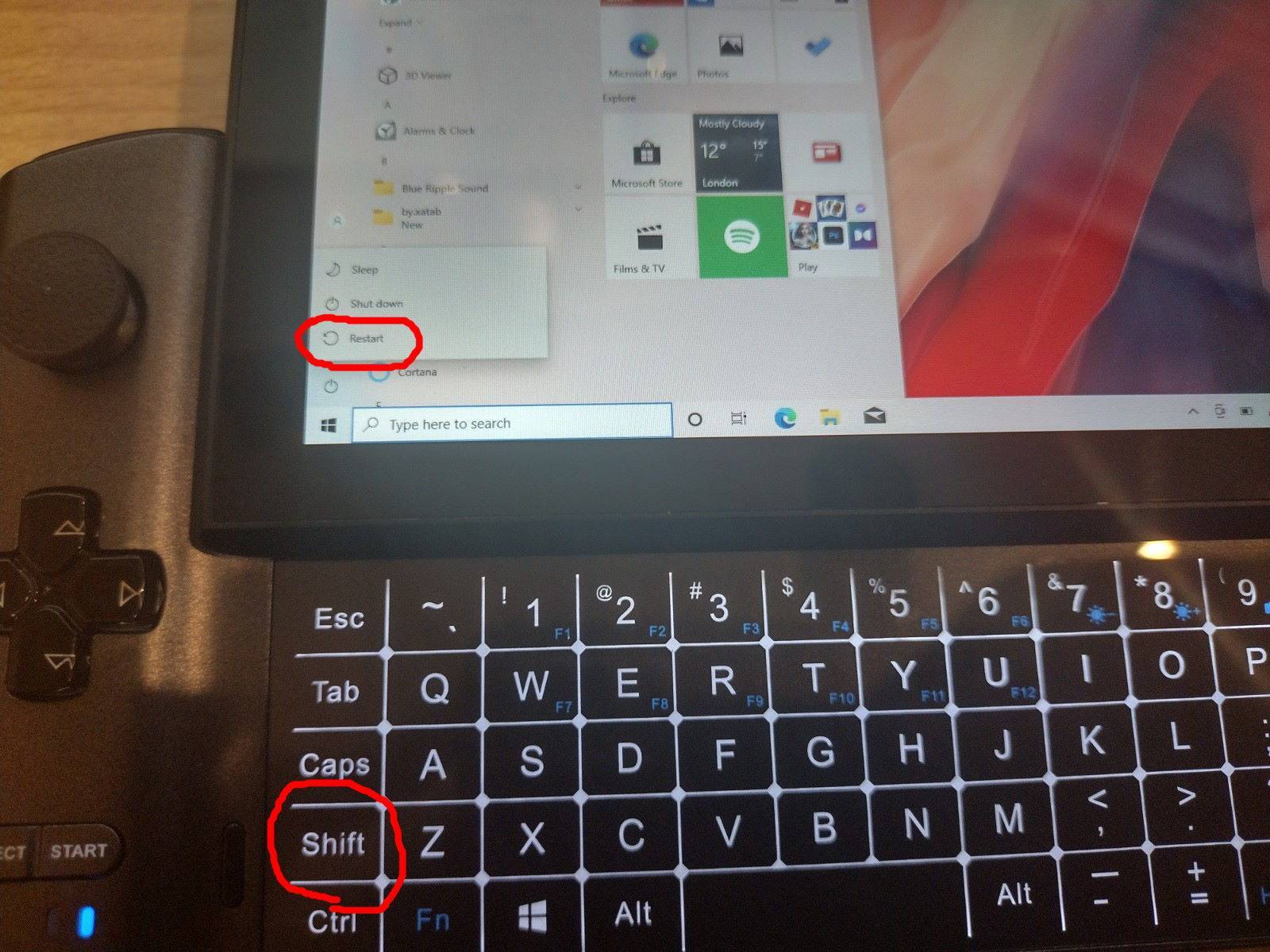
Zatim pritisnite i držite tipku Shift te odaberite opciju “Reset”. Time ćete biti preusmjereni u izbornik naprednih postavki pokretanja.
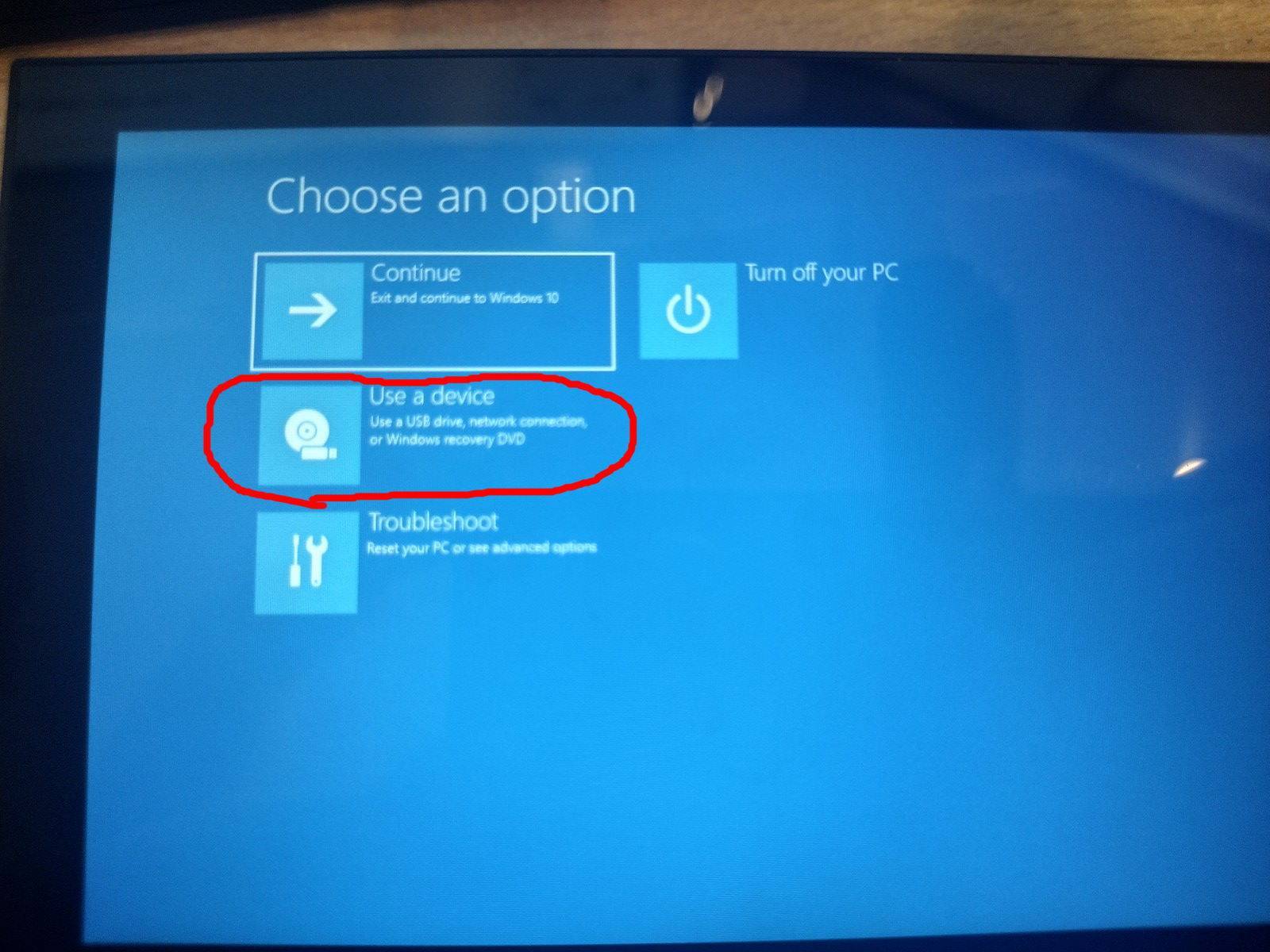
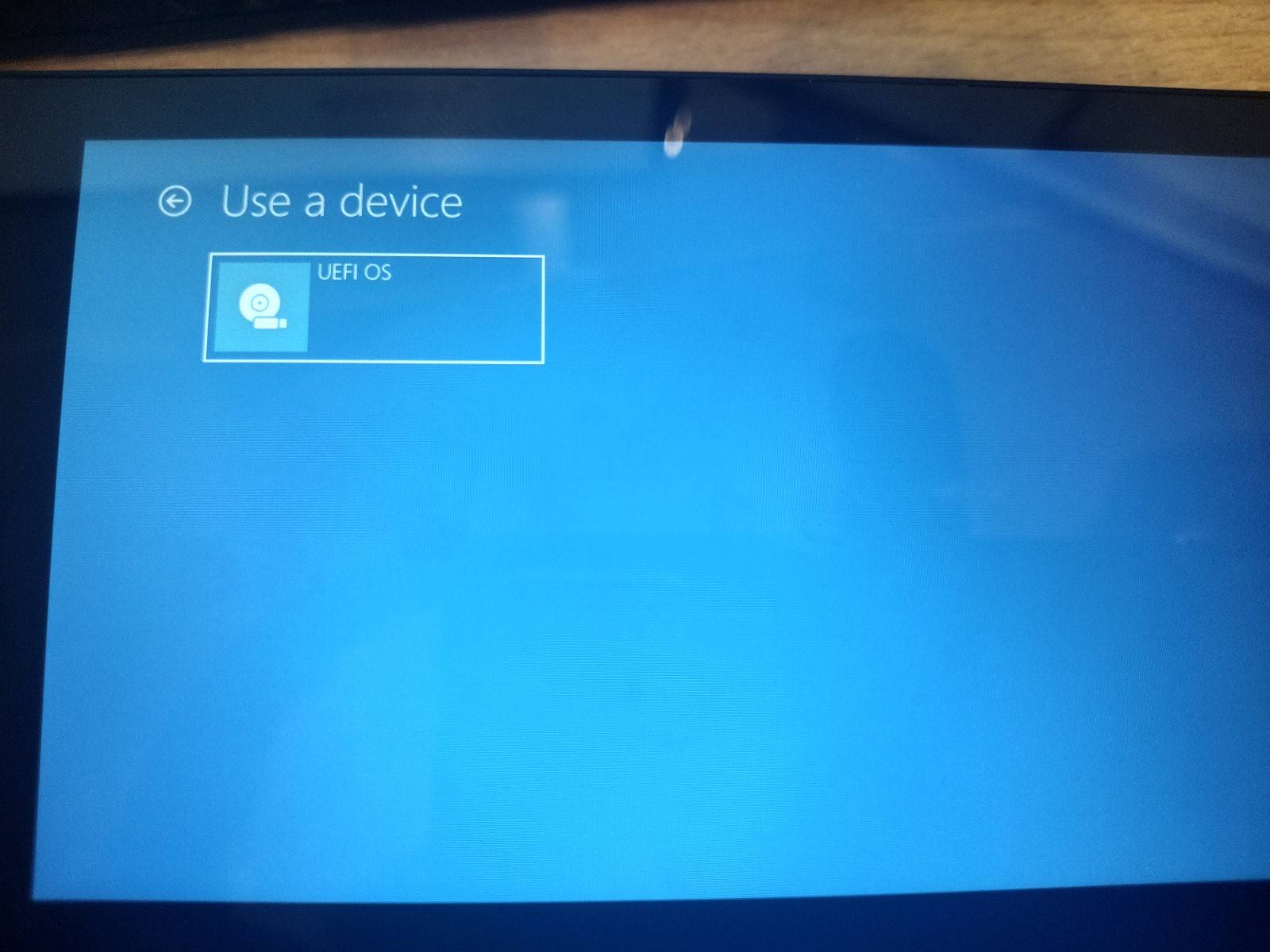
Odavde odaberite “Use a device”. Zatim odaberite UEFI OS (što bi svakako trebala biti jedina dostupna opcija).
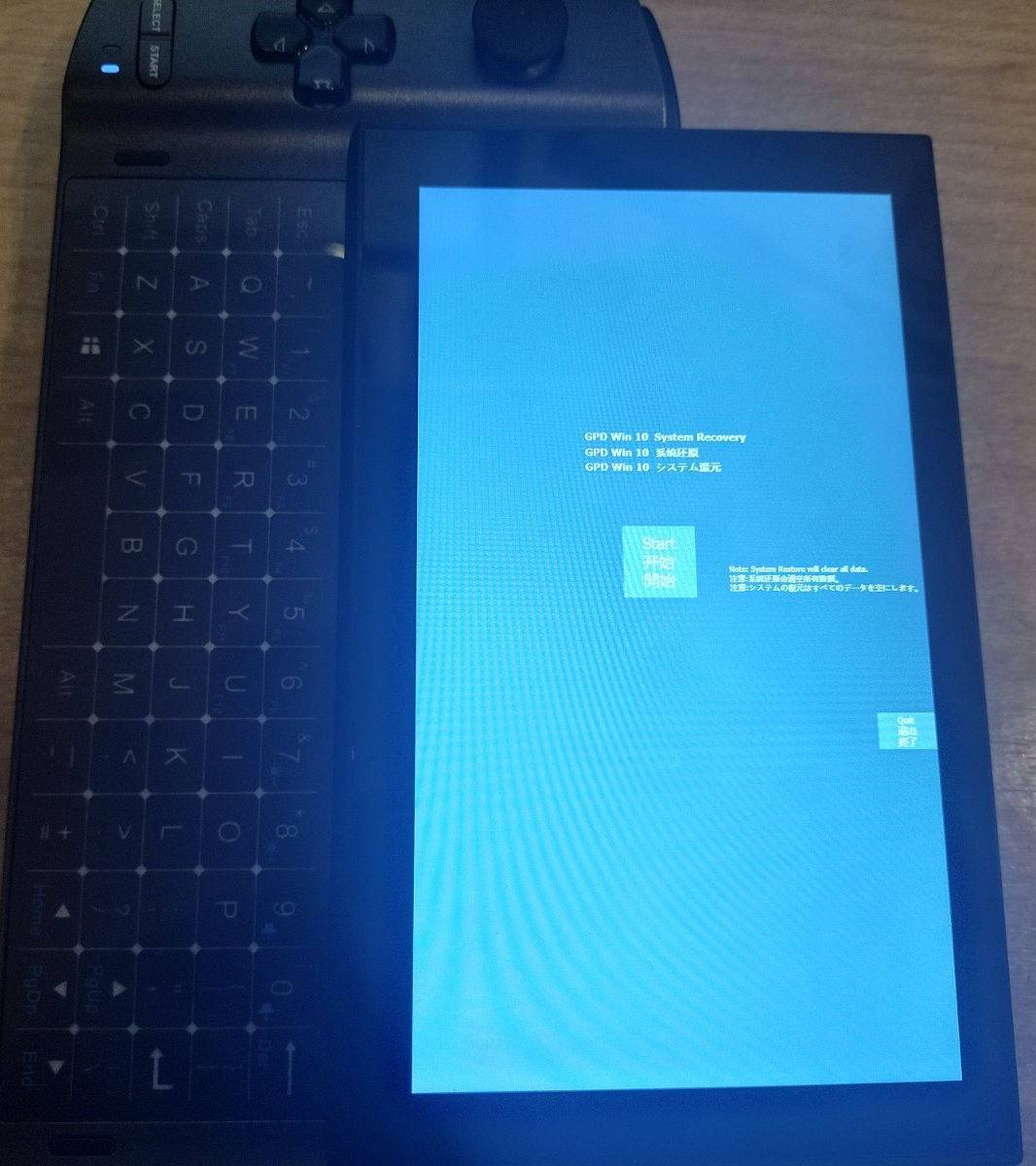
Sustav će se zatim pokrenuti u particiji za oporavak. Pritisnite “Start” i postupak će započeti.
Postupak obično traje oko 15 minuta. Nakon toga će se vaš GPD Win 3 automatski ponovno pokrenuti u svježu instalaciju sustava Windows, pri čemu će svi prethodni podaci biti obrisani.
Nadamo se da vam je ovaj vodič bio koristan. Ako imate bilo kakvih prijedloga ili ako nešto nije sasvim jasno, slobodno ostavite komentar i javit ćemo vam se što je prije moguće.
Dodatno, ako ovo nije riješilo problem, predlažemo da idete korak dalje i pokušate s potpunom reinstalacijom sustava Windows. To možete učiniti prateći naš vodič putem donje poveznice:
Do sljedećeg puta!
Latest from the blog
Visit the blog EPOMAKER HE65 V2 TMR recenzija – 8K bežična brzina i hibridne sklopke za kompaktno igranje
19. listopada 2026.
EPOMAKER HE65 V2 TMR recenzija – 8K bežična brzina i hibridne sklopke za kompaktno igranje
19. listopada 2026.
 ONEXPLAYER 3 recenzija – 8,8-inčno AMOLED igranje, modularne kontrole i iznenađujuće trajanje baterije
14. listopada 2026.
ONEXPLAYER 3 recenzija – 8,8-inčno AMOLED igranje, modularne kontrole i iznenađujuće trajanje baterije
14. listopada 2026.
 Najavljen KONKR Pocket BLOCK: mala vertikalna Android ručna konzola sa zaslonom 4:3
1. listopada 2026.
Najavljen KONKR Pocket BLOCK: mala vertikalna Android ručna konzola sa zaslonom 4:3
1. listopada 2026.
 KONKR Pocket ADVANCE recenzija – Android prijenosna konzola za igranje veličine džepa usmjerena na GBA
24. rujna 2026.
KONKR Pocket ADVANCE recenzija – Android prijenosna konzola za igranje veličine džepa usmjerena na GBA
24. rujna 2026.
Pitanja i odgovori