




Pozdrav! Ako ste ovdje ili ste preusmjereni ovamo, vjerojatno imate problema sa svojim GPD Win Max i tražite način da tvornički resetirate GPD Win Max ili reinstalirate Windows 10 na svom GPD Win Max kao dio postupka rješavanja problema.
Ponekad stvari počnu bagovati. Možda loše provedena Windows nadogradnja ili nekompatibilan program pokrenuo je lančanu reakciju nekonzistentnosti, grešaka u ovisnostima i tako dalje. Stoga je potpuno resetiranje sustava na neki način možda najbolji način za rješavanje problema.
Kako resetirati Win Max
Tvorničko resetiranje brže je od ponovne instalacije Windows. Međutim, da biste to učinili, morate imati prisutnu GPD verziju Windows instalacije na svom uređaju. Ako ste instalirali alternativni operativni sustav ili generičku verziju Windows 10, ova metoda neće biti moguća
S tim na umu, za pokretanje resetiranja jednostavno pritisnite F7 dok se uređaj uključuje. Bit ćete preusmjereni na boot izbornik, kao što slijedi:

Odaberite “UEFI OS (Biwin SSD)”.
Pritisnite veliku plavu tipku Start – i uređaj će nastaviti s resetiranjem i automatskim ponovnim pokretanjem.
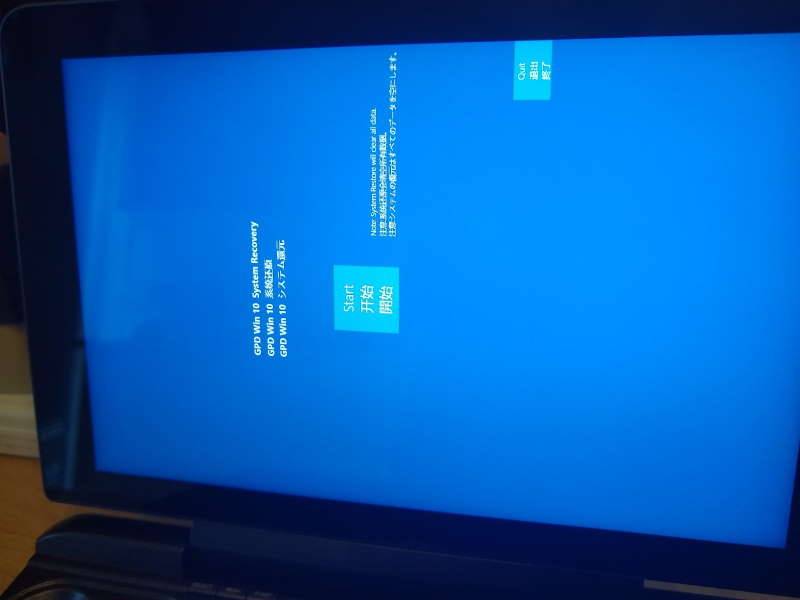
(Toplo preporučujemo da provjerite je li uređaj spojen na punjač tijekom resetiranja, jer ako se uređaj isključi tijekom ovog postupka, to može uzrokovati probleme)
Kako ponovno instalirati Windows 10
Za ponovnu instalaciju Windows 10 na svom GPD Win Max, morat ćete pripremiti pokretnu instalacijsku USB. To se može učiniti na dva načina.
Priprema USB
Metoda 1: Kopirajte/zalijepite potrebne datoteke
Preuzmite najnoviju firmversku datoteku s GPD web stranice: https://www.gpd.hk/gpdwinmaxfirmware
Nakon što preuzmete zip datoteku, raspakirajte je koristeći alat po izboru. WinZip i 7zip su dva dobra primjera. Ako vaš OS to podržava, također možete koristiti izvorni alat za kompresiju (tj., desni klik i “Extract All…” u Windows 10)
Zatim ćete morati:
- Formatirati USB kao NTFS pogon
- Provjerite naziva li se particija “WINPE”.
To se može učiniti izvorno u Windows 10, ali i kroz mnoštvo drugih besplatnih alata poput MiniTool Partition Wizard.
Nakon što je pogon formatiran, kopirajte sadržaj raspakirane zip datoteke u korijenski direktorij USB. Trebalo bi izgledati otprilike ovako:
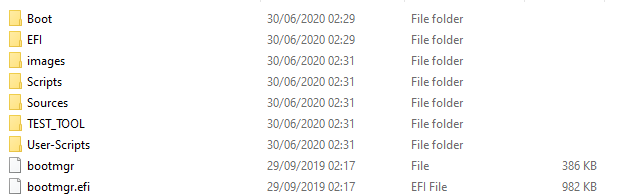
Sada je vaš USB spreman za uporabu!
Metoda 2: Zapišite unaprijed pripremljenu sliku
Ova metoda je malo jasnija za one koji nisu sigurni koje datoteke idu kamo ili kako formatirati svoj pogon.
Preuzmite ovu datoteku slike koju smo mi u DroiX pripremili – kreirana je korištenjem firmvera dostupanog oko vremena komercijalnog izlaska Win Maxa (kraj rujna/početak listopada), datiranog 18/06/2020.
[Click here to download!] (Ako ta poveznica ne radi, kopirajte i zalijepite ovo: https://go.droix.net/WIN-MAX-FW)
Također ćete morati preuzeti Win32DiskImager, koji možete ovdje: https://sourceforge.net/projects/win32diskimager/.
Nakon preuzimanja, umetnite USB koji planirate koristiti u svoje PC računalo i pokrenite Win32DiskImager. Pojavit će se prozor poput ovog.
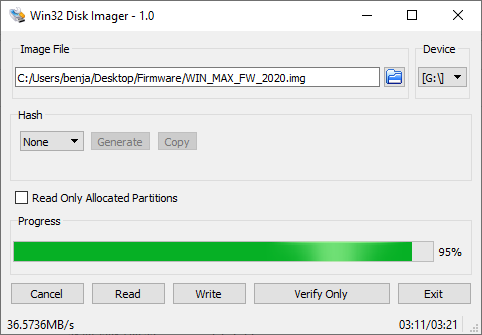
Kliknite ikonu plave mape, zatim navigirajte do mjesta gdje ste preuzeli datoteku slike i odaberite je.
Zatim – provjerite odgovara li slovo pogona “Device” USB koji ste umetnuli (to možete provjeriti u File Exploreru).
Sada kliknite “Write”, i USB memorija počet će se pripremati s odabranom slikom. U međuvremenu možete raditi druge stvari na računalu, ali pazite da ne zatvorite aplikaciju ili računalo, jer ćete morati ponovno započeti postupak zapisivanja.
Nakon završetka, imat ćete novi USB pod nazivom “WINPE” sa svim potrebnim datotekama i možete započeti s ponovnom instalacijom.
Instalacija Windows 10 na GPD Win Max
Umetnite USB stick u bilo koji od USB-A portova na stražnjoj strani Win Maxa, kao što je prikazano ovdje.
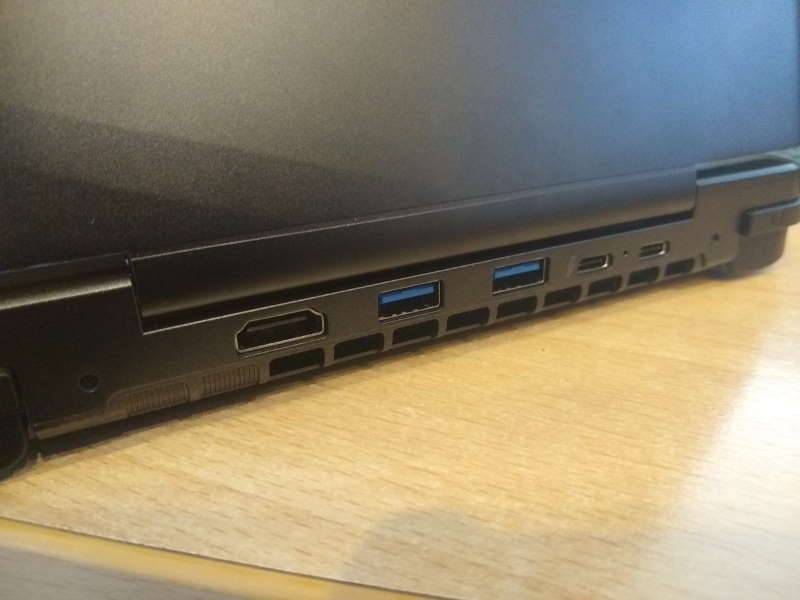
Sada uključite uređaj dok pritiskate F7. Kao što je vidljivo u prethodnom odjeljku, ovo će prikazati boot izbornik.
Odaberite uređaj koji odgovara USB koji ste umetnuli (tj. u ovom smo vodiču upotrijebili Toshiba memorijski stick, pa ćemo odabrati opciju Toshiba TransMemory).
Sada će ponovna instalacija započeti. Samo se opustite, provjerite je li sustav spojen na punjač i čekajte!
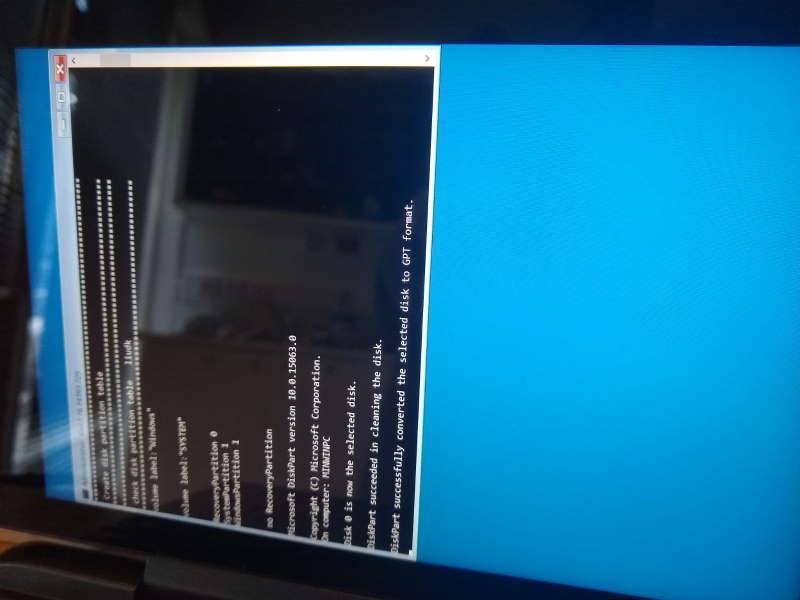
Nakon završetka, sustav će se automatski ponovno pokrenuti u novu instalaciju Windows 10.
Hvala što ste tako dugo pratili ovaj vodič! Ako ste tek slučajno naišli na ovaj vodič i još nemate svoj Win Max – možete ga naručiti od nas DroiX ovdje! https://droix.net/collections/windows-gaming-handhelds/products/gpd-win-max
Latest from the blog
Visit the blog EPOMAKER HE65 V2 TMR recenzija – 8K bežična brzina i hibridne sklopke za kompaktno igranje
19. listopada 2026.
EPOMAKER HE65 V2 TMR recenzija – 8K bežična brzina i hibridne sklopke za kompaktno igranje
19. listopada 2026.
 ONEXPLAYER 3 recenzija – 8,8-inčno AMOLED igranje, modularne kontrole i iznenađujuće trajanje baterije
14. listopada 2026.
ONEXPLAYER 3 recenzija – 8,8-inčno AMOLED igranje, modularne kontrole i iznenađujuće trajanje baterije
14. listopada 2026.
 Najavljen KONKR Pocket BLOCK: mala vertikalna Android ručna konzola sa zaslonom 4:3
1. listopada 2026.
Najavljen KONKR Pocket BLOCK: mala vertikalna Android ručna konzola sa zaslonom 4:3
1. listopada 2026.
 KONKR Pocket ADVANCE recenzija – Android prijenosna konzola za igranje veličine džepa usmjerena na GBA
24. rujna 2026.
KONKR Pocket ADVANCE recenzija – Android prijenosna konzola za igranje veličine džepa usmjerena na GBA
24. rujna 2026.
Pitanja i odgovori