




Pozdravljeni! Če ste tukaj ali ste bili napoteni sem, verjetno imate težave s svojim GPD Win Max in želite bodisi tovarniško ponastaviti svoj GPD Win Max bodisi znova namestiti Windows 10 na svoj GPD Win Max kot del postopka odpravljanja težav.
Včasih stvari preprosto začnejo nagajati. Morda neuspešna posodobitev Windows ali nezdružljiv program je sprožil verižno reakcijo nedoslednosti, napak odvisnosti in tako naprej. Zato je popolna ponastavitev sistema v neki obliki morda najboljši način za odpravljanje težave.
Kako ponastaviti Win Max
Tovarniška ponastavitev je hitrejša od ponovne namestitve Windows. Vendar pa morate za to imeti na napravi prisotno GPD različico namestitve Windows. Če ste namestili alternativni operacijski sistem ali ste namestili splošno različico Windows 10, ta metoda ne bo mogoča
Glede na to, za začetek ponastavitve preprosto pritisnite F7, ko se naprava vklopi. Prikazal se bo zagonski meni, kot je ta:

Izberite “UEFI OS (Biwin SSD)”.
Pritisnite velik moder gumb za začetek – naprava bo samodejno nadaljevala s ponastavitvijo in se znova zagnala.
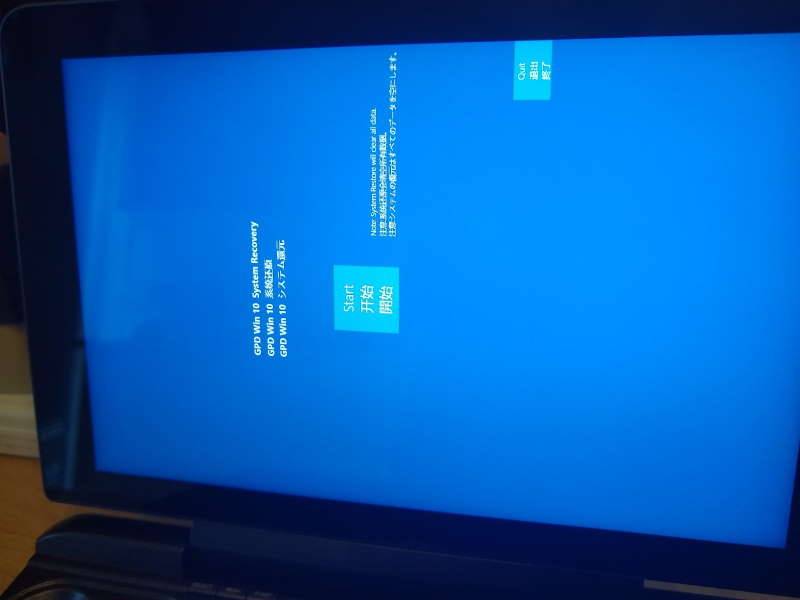
(Zelo priporočamo, da med ponastavitvijo poskrbite, da je naprava priključena na polnilnik, saj lahko izklop naprave med tem postopkom povzroči težave)
Kako znova namestiti Windows 10
Za ponovno namestitev Windows 10 na svoj GPD Win Max boste morali pripraviti zagonski namestitveni USB. To je mogoče storiti na enega od dveh načinov.
Priprava USB
Metoda 1: Kopiranje/prilepljanje potrebnih datotek
Prenesite najnovejšo datoteko vdelane programske opreme z GPD spletnega mesta: https://www.gpd.hk/gpdwinmaxfirmware
Ko prenesete datoteko zip, jo razširite z orodjem po vaši izbiri. WinZip in 7zip sta dva dobra primera. Če vaš operacijski sistem to podpira, lahko preprosto uporabite tudi vgrajeni pripomoček za stiskanje (tj. z desno tipko kliknite in “Extract All…” v Windows 10)
Nato boste morali:
- Formatirajte USB kot pogon NTFS
- Prepričajte se, da se particija imenuje “WINPE”.
To je mogoče storiti izvorno v Windows 10, pa tudi prek številnih drugih brezplačnih orodij, kot je MiniTool Partition Wizard.
Ko je pogon formatiran, kopirajte vsebino razširjene datoteke zip v koren USB. Videti bi moralo nekako takole:
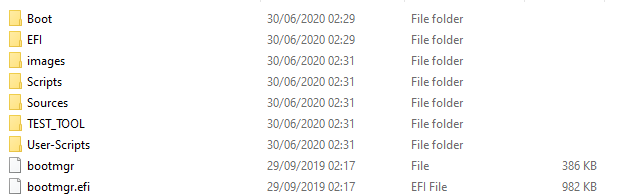
Zdaj je vaš USB pripravljen za uporabo!
Metoda 2: Zapis vnaprej pripravljene slike
Ta metoda je nekoliko bolj preprosta za tiste, ki niso prepričani, katere datoteke kam spadajo ali kako formatirati svoj pogon.
Prenesite to sliko, ki smo jo pripravili pri DroiX – ustvarjena je bila z vdelano programsko opremo, ki je bila na voljo približno v času komercialne izdaje Win Max (konec septembra/začetek oktobra), z datumom 18/06/2020.
[Click here to download!] (Če ta povezava ne deluje, kopirajte in prilepite to: https://go.droix.net/WIN-MAX-FW)
Prenesti boste morali tudi Win32DiskImager, ki ga lahko dobite tukaj: https://sourceforge.net/projects/win32diskimager/.
Ko je prenesen, vstavite USB, ki ga nameravate uporabiti, v svoj računalnik in zaženite Win32DiskImager. Prikazalo se bo okno, kot je to.
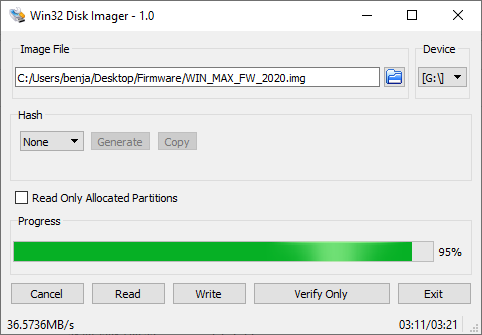
Kliknite modro ikono mape, nato pojdite tja, kamor ste prenesli sliko, in jo izberite.
Nato – prepričajte se, da črka pogona “Device” ustreza USB, ki ste ga vstavili (to lahko preverite v File Explorerju).
Zdaj kliknite “Write” in pomnilnik USB se bo začel pripravljati z izbrano sliko. Medtem lahko počnete druge stvari z računalnikom, vendar pazite, da ne zaprete aplikacije ali računalnika, saj boste morali postopek pisanja začeti znova.
Ko bo končano, boste imeli nov USB z imenom “WINPE” z vsemi potrebnimi datotekami in lahko boste začeli s ponovno namestitvijo.
Namestitev Windows 10 na GPD Win Max
Vstavite USB ključek v eno od vrat USB-A na zadnji strani Win Max, kot je prikazano tukaj.
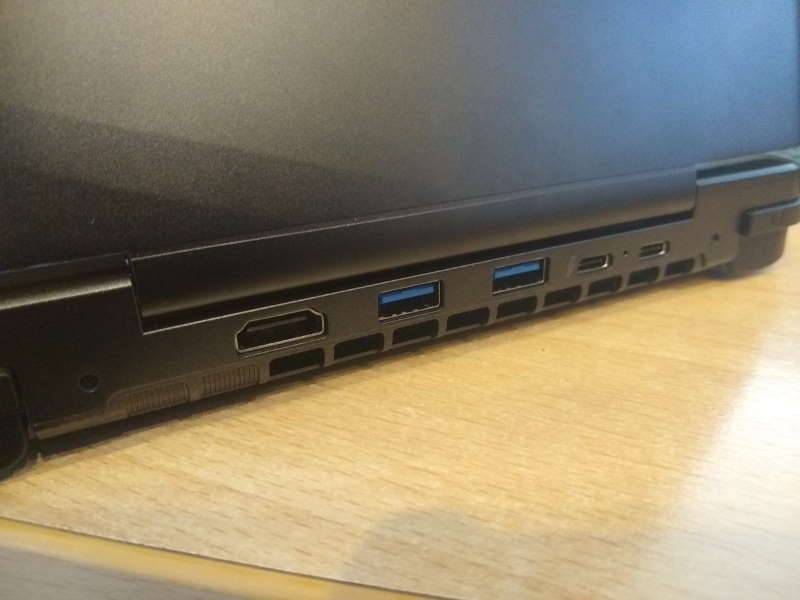
Zdaj vklopite napravo, medtem ko pritiskate F7. Kot je prikazano v prejšnjem razdelku, se bo prikazal zagonski meni.
Izberite napravo, ki ustreza USB, ki ste ga vstavili (tj. v tem vodniku smo uporabili Toshiba pomnilniški ključek, zato bomo izbrali možnost Toshiba TransMemory).
Zdaj se bo začela ponovna namestitev. Samo sprostite se, poskrbite, da je sistem priključen na polnilnik, in počakajte!
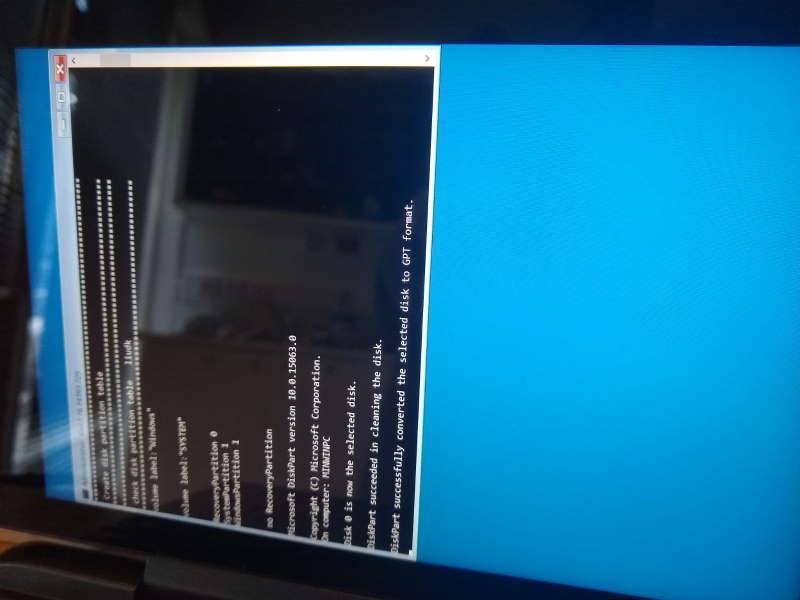
Ko bo končano, se bo sistem samodejno znova zagnal v svežo novo namestitev Windows 10.
Hvala, da ste zdržali s tem vodnikom tako dolgo! Če ste na tega vodnika naleteli po naključju in še nimate svojega Win Max – enega lahko naročite pri nas pri DroiX tukaj! https://droix.net/collections/windows-gaming-handhelds/products/gpd-win-max
Do naslednjič!
Latest from the blog
Visit the blog Pregled ONEXPLAYER 3 – 8,8-palčni AMOLED zaslon za igranje, modularne kontrole in presenetljiva vzdržljivost baterije
14. oktobra, 2026
Pregled ONEXPLAYER 3 – 8,8-palčni AMOLED zaslon za igranje, modularne kontrole in presenetljiva vzdržljivost baterije
14. oktobra, 2026
 Napovedan KONKR Pocket BLOCK: majhna navpična Android ročna konzola z zaslonom 4:3
1. oktobra, 2026
Napovedan KONKR Pocket BLOCK: majhna navpična Android ročna konzola z zaslonom 4:3
1. oktobra, 2026
 KONKR Pocket ADVANCE pregled – žepni Android ročni igralni sistem, osredotočen na GBA
24. septembra, 2026
KONKR Pocket ADVANCE pregled – žepni Android ročni igralni sistem, osredotočen na GBA
24. septembra, 2026
 Prednaročilo KONKR Pocket Advance: kompakten Android ročni sistem za retro igre
23. septembra, 2026
Prednaročilo KONKR Pocket Advance: kompakten Android ročni sistem za retro igre
23. septembra, 2026
Vprašanja in odgovori