




नमस्ते! यदि आप यहाँ हैं या आपको यहाँ निर्देशित किया गया है, तो संभवतः आप अपने GPD Win Max के साथ समस्याओं का सामना कर रहे हैं, और समस्या निवारण प्रक्रिया के भाग के रूप में या तो अपने GPD Win Max को फैक्ट्री रीसेट करना चाहते हैं, या अपने GPD Win Max पर Windows 10 को पुनः स्थापित करना चाहते हैं।
कभी-कभी चीजें बस खराब होने लगती हैं। हो सकता है कि एक विफल Windows अपडेट, या एक असंगत प्रोग्राम ने असंगतताओं, निर्भरता विफलताओं, और इसी तरह की एक श्रृंखला प्रतिक्रिया शुरू कर दी हो। इसलिए किसी न किसी रूप में सिस्टम को पूरी तरह से रीसेट करना शायद समस्या का निवारण करने का सबसे अच्छा तरीका है।
Win Max को कैसे रीसेट करें
फैक्ट्री रीसेट Windows के पुनः स्थापन से तेज़ है। हालाँकि, ऐसा करने के लिए आपके डिवाइस पर GPD के Windows इंस्टॉलेशन का संस्करण मौजूद होना चाहिए। यदि आपने कोई वैकल्पिक ऑपरेटिंग सिस्टम इंस्टॉल किया है, या Windows 10 का सामान्य संस्करण इंस्टॉल किया है, तो यह विधि संभव नहीं होगी
इसे ध्यान में रखते हुए, रीसेट शुरू करने के लिए, डिवाइस के पावर ऑन होते समय बस F7 दबाएँ। आपको बूट मेनू पर ले जाया जाएगा, जैसे यहाँ दिखाया गया है:

“UEFI OS (Biwin SSD)” चुनें।
बड़े नीले स्टार्ट बटन को दबाएँ – और डिवाइस स्वचालित रूप से रीसेट और रीबूट हो जाएगा।
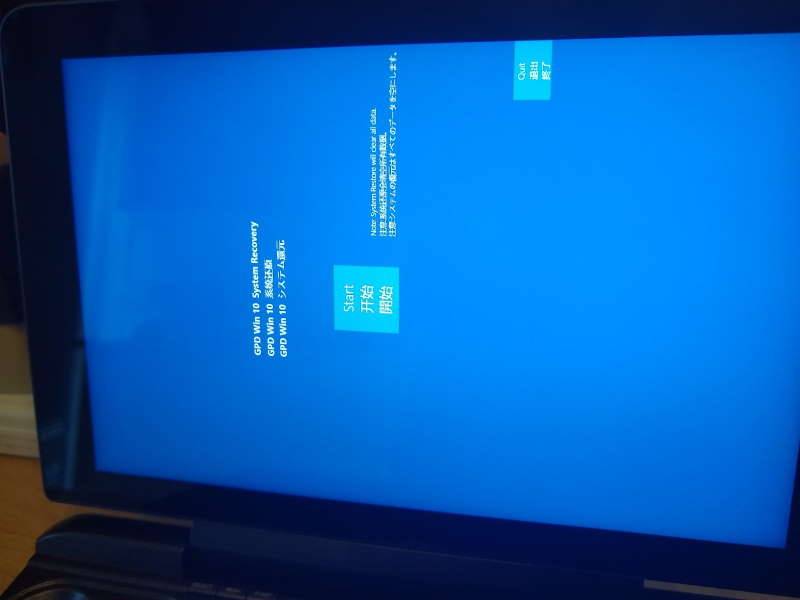
(हम दृढ़ता से सुझाव देते हैं कि रीसेट के दौरान डिवाइस को चार्जर से कनेक्टेड रखना सुनिश्चित करें, क्योंकि यदि इस प्रक्रिया के दौरान डिवाइस बंद हो जाता है तो समस्याएँ हो सकती हैं)
Windows 10 को कैसे पुनः स्थापित करें
अपने GPD Win Max पर Windows 10 को पुनः स्थापित करने के लिए, आपको एक बूटेबल इंस्टॉलेशन USB तैयार करना होगा। यह दो तरीकों में से एक में किया जा सकता है।
USB तैयार करना
विधि 1: आवश्यक फ़ाइलों को कॉपी/पेस्ट करें
GPD की वेबसाइट से नवीनतम फर्मवेयर फ़ाइल डाउनलोड करें: https://www.gpd.hk/gpdwinmaxfirmware
एक बार ज़िप फ़ाइल डाउनलोड हो जाने के बाद, अपनी पसंद के किसी टूल का उपयोग करके इसे एक्सट्रैक्ट करें। WinZip और 7zip दो अच्छे उदाहरण हैं। यदि आपका OS इसका समर्थन करता है, तो आप बस नेटिव कम्प्रेशन यूटिलिटी का भी उपयोग कर सकते हैं (यानी, Windows 10 में राइट क्लिक करें और “Extract All…” चुनें)
अगला कदम आपको यह करना होगा:
- USB को NTFS ड्राइव के रूप में फॉर्मेट करें
- सुनिश्चित करें कि पार्टीशन का नाम “WINPE” है।
यह Windows 10 में नेटिव रूप से किया जा सकता है, लेकिन MiniTool Partition Wizard जैसे कई अन्य मुफ्त टूल के माध्यम से भी किया जा सकता है।
ड्राइव फॉर्मेट हो जाने के बाद, एक्सट्रैक्ट की गई ज़िप फ़ाइल की सामग्री को USB की रूट पर कॉपी करें। यह कुछ इस तरह दिखना चाहिए:
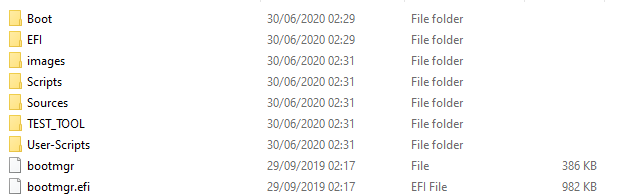
अब आपका USB उपयोग के लिए तैयार है!
विधि 2: पहले से बनी इमेज लिखें
यह विधि उन लोगों के लिए थोड़ी अधिक सीधी है जो अनिश्चित हैं कि कौन सी फ़ाइलें कहाँ जाती हैं, या अपनी ड्राइव को कैसे फॉर्मेट करना है।
हमने DroiX पर जो इमेज फ़ाइल तैयार की है, उसे डाउनलोड करें – यह उस फर्मवेयर का उपयोग करके बनाई गई है जो Win Max के व्यावसायिक रिलीज़ के समय (सितंबर के अंत/अक्टूबर की शुरुआत) के आसपास उपलब्ध था, दिनांक 18/06/2020।
[Click here to download!] (यदि वह लिंक काम नहीं करता है, तो इसे कॉपी-पेस्ट करें: https://go.droix.net/WIN-MAX-FW)
आपको Win32DiskImager भी डाउनलोड करना होगा, जिसे आप यहाँ से कर सकते हैं: https://sourceforge.net/projects/win32diskimager/.
डाउनलोड हो जाने के बाद, जिस USB का उपयोग आप करना चाहते हैं उसे अपने PC में डालें, और Win32DiskImager शुरू करें। आपको इस तरह एक विंडो दिखेगी।
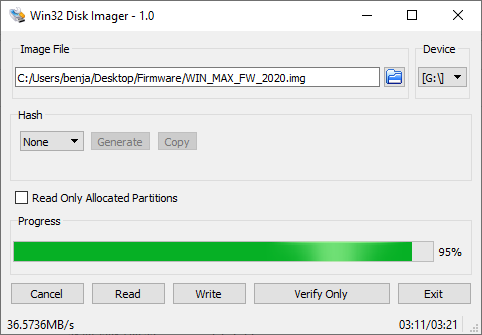
नीले फ़ोल्डर आइकन पर क्लिक करें, फिर उस स्थान पर जाएँ जहाँ आपने इमेज फ़ाइल डाउनलोड की है, और उसे चुनें।
फिर – सुनिश्चित करें कि “Device” ड्राइव लेटर उस USB से मेल खाता है जिसे आपने डाला है (आप इसे File Explorer में जाँच सकते हैं)।
अब “Write” पर क्लिक करें, और USB मेमोरी चुनी गई इमेज के साथ तैयार होना शुरू हो जाएगी। इस बीच आप PC के साथ अन्य काम कर सकते हैं, लेकिन बस सुनिश्चित करें कि ऐप या कंप्यूटर को बंद न करें, क्योंकि आपको राइटिंग प्रक्रिया फिर से शुरू करनी होगी।
समाप्त होने के बाद, आपके पास सभी आवश्यक फ़ाइलों के साथ “WINPE” नामक एक नया USB होगा, और आप पुनः स्थापन शुरू कर सकते हैं।
GPD Win Max पर Windows 10 इंस्टॉल करना
USB स्टिक को Win Max के पीछे के किसी भी USB-A पोर्ट में डालें, जैसा यहाँ दिखाया गया है।
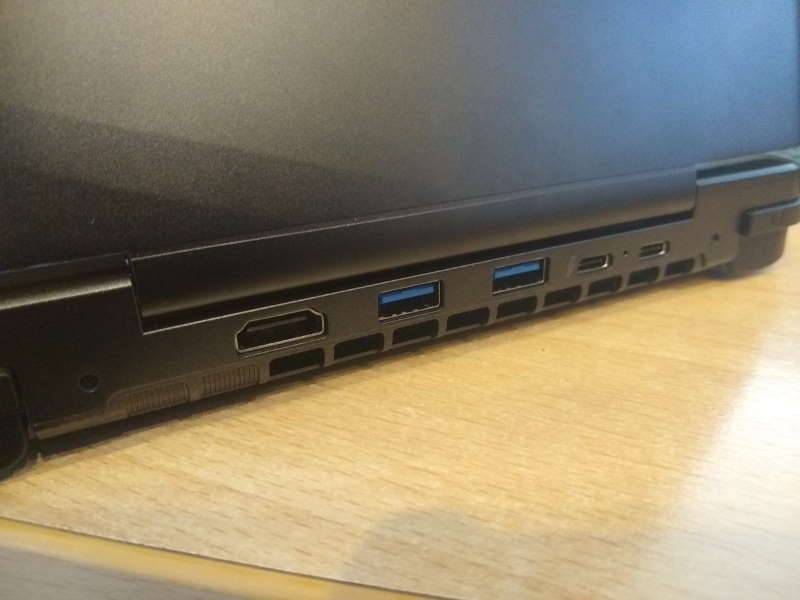
अब F7 दबाते हुए डिवाइस को चालू करें। जैसा कि पिछले अनुभाग में देखा गया, यह बूट मेनू को खोलेगा।
उस डिवाइस का चयन करें जो आपके द्वारा डाले गए USB से मेल खाता है (यानी, इस गाइड में हमने Toshiba मेमोरी स्टिक का उपयोग किया है, इसलिए हम Toshiba TransMemory विकल्प चुनेंगे)।
अब पुनः स्थापन शुरू हो जाएगा। बस आराम करें, सुनिश्चित करें कि सिस्टम चार्जर से कनेक्टेड है, और प्रतीक्षा करें!
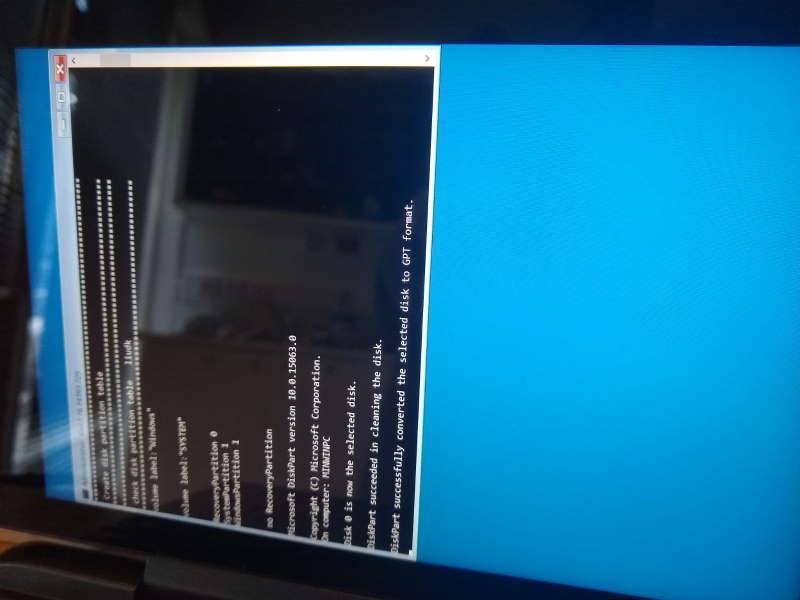
समाप्त होने के बाद, सिस्टम स्वचालित रूप से Windows 10 के एक नए इंस्टॉलेशन में रीबूट हो जाएगा।
इस गाइड के साथ इतनी दूर तक बने रहने के लिए धन्यवाद! यदि आप अभी-अभी इस गाइड पर पहुँचे हैं और आपके पास अभी तक अपना Win Max नहीं है – तो आप हमसे DroiX पर यहाँ से ऑर्डर कर सकते हैं! https://droix.net/collections/windows-gaming-handhelds/products/gpd-win-max
अगली बार तक!
प्रश्न और उत्तर