




Sveiki! Jei esate čia arba buvote nukreipti čia, tikėtina, kad susiduriate su problemomis, susijusiomis su jūsų GPD Win Max, ir siekiate atkurti gamyklinius nustatymus savo GPD Win Max arba iš naujo įdiegti Windows 10 savo GPD Win Max kaip trikčių šalinimo proceso dalį.
Kartais viskas tiesiog pradeda kelti problemų. Galbūt nepavykęs Windows atnaujinimas arba nesuderinama programa sukėlė grandininę nenuoseklumų, priklausomybių gedimų ir pan. Todėl visiškas sistemos atkūrimas tam tikra forma yra bene geriausias būdas išspręsti problemą.
Kaip atkurti Win Max
Gamyklinių nustatymų atkūrimas yra greitesnis nei Windows įdiegimas iš naujo. Tačiau norėdami tai padaryti, savo įrenginyje turite turėti GPD Windows diegimo versiją. Jei įdiegėte alternatyvią operacinę sistemą arba įdiegėte bendrą Windows 10 versiją, šis metodas nebus įmanomas
Atsižvelgiant į tai, norėdami pradėti atkūrimą, tiesiog paspauskite F7, kai įrenginys įsijungia. Būsite nukreipti į paleisties meniu, kaip parodyta:

Pasirinkite „UEFI OS (Biwin SSD)“.
Paspauskite didelį mėlyną paleisties mygtuką – įrenginys atliks atkūrimą ir automatiškai paleis iš naujo.
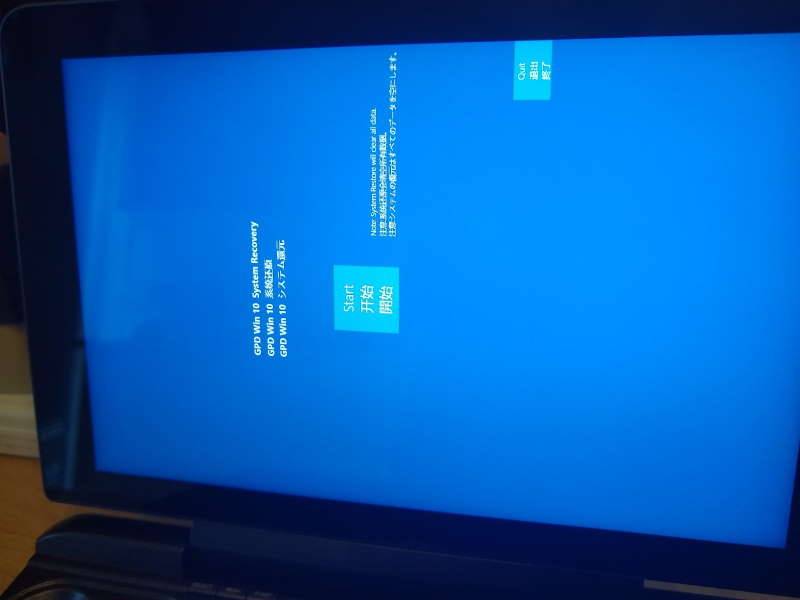
(Primygtinai rekomenduojame užtikrinti, kad įrenginys būtų prijungtas prie įkroviklio, kol vyksta atkūrimas, nes jei įrenginys išsijungs šio proceso metu, gali kilti problemų)
Kaip iš naujo įdiegti Windows 10
Norėdami iš naujo įdiegti Windows 10 savo GPD Win Max, turėsite paruošti paleidžiamąjį diegimo USB. Tai galima padaryti vienu iš dviejų būdų.
USB paruošimas
1 metodas: nukopijuokite / įklijuokite reikiamus failus
Atsisiųskite naujausią programinės įrangos failą iš GPD svetainės: https://www.gpd.hk/gpdwinmaxfirmware
Atsisiuntę zip failą, išskleiskite jį pasirinktu įrankiu. WinZip ir 7zip yra du geri pavyzdžiai. Jei jūsų OS tai palaiko, taip pat galite tiesiog naudoti vietinę glaudinimo priemonę (t. y. dešiniuoju pelės mygtuku spustelėkite ir pasirinkite „Extract All…“ Windows 10)
Toliau turėsite:
- Suformatuokite USB kaip NTFS diską
- Įsitikinkite, kad skaidinys vadinasi „WINPE“.
Tai galima padaryti tiesiogiai Windows 10, bet taip pat naudojant daugybę kitų nemokamų įrankių, tokių kaip MiniTool Partition Wizard.
Kai diskas bus suformatuotas, nukopijuokite išskleisto zip failo turinį į USB šakninį katalogą. Tai turėtų atrodyti maždaug taip:
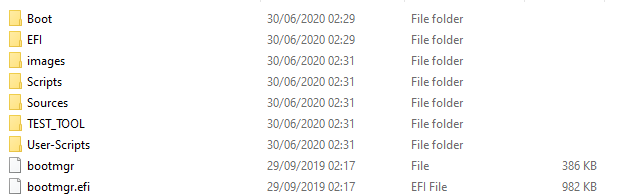
Dabar jūsų USB yra paruoštas naudoti!
2 metodas: įrašykite paruoštą atvaizdą
Šis metodas yra šiek tiek paprastesnis tiems, kurie nėra tikri, kokie failai kur turi būti arba kaip formatuoti savo diską.
Atsisiųskite šį atvaizdo failą, kurį paruošėme mes, DroiX – jis buvo sukurtas naudojant programinę įrangą, kuri buvo prieinama maždaug Win Max komercinio išleidimo metu (rugsėjo pabaigoje / spalio pradžioje), datuota 2020-06-18.
[Click here to download!] (Jei ši nuoroda neveikia, nukopijuokite ir įklijuokite šią: https://go.droix.net/WIN-MAX-FW)
Taip pat turėsite atsisiųsti Win32DiskImager, ką galite padaryti čia: https://sourceforge.net/projects/win32diskimager/.
Atsisiuntę įkiškite USB, kurį planuojate naudoti, į savo kompiuterį ir paleiskite Win32DiskImager. Pamatysite tokį langą.
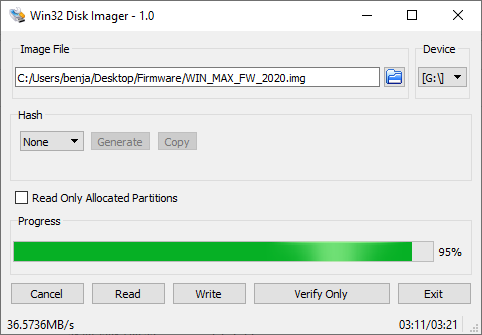
Spustelėkite mėlyną aplanko piktogramą, tada eikite ten, kur atsisiuntėte atvaizdo failą, ir pasirinkite jį.
Tada įsitikinkite, kad „Device“ disko raidė atitinka USB, kurį įkišote (tai galite patikrinti File Explorer).
Dabar spustelėkite „Write“, ir USB atmintis bus pradėta ruošti su pasirinktu atvaizdu. Tuo metu galite daryti kitus dalykus su kompiuteriu, tačiau būtinai neuždarykite programos ar kompiuterio, nes įrašymo procesą turėsite pradėti iš naujo.
Baigę turėsite naują USB, vadinamą „WINPE“, su visais reikiamais failais, ir galėsite pradėti diegimą iš naujo.
Windows 10 diegimas GPD Win Max
Įkiškite USB laikmeną į bet kurį USB-A prievadą Win Max gale, kaip parodyta čia.
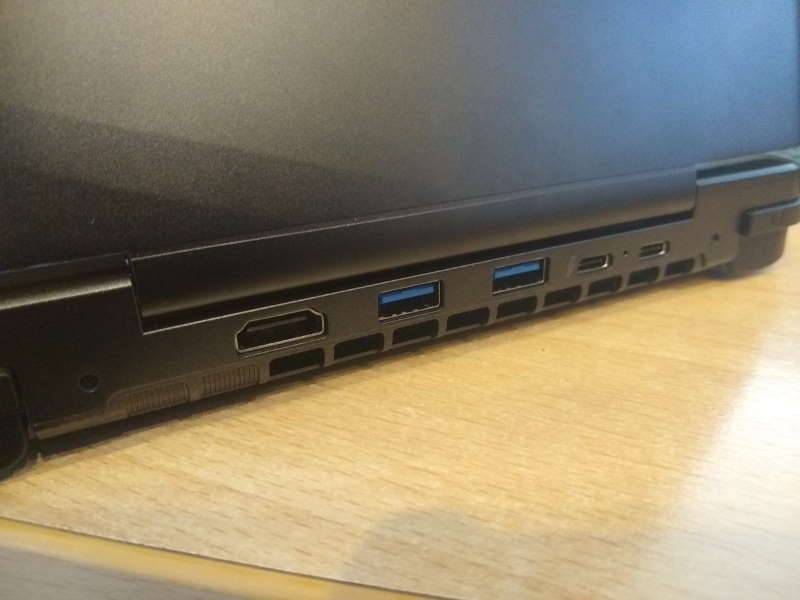
Dabar įjunkite įrenginį spausdami F7. Kaip matėme ankstesniame skyriuje, tai parodys paleisties meniu.
Pasirinkite įrenginį, atitinkantį USB, kurį įkišote (t. y. šiame vadove naudojome Toshiba atminties laikmeną, todėl pasirinksime parinktį Toshiba TransMemory).
Dabar prasidės diegimas iš naujo. Tiesiog atsipalaiduokite, įsitikinkite, kad sistema prijungta prie įkroviklio, ir laukite!
Baigus sistema automatiškai paleis iš naujo su nauju Windows 10 diegimu.
Dėkojame, kad taip ilgai laikėtės šio vadovo! Jei ką tik atsitiktinai radote šį vadovą ir dar neturite savo Win Max – galite užsisakyti jį iš mūsų DroiX čia! https://droix.net/collections/windows-gaming-handhelds/products/gpd-win-max
Iki kito karto!
Latest from the blog
Visit the blog EPOMAKER HE65 V2 TMR apžvalga – 8K belaidis greitis ir hibridiniai jungikliai kompaktiškam žaidimui
2026 19 spalio
EPOMAKER HE65 V2 TMR apžvalga – 8K belaidis greitis ir hibridiniai jungikliai kompaktiškam žaidimui
2026 19 spalio
 ONEXPLAYER 3 apžvalga – 8,8 colio AMOLED žaidimai, moduliniai valdikliai ir stebinantis baterijos veikimo laikas
2026 14 spalio
ONEXPLAYER 3 apžvalga – 8,8 colio AMOLED žaidimai, moduliniai valdikliai ir stebinantis baterijos veikimo laikas
2026 14 spalio
 Paskelbtas KONKR Pocket BLOCK: mažytis vertikalus Android delninis įrenginys su 4:3 ekranu
2026 1 spalio
Paskelbtas KONKR Pocket BLOCK: mažytis vertikalus Android delninis įrenginys su 4:3 ekranu
2026 1 spalio
 KONKR Pocket ADVANCE apžvalga – į GBA orientuotas kišeninio dydžio „Android“ žaidimų delninis kompiuteris
2026 24 rugsėjo
KONKR Pocket ADVANCE apžvalga – į GBA orientuotas kišeninio dydžio „Android“ žaidimų delninis kompiuteris
2026 24 rugsėjo
Klausimai ir atsakymai