




こんにちは!ここに来た、またはここに案内されたということは、GPD Win Maxで問題が発生しており、トラブルシューティングの一環としてGPD Win Maxを工場出荷時設定にリセットするか、GPD Win MaxにWindows 10を再インストールしようとしている可能性が高いです。
時々、物事はただ不具合を起こし始めます。失敗したWindowsの更新、または互換性のないプログラムが不整合、依存関係の失敗などの連鎖反応を引き起こしたのかもしれません。そのため、何らかの形でシステムを完全にリセットすることが、問題をトラブルシューティングする最善の方法でしょう。
Win Maxをリセットする方法
工場出荷時設定へのリセットは、Windowsの再インストールよりも高速です。ただし、これを行うには、デバイスにGPD版のWindowsインストールが存在している必要があります。代替オペレーティングシステムをインストールした場合、または汎用版のWindows 10をインストールした場合、この方法は使用できません
それを踏まえて、リセットを開始するには、デバイスの電源投入時にF7を押すだけです。次のようにブートメニューが表示されます:

「UEFI OS (Biwin SSD)」を選択します。
大きな青いスタートボタンを押すと、デバイスは自動的にリセットと再起動を進めます。
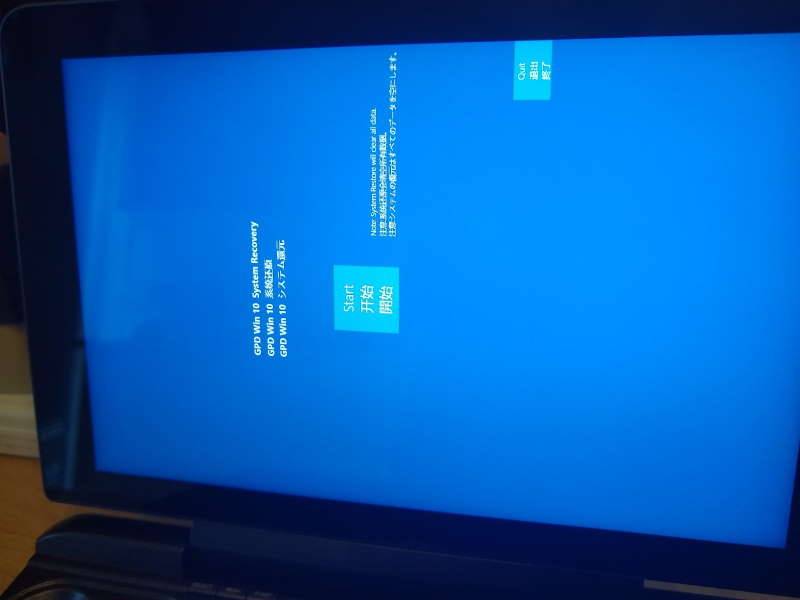
(リセット中はデバイスが充電に接続されていることを確認することを強くお勧めします。このプロセス中にデバイスの電源が切れると、問題が発生する可能性があります)
Windows 10を再インストールする方法
GPD Win MaxにWindows 10を再インストールするには、起動可能なインストールUSBを準備する必要があります。これは2つの方法のいずれかで行えます。
USBの準備
方法1:必要なファイルをコピー/貼り付け
GPDのウェブサイトから最新のファームウェアファイルをダウンロードします:https://www.gpd.hk/gpdwinmaxfirmware
zipファイルをダウンロードしたら、お好みのツールを使用して解凍します。WinZipと7zipは良い例です。OSが対応していれば、ネイティブの圧縮ユーティリティ(つまり、Windows 10で右クリックして「すべて展開…」)を使用することもできます
次に、以下を行う必要があります:
- USBをNTFSドライブとしてフォーマットします
- パーティションが「WINPE」という名前であることを確認します。
これはWindows 10でネイティブに行えますが、MiniTool Partition Wizardのような他の無数の無料ツールでも行えます。
ドライブがフォーマットされたら、解凍したzipファイルの内容をUSBのルートにコピーします。次のようになるはずです:
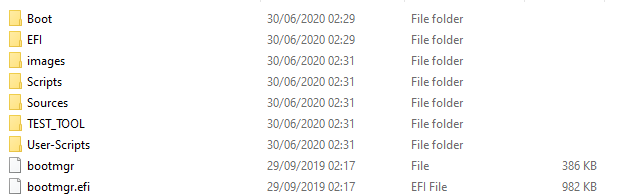
これでUSBが使用可能になりました!
方法2:既成のイメージを書き込む
この方法は、どのファイルがどこに配置されるか、またはドライブをフォーマットする方法がわからない人にとって、少し簡単です。
DroiXで用意したこのイメージファイルをダウンロードしてください – これはWin Maxの商業リリース時(9月下旬/10月上旬)に入手可能だったファームウェアを使用して作成され、日付は2020年6月18日です。
[Click here to download!](そのリンクが機能しない場合は、これをコピーして貼り付けてください:https://go.droix.net/WIN-MAX-FW)
また、Win32DiskImagerをダウンロードする必要があります。ここから入手できます:https://sourceforge.net/projects/win32diskimager/.
ダウンロードしたら、使用する予定のUSBをPCに挿入し、Win32DiskImagerを起動します。次のようなウィンドウが表示されます。
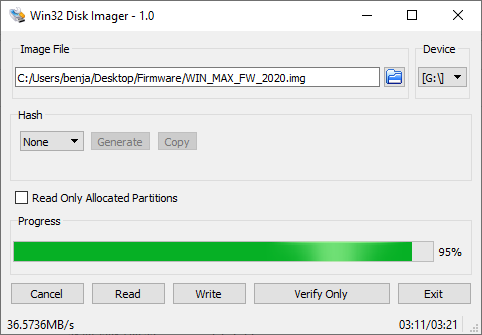
青いフォルダアイコンをクリックし、イメージファイルをダウンロードした場所に移動して、それを選択します。
次に、「Device」ドライブ文字が挿入したUSBと一致することを確認します(これはファイルエクスプローラーで確認できます)。
次に「Write」をクリックすると、選択したイメージでUSBメモリの準備が開始されます。その間PCで他の作業を行っても構いませんが、アプリやコンピュータを閉じないようご注意ください。書き込みプロセスを最初からやり直す必要が生じます。
完了すると、「WINPE」という名称の新しいUSBが作成され、必要なファイルがすべて含まれますので、再インストールを開始できます。
GPD Win MaxへのWindows 10のインストール
写真のように、Win Max本体背面にあるUSB-AポートのいずれかにUSBスティックを挿入してください。
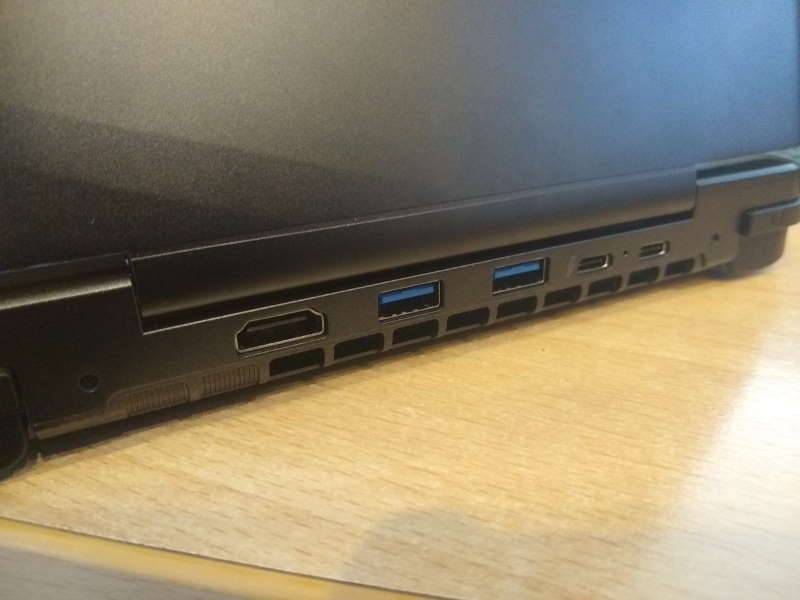
次に、F7キーを押しながらデバイスの電源を入れます。前セクションでご説明した通り、これによりブートメニューが表示されます。
挿入したUSBに対応するデバイスを選択してください(本ガイドではToshiba製のメモリスティックを使用しているため、「Toshiba TransMemory」オプションを選択します)。
これで再インストールが開始されます。システムが充電器に接続されていることを確認し、そのままお待ちください。
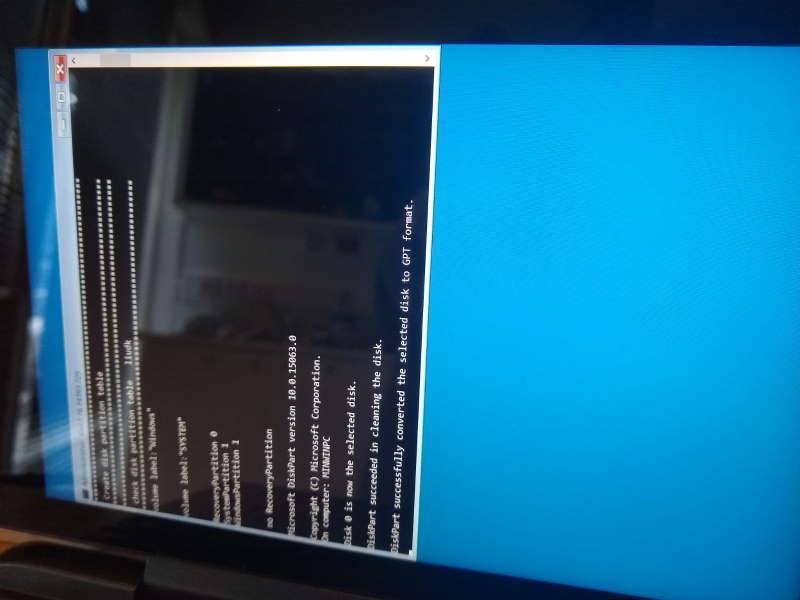
完了すると、システムは自動的に再起動し、Windows 10の新規インストール環境が起動します。
最後までガイドにお付き合いいただきありがとうございます。もしこのガイドを偶然見つけられ、まだご自身のWin Maxをお持ちでない場合は、こちらDroiXよりご注文いただけます。 https://droix.net/collections/windows-gaming-handhelds/products/gpd-win-max
また次回まで!




質疑応答