




このガイドで使用するファイル
変更履歴
- ソースガイド:RG351p を再フラッシュする方法’s ファームウェア
古いバージョンはロールバック用に引き続きダウンロード可能です。各バージョンは独自の検証済みファイルを保持します。
こんにちは!RG351Pが無事に発売され、多くの方々の手に渡った今、DroiXではコミュニティ全体(お客様であるか否かを問わず)にとって、RG351Pファームウェアのインストールに関する簡単なガイドを提供することが有益だと考えました。
デバイスのさまざまな機能や設定をいじっていると、元に戻す方法がわからないものを切り替えてしまうことがあります。何時間もトラブルシューティングした後、RG351Pの純正ファームウェアでシステム全体をリセットしたいと思うかもしれません。
良いニュースは、このプロセスが前機種とまったく同じであることです。イメージファイルを入手し、お好みのソフトウェアを使用してSDカードに書き込みます。
悪いニュースは、RG351Pがオペレーティングシステムとゲームの保存の両方に1枚のSDカードしか使用しないため、フラッシュすると、受け取った後にシステムに追加したゲームが削除されてしまうことです。これは、オペレーティングシステムとゲームを別々のカードに保存できた前機種とは異なります。
それを踏まえて、続けましょう。
必要なもの:
- 少なくとも64GBのmicroSDカード。
- RG351P純正ファームウェア。
- 2020年9月にRG315Pに同梱されていたイメージのコピーはこちらからダウンロードできます:https://go.droix.net/RG351-FW
- SDカードの読み書きができるPCまたはノートパソコン
- PCまたはSDカードにmicroSDカードスロットがない場合、USBカードリーダーでまったく問題ありません。
- Win32DiskImager – https://sourceforge.net/projects/win32diskimager/
- 7zip – https://www.7-zip.org/
分割されたzipファイルの結合
デバイスの純正イメージは非常に大きいため、ダウンロードをより安定させるために複数のパートに分割しました(これにより、何か問題が発生しても、64GBのファイル全体を最初から再ダウンロードする必要がありません)。お好みのイメージ圧縮ソフトウェアを使用して、分割されたパートを結合する必要があります。無料で軽量な7zipをお勧めします。
5つのパートをすべてダウンロードし、7zipをインストールしたら、最初のファイルを右クリックして解凍します。次のように:

すると、フォルダにイメージファイルが表示され、それを使用してカードをフラッシュできます。
2021年5月7日更新 – ファイルが破損する問題が発生したため、単一の.imgファイルを提供するように変更しました。このセクションは無視してください!
SDカードの準備
まずSDカードをフォーマットすることをお勧めします。
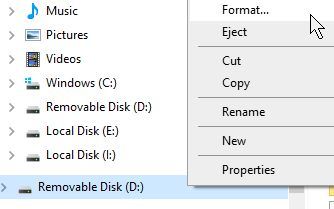
フォーマットするには、SDカードをシステムに挿入し、エクスプローラーで右クリックします。コンテキストメニューから「フォーマット」を選択します。
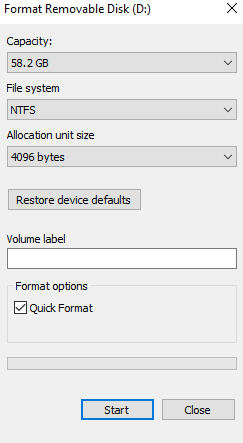
カードがNTFSとしてフォーマットされていることを確認し、「フォーマット」をクリックします。
これでカードを使用する準備が整いました。
カードのフラッシュ
このガイドではWin32 Disk Imagerを使用します。イメージファイルと外部ストレージデバイスの書き込みと読み取りの両方に使用できる軽量プログラムです。
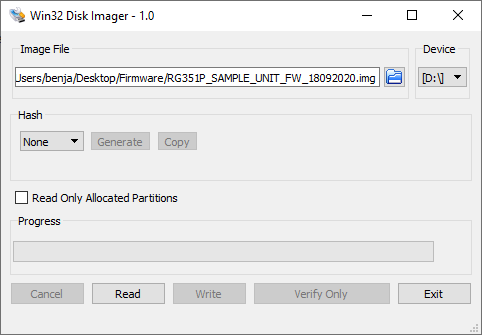
Win32 Disk Imagerを開いたら、青いフォルダをクリックし、RG351Pのイメージファイルを保存した場所に移動して、それを選択します。
デバイスのドライブ文字がSDカードと一致していることを確認してください。
準備ができたら、「Write」をクリックします。プログラムはイメージファイルをSDカードに書き込み始めます。
このプロセス中にSDカードを取り外したり、アプリケーションを閉じたりしないでください。操作が失敗し、フラッシュプロセスを最初からやり直す必要があります。
完了したら、SDカードを安全に取り外し、システムに挿入できます。RG351Pは新しいインストールで起動します。
このガイドがお役に立てば幸いです!さらにご質問や問題がある場合は、お気軽にコメントを残すか、[email protected]までメールをお送りください。
RG351Pやその他のレトロゲームハンドヘルドについては、こちらのウェブサイトをご覧ください:https://droix.net/products/rg351p-retro-gaming-handheld




質疑応答