




इस गाइड में प्रयुक्त फ़ाइलें
बदलाव का
- स्रोत गाइड: RG351p को पुनः फ्लैश कैसे करें’s फर्मवेयर
पुराने संस्करण रोलबैक के लिए डाउनलोड करने योग्य रहते हैं - प्रत्येक संस्करण की अपनी सत्यापित फ़ाइल होती है।
नमस्ते! RG351P के आराम से लॉन्च हो जाने और अब कई लोगों के हाथों में पहुँच जाने के साथ, हमें DroiX में लगा कि समुदाय के लिए (ग्राहक हों या न हों) RG351P फर्मवेयर को इंस्टॉल करने के लिए एक सरल मार्गदर्शिका प्रदान करना उपयोगी होगा।
डिवाइस की विभिन्न सुविधाओं और सेटिंग्स के साथ छेड़छाड़ करते समय, आप कुछ ऐसा टॉगल कर सकते हैं जिसे उलटना आप नहीं जानते – घंटों की समस्या-निवारण के बाद, आप RG351P के लिए स्टॉक फर्मवेयर के साथ पूरे सिस्टम को रीसेट करना चाह सकते हैं।
अच्छी खबर यह है कि यह प्रक्रिया इसके पूर्ववर्तियों के समान ही है। इमेज फ़ाइल प्राप्त करें, और इसे SD कार्ड पर लिखने के लिए अपनी पसंद के सॉफ़्टवेयर का उपयोग करें।
बुरी खबर यह है कि चूंकि RG351P ऑपरेटिंग सिस्टम और गेम्स के भंडारण दोनों के लिए केवल एक SD कार्ड का उपयोग करता है, इसे फ्लैश करने से -आपके द्वारा प्राप्त करने के बाद सिस्टम में जोड़े गए किसी भी गेम को हटा दिया जाएगा। यह इसके पूर्ववर्तियों से अलग है जहां ऑपरेटिंग सिस्टम और गेम्स को अलग-अलग कार्डों पर रखा जा सकता था।
इसे ध्यान में रखते हुए, आइए आगे बढ़ें।
आपको आवश्यकता होगी:
- कम से कम 64GB आकार का एक माइक्रोएसडी कार्ड।
- RG351P स्टॉक फर्मवेयर।
- आप सितंबर 2020 में RG315P के साथ भेजी गई इमेज की एक प्रति यहाँ डाउनलोड कर सकते हैं: https://go.droix.net/RG351-FW
- एक पीसी या लैपटॉप जो SD कार्ड को पढ़ और लिख सके
- यदि आपके पीसी या SD कार्ड में माइक्रोएसडी कार्ड स्लॉट नहीं है, तो एक USB कार्ड रीडर पूरी तरह से ठीक रहेगा।
- Win32DiskImager – https://sourceforge.net/projects/win32diskimager/
- 7zip – https://www.7-zip.org/
विभाजित ज़िप फ़ाइलों को संयोजित करना
चूंकि डिवाइस के लिए स्टॉक इमेज बहुत बड़ी है, हमने डाउनलोड को अधिक स्थिर बनाने के लिए इसे कई भागों में विभाजित किया है (इस तरह, यदि कुछ होता है, तो आपको शुरू से पूरी 64GB फ़ाइल को फिर से डाउनलोड नहीं करना पड़ेगा)। आपको अपनी पसंद के इमेज कम्प्रेशन सॉफ़्टवेयर का उपयोग करके विभाजित भागों को संयोजित करना होगा। हम 7zip का सुझाव देते हैं, क्योंकि यह मुफ़्त और हल्का है।
एक बार सभी 5 भाग डाउनलोड हो जाने और आपने 7zip इंस्टॉल कर लेने के बाद, पहले पर राइट क्लिक करें, और इसे एक्सट्रैक्ट करें। इस तरह:

फिर फ़ोल्डर में एक इमेज फ़ाइल दिखाई देनी चाहिए, जिसका उपयोग कार्ड को फ्लैश करने के लिए किया जा सकता है।
05/07/2021 अपडेट – फ़ाइलों के दूषित होने की समस्याओं के कारण, हमने अब एक एकल .img फ़ाइल प्रदान करना शुरू कर दिया है। कृपया इस अनुभाग को अनदेखा करें!
SD कार्ड तैयार करना
हम सलाह देंगे कि आप पहले अपने SD कार्ड को फॉर्मेट भी कर लें।
इसे फॉर्मेट करने के लिए, SD कार्ड को अपने सिस्टम में डालें, फिर फ़ाइल एक्सप्लोरर में उस पर राइट क्लिक करें। कॉन्टेक्स्ट मेनू से “Format” चुनें।
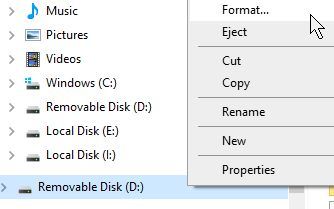
सुनिश्चित करें कि कार्ड NTFS के रूप में फॉर्मेट किया गया है, फिर फॉर्मेट पर क्लिक करें।
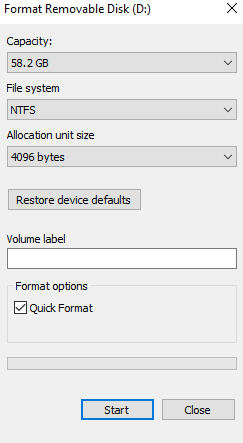
अब आपका कार्ड उपयोग के लिए तैयार है।
कार्ड को फ्लैश करना
इस गाइड के लिए हम Win32 Disk Imager का उपयोग करेंगे। एक हल्का प्रोग्राम जिसका उपयोग इमेज फ़ाइलों और बाहरी स्टोरेज डिवाइसों को लिखने और पढ़ने दोनों के लिए किया जा सकता है।
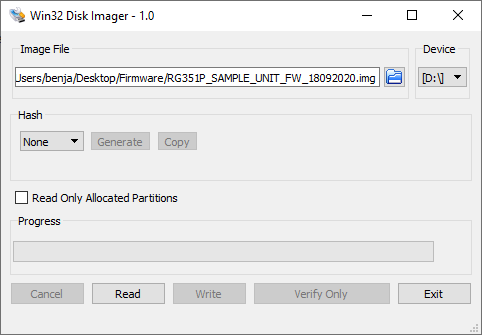
एक बार जब आप Win32 Disk Imager खोल लें, तो नीले फ़ोल्डर पर क्लिक करें और जहाँ भी आपने RG351P के लिए इमेज फ़ाइल सहेजी है वहाँ नेविगेट करें, फिर उसे चुनें।
सुनिश्चित करें कि डिवाइस का ड्राइव अक्षर SD कार्ड से मेल खाता है।
फिर तैयार होने पर, “Write” पर क्लिक करें। प्रोग्राम तब इमेज फ़ाइल को SD कार्ड पर लिखना शुरू कर देगा।
कृपया इस प्रक्रिया के दौरान SD कार्ड को निकालने या एप्लिकेशन को बंद करने से बचें, क्योंकि इससे ऑपरेशन विफल हो जाएगा, जिसका अर्थ है कि आपको फ्लैशिंग प्रक्रिया फिर से शुरू करनी होगी।
पूरा होने के बाद, आप अपने SD कार्ड को सुरक्षित रूप से निकाल सकते हैं और इसे अपने सिस्टम में डाल सकते हैं। आपका RG351P तब एक नई इंस्टॉलेशन के साथ बूट होगा।
हमें आशा है कि यह गाइड सहायक सिद्ध हुई है! यदि आपके कोई और प्रश्न या समस्याएँ हैं, तो कृपया बेझिझक एक टिप्पणी छोड़ें, या हमें [email protected] पर ईमेल भेजें।
RG351P और अन्य रेट्रो गेमिंग हैंडहेल्ड्स के लिए, कृपया हमारी वेबसाइट यहाँ देखें: https://droix.net/products/rg351p-retro-gaming-handheld
प्रश्न और उत्तर