




Αρχεία που χρησιμοποιούνται σε αυτόν τον οδηγό
Καταγραφή αλλαγών
- Οδηγός πηγής: Πώς να κάνετε επαναφόρτιση του RG351p’s Υλικολογισμικό
Οι παλαιότερες εκδόσεις παραμένουν διαθέσιμες για επαναλήψεις — κάθε έκδοση διατηρεί το δικό της επαληθευμένο αρχείο.
Γεια σας! Με το RG351P να έχει κυκλοφορήσει άνετα και να βρίσκεται πλέον στα χέρια πολλών, εμείς στη DroiX θεωρήσαμε ότι θα ήταν χρήσιμο για την ευρύτερη κοινότητα (πελάτες ή μη) να παρέχουμε έναν απλό οδηγό για την εγκατάσταση του Firmware του RG351P.
Όταν πειραματίζεστε με τις διάφορες λειτουργίες και ρυθμίσεις της συσκευής, μπορεί να αλλάξετε κάτι που δεν είστε σίγουροι πώς να αντιστρέψετε – μετά από ώρες αντιμετώπισης προβλημάτων, μπορεί απλώς να επιθυμείτε να επαναφέρετε ολόκληρο το σύστημα με το εργοστασιακό firmware για το RG351P.
Τα καλά νέα είναι ότι αυτή η διαδικασία είναι ακριβώς η ίδια με τους προκατόχους της. Αποκτήστε το αρχείο εικόνας και χρησιμοποιήστε το λογισμικό της επιλογής σας για να το εγγράψετε στην κάρτα SD.
Τα άσχημα νέα είναι ότι, επειδή το RG351P χρησιμοποιεί μόνο μία κάρτα SD τόσο για το λειτουργικό σύστημα όσο και για την αποθήκευση παιχνιδιών, η εγγραφή της -θα- αφαιρέσει τυχόν παιχνίδια που προσθέσατε στο σύστημα αφού το παραλάβατε. Αυτό διαφέρει από τους προκατόχους του, όπου το λειτουργικό σύστημα και τα παιχνίδια μπορούσαν να διατηρηθούν σε ξεχωριστές κάρτες.
Έχοντας αυτό κατά νου, ας συνεχίσουμε.
Θα Χρειαστείτε:
- Μια κάρτα microSD χωρητικότητας τουλάχιστον 64GB.
- Το εργοστασιακό firmware του RG351P.
- Μπορείτε να κατεβάσετε ένα αντίγραφο της εικόνας με την οποία κυκλοφόρησε το RG315P τον Σεπτέμβριο του 2020 εδώ: https://go.droix.net/RG351-FW
- Ένας υπολογιστής ή φορητός υπολογιστής ικανός για ανάγνωση και εγγραφή σε κάρτα SD
- Εάν ο υπολογιστής ή η κάρτα SD σας δεν διαθέτει υποδοχή για κάρτα microSD, ένας αναγνώστης καρτών USB θα είναι απολύτως κατάλληλος.
- Win32DiskImager – https://sourceforge.net/projects/win32diskimager/
- 7zip – https://www.7-zip.org/
Συνδυασμός των χωρισμένων αρχείων zip
Επειδή η εργοστασιακή εικόνα της συσκευής είναι πολύ μεγάλη, την έχουμε χωρίσει σε πολλά μέρη για να γίνει πιο σταθερή η λήψη (με αυτόν τον τρόπο, αν συμβεί κάτι, δεν θα χρειαστεί να κατεβάσετε ξανά ολόκληρο το αρχείο των 64GB από την αρχή). Θα χρειαστεί να συνδυάσετε τα χωρισμένα μέρη χρησιμοποιώντας λογισμικό συμπίεσης εικόνων της επιλογής σας. Προτείνουμε το 7zip, καθώς είναι δωρεάν και ελαφρύ.
Μόλις κατεβούν και τα 5 μέρη και εγκαταστήσετε το 7zip, κάντε δεξί κλικ στο πρώτο και αποσυμπιέστε το. Ως εξής:

Στη συνέχεια, θα πρέπει να εμφανιστεί ένα αρχείο εικόνας στον φάκελο, το οποίο μπορεί να χρησιμοποιηθεί για την εγγραφή σε κάρτα.
Ενημέρωση 05/07/2021 – Λόγω προβλημάτων με τα αρχεία που υφίσταντο φθορά, έχουμε πλέον μεταβεί στην παροχή ενός μόνο αρχείου .img. Παρακαλούμε αγνοήστε αυτήν την ενότητα!
Προετοιμασία κάρτας SD
Θα συμβουλεύαμε επίσης να μορφοποιήσετε πρώτα την κάρτα SD σας.
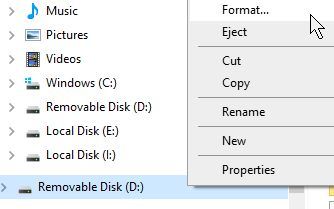
Για να τη μορφοποιήσετε, εισάγετε την κάρτα SD στο σύστημά σας και, στη συνέχεια, κάντε δεξί κλικ σε αυτήν στην Εξερεύνηση αρχείων. Επιλέξτε “Μορφοποίηση” από το μενού περιβάλλοντος.
Βεβαιωθείτε ότι η κάρτα είναι μορφοποιημένη ως NTFS και, στη συνέχεια, κάντε κλικ στη μορφοποίηση.
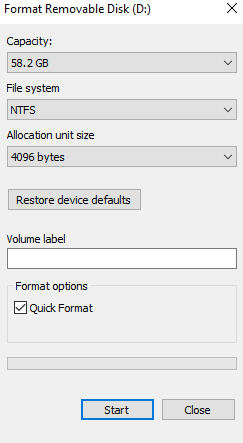
Τώρα η κάρτα σας είναι έτοιμη για χρήση.
Εγγραφή της Κάρτας
Για αυτόν τον οδηγό θα χρησιμοποιήσουμε το Win32 Disk Imager. Ένα ελαφρύ πρόγραμμα που μπορεί να χρησιμοποιηθεί τόσο για την εγγραφή όσο και για την ανάγνωση αρχείων εικόνας και εξωτερικών συσκευών αποθήκευσης.
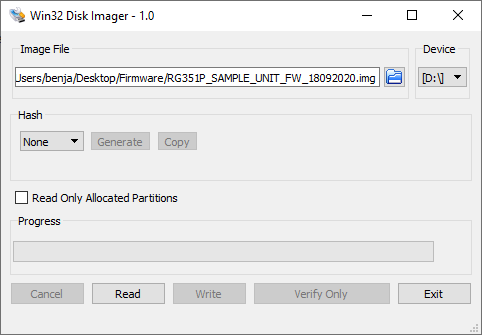
Μόλις ανοίξετε το Win32 Disk Imager, κάντε κλικ στον μπλε φάκελο και μεταβείτε στο σημείο όπου αποθηκεύσατε το αρχείο εικόνας για το RG351P και, στη συνέχεια, επιλέξτε το.
Βεβαιωθείτε ότι το γράμμα μονάδας δίσκου της συσκευής αντιστοιχεί με την κάρτα SD.
Στη συνέχεια, όταν είστε έτοιμοι, κάντε κλικ στο “Write”. Το πρόγραμμα θα προχωρήσει στην εγγραφή του αρχείου εικόνας στην κάρτα SD.
Παρακαλούμε αποφύγετε την αφαίρεση της κάρτας SD ή το κλείσιμο της εφαρμογής κατά τη διάρκεια αυτής της διαδικασίας, καθώς θα προκαλέσει αποτυχία της λειτουργίας, που σημαίνει ότι θα χρειαστεί να ξεκινήσετε ξανά τη διαδικασία εγγραφής.
Μόλις ολοκληρωθεί, μπορείτε στη συνέχεια να αφαιρέσετε με ασφάλεια την κάρτα SD και να την τοποθετήσετε στο σύστημά σας. Το RG351P σας θα εκκινήσει τότε με μια νέα εγκατάσταση.
Ελπίζουμε ότι αυτός ο οδηγός σας φάνηκε χρήσιμος! Εάν έχετε περαιτέρω ερωτήσεις ή προβλήματα, μη διστάσετε να αφήσετε ένα σχόλιο ή να μας στείλετε email στο [email protected].
Για το RG351P και άλλες φορητές κονσόλες ρετρό gaming, παρακαλούμε επισκεφθείτε την ιστοσελίδα μας εδώ: https://droix.net/products/rg351p-retro-gaming-handheld
Latest from the blog
Visit the blog Ανασκόπηση EPOMAKER HE65 V2 TMR – Ασύρματη ταχύτητα 8K και υβριδικοί διακόπτες για συμπαγές gaming
19 Οκτωβρίου 2026
Ανασκόπηση EPOMAKER HE65 V2 TMR – Ασύρματη ταχύτητα 8K και υβριδικοί διακόπτες για συμπαγές gaming
19 Οκτωβρίου 2026
 ONEXPLAYER 3 Review – Παιχνίδια σε AMOLED 8,8 ιντσών, αρθρωτά χειριστήρια και απροσδόκητη διάρκεια μπαταρίας
14 Οκτωβρίου 2026
ONEXPLAYER 3 Review – Παιχνίδια σε AMOLED 8,8 ιντσών, αρθρωτά χειριστήρια και απροσδόκητη διάρκεια μπαταρίας
14 Οκτωβρίου 2026
 Ανακοινώθηκε το KONKR Pocket BLOCK: Μια μικροσκοπική κάθετη φορητή συσκευή Android με οθόνη 4:3
1 Οκτωβρίου 2026
Ανακοινώθηκε το KONKR Pocket BLOCK: Μια μικροσκοπική κάθετη φορητή συσκευή Android με οθόνη 4:3
1 Οκτωβρίου 2026
 KONKR Pocket ADVANCE review – Μια τσέπης Android φορητή συσκευή παιχνιδιών με έμφαση στο GBA
24 Σεπτεμβρίου 2026
KONKR Pocket ADVANCE review – Μια τσέπης Android φορητή συσκευή παιχνιδιών με έμφαση στο GBA
24 Σεπτεμβρίου 2026
Ερωτήσεις & απαντήσεις