




当然のことながら、RG351Pを購入したほとんどの人は、どのようにしてゲームを追加するのか疑問に思うでしょう。DroiXの私たちが、その2つのプロセスを便利なテキストガイドの形で概説します。このガイドはRG351Mにも適用できます。
このガイドでは、特にWindowsについて説明します。ただし、プロセスはMacデバイスでもほぼ同じです。Macのインターフェース内で同等の場所/機能を見つける必要があるだけです。
RG351Pおよびその同世代機にゲームを追加する方法は2つあります(注記として、同じ方法でゲームを削除することもできます)。そのうちの最初の方法は…
SDカード経由
これは、RG351P、RG351M、およびRG351Vにゲームを追加および削除するための最も簡単で推奨される方法です。
PCと、microSDカードを読み取る方法が必要です。USBカードリーダー、またはネイティブのmicroSDカードスロットのいずれでも問題ありません。
まず、システムからSDカードを取り外し、PCに挿入します。
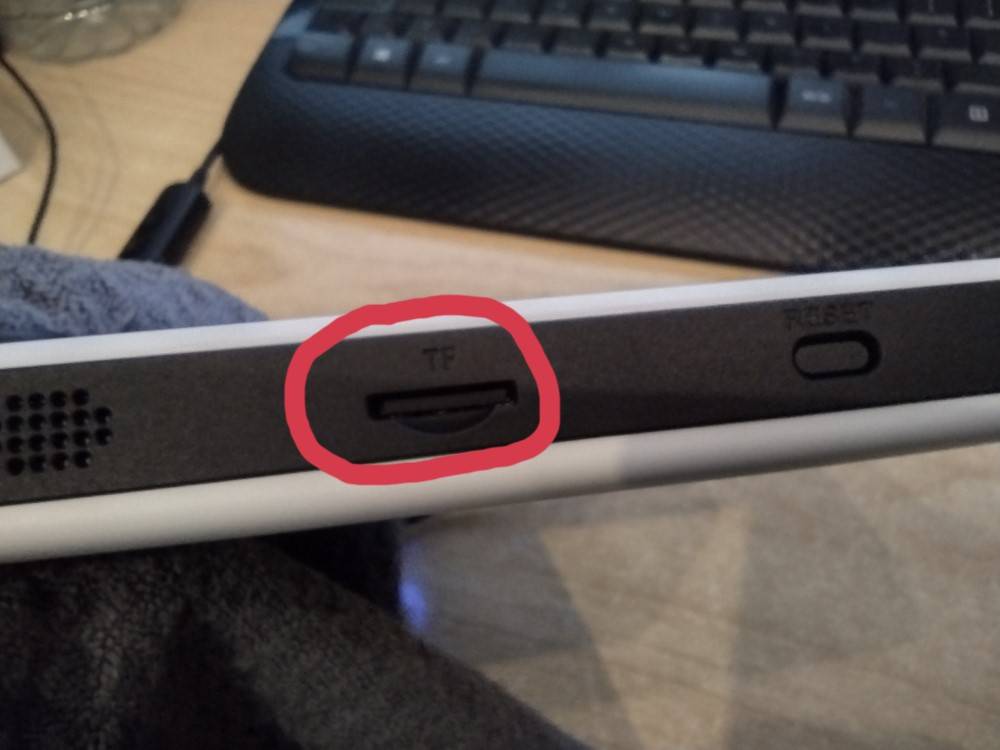
次に、ファイルエクスプローラーでゲームパーティションを開きます。

最後に、ゲームファイルをそれぞれのフォルダにコピーしてデバイスに追加するか、削除してデバイスから取り除きます!本当にそれだけ簡単です!

パーティションが見えません!
GAMESパーティションが見えない場合、ドライブ文字が割り当てられていない可能性があります。本質的に、これはドアのない家に入ろうとするようなものです。
これを修正するには、パーティションにドライブ文字を割り当てる必要があります。これは、サードパーティツールを使用するか、Windowsで直接次のように行うことができます。
まず、ディスク管理インターフェースを開きます。Windows 10の検索バーに「disk manager」と入力し、「& ハードディスクパーティションの作成とフォーマット」を選択します。

次に、GAMESパーティションを右クリックし、「ドライブ文字とパスの変更…」を選択します。

「追加」をクリックし、ドライブ文字を選択して、両方のウィンドウで「OK」をクリックします。

これでパーティションが表示され、自由にゲームを追加/削除できます。
RG351P(およびそのファミリー)からゲームを追加/削除するもう1つの方法は次のとおりです。
SSH経由
この方法は少し複雑ですが、全体的に難しくはありません。必要なものは次のとおりです。
この2番目の方法は、SDカードリーダーがなくても使用できます。
まず、RG351Pがインターネットに接続されていることを確認し、そのIPアドレスをメモします。
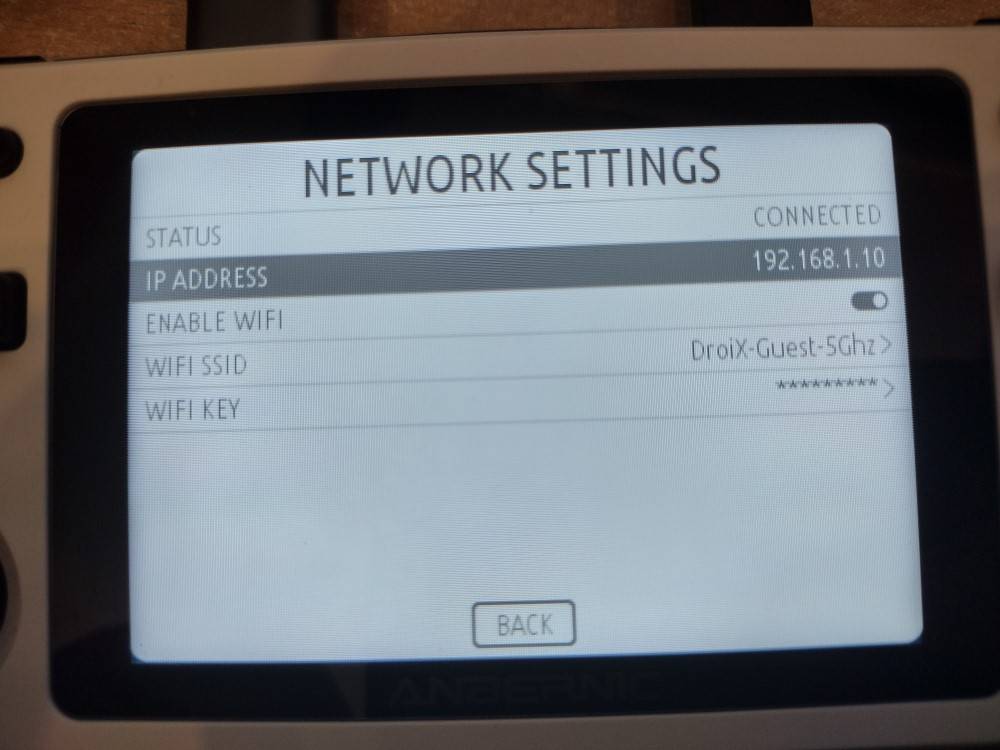
次に、FTPクライアントを開き、書き留めたIPアドレス(ホスト名)用の新しいSFTP接続を作成します。
RG351Pのユーザー名は「root」、RG351Pのパスワードは「emuelec」です。ポートは22のままにします。
保存し、「ログイン」をクリックします。

成功した場合、デバイスの内容を閲覧できるはずです。失敗した場合は、ホスト名とユーザー名/パスワードが正しいことを確認してください。
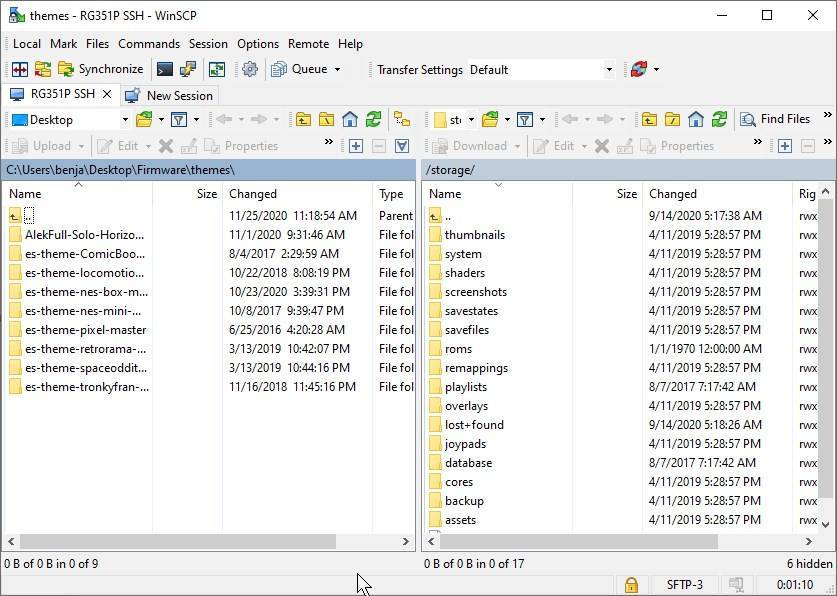
正しいフォルダに移動すると、FTPクライアントが許可する範囲でファイルをコピーしたり削除したりできます。名前が2つのドットのフォルダをクリックすると、1つ上のディレクトリレベルに移動します。
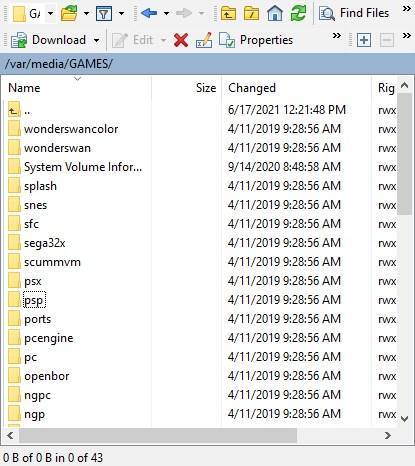
ゲームをクリックして削除することで、ゲームを削除できます(WinSCPでは、ファイルをクリックしてから点灯する赤い十字アイコンをクリックします)。または、PCからデバイスにファイルをコピーできます(WinSCPでは、左側から右側にドラッグアンドドロップするだけです)。
ここまで読んでいただきありがとうございます!ご自身でレトロ携帯機に興味がある場合(執筆時点では、RG351P、RG351M、RG351Vを含む)、以下で提供しているさまざまな製品をぜひご覧ください。
また次回!




質疑応答