




このガイドで使用するファイル
変更履歴
- GPD Assistant | よく使用されるシステムツールとゲームクライアントを内蔵した公式 GPD アシスタントツール。
古いバージョンはロールバック用に引き続きダウンロード可能です。各バージョンは独自の検証済みファイルを保持します。
変更履歴
- WinControls V1.02 | 公式の戻るキーカスタマイズツール。任意のキーボードキーをコントローラーボタンに割り当てることができます。
古いバージョンはロールバック用に引き続きダウンロード可能です。各バージョンは独自の検証済みファイルを保持します。
変更履歴
- GPD WIN 3 コントローラー & キーボード & マウス ファームウェア (最新) | V2.21~V1.18 | ゲームパッド モードでアップグレードする必要があります。アップグレード前にモードが失敗した場合は、まずデバイスを再起動またはリセットしてください。修正内容: 異常なスリープ復帰後にゲームパッド デバイスが見つからない問題、中国語キーボード/マウス/ゲームパッド機器の喪失。
古いバージョンはロールバック用に引き続きダウンロード可能です。各バージョンは独自の検証済みファイルを保持します。
変更履歴
- GPD WIN 3 80% 振動 | 振動強度ファイル。
古いバージョンはロールバック用に引き続きダウンロード可能です。各バージョンは独自の検証済みファイルを保持します。
変更履歴
- GPD WIN 3 Windows ファームウェア (20H2) | — | 以前の Windows 10 20H2 ファームウェア。通常はデバイスにワンキー復元が内蔵されているため不要です。SSDを交換した場合やパーティションテーブルを削除した場合に必要です。
古いバージョンはロールバック用に引き続きダウンロード可能です。各バージョンは独自の検証済みファイルを保持します。
変更履歴
- GPD キーボードアシスタントツール | WIN 3 用 Caps Lock 切替インジケーターツール。システムバージョン更新後の表示問題を修正。WIN 3 デバイス専用。
古いバージョンはロールバック用に引き続きダウンロード可能です。各バージョンは独自の検証済みファイルを保持します。
GPD Win 3 BIOSを更新することは、デバイスを最新の状態に保ち、発見されたバグや問題を修正するために重要です。以下の短い動画をご覧いただくか、ステップバイステップのガイドに従ってください。
次に、BIOSファイルをダウンロードする必要があります。お使いのデバイスに正しいBIOSを更新していることを確認してください。不明な場合でDROIXで当社から購入された場合は、注文番号を添えてサポートにお問い合わせいただければ確認いたします。問題が発生しても当社は責任を負いかねます。
デバイスのCPUを確認する方法:
- タスクマネージャーにアクセスするには、Windowsスタートアイコンを右クリックし、リストからタスクマネージャーを選択します。または、Windows検索バーにタスクマネージャーと入力することもできます。
- WindowsでCPUモデルをすばやく確認するには、設定(PCについて)、またはSシステム情報アプリ(msinfo32)を使用します。いずれもプロセッサの名前と仕様が表示されます。
設定を使用する(Windows 10/11で最も簡単)
スタートメニュー(Windowsアイコン)をクリックし、aboutと入力します。
結果からPCについてを選択します。
「デバイスの仕様」の下にあるプロセッサの項目を確認すると、CPUモデル(例:Intel Core i7-10750H)が記載されています。

まず最初に、ファームウェアアップデートをダウンロードしてGPD Win 3に展開する必要があります。こちらからダウンロードできます。このアップデートは、スリープモードからの復帰後にマウス/ジョイスティックが常に応答しない問題を修正します。
ファイルをダウンロードし、内容を展開したら、実行ファイルをダブルクリックします。
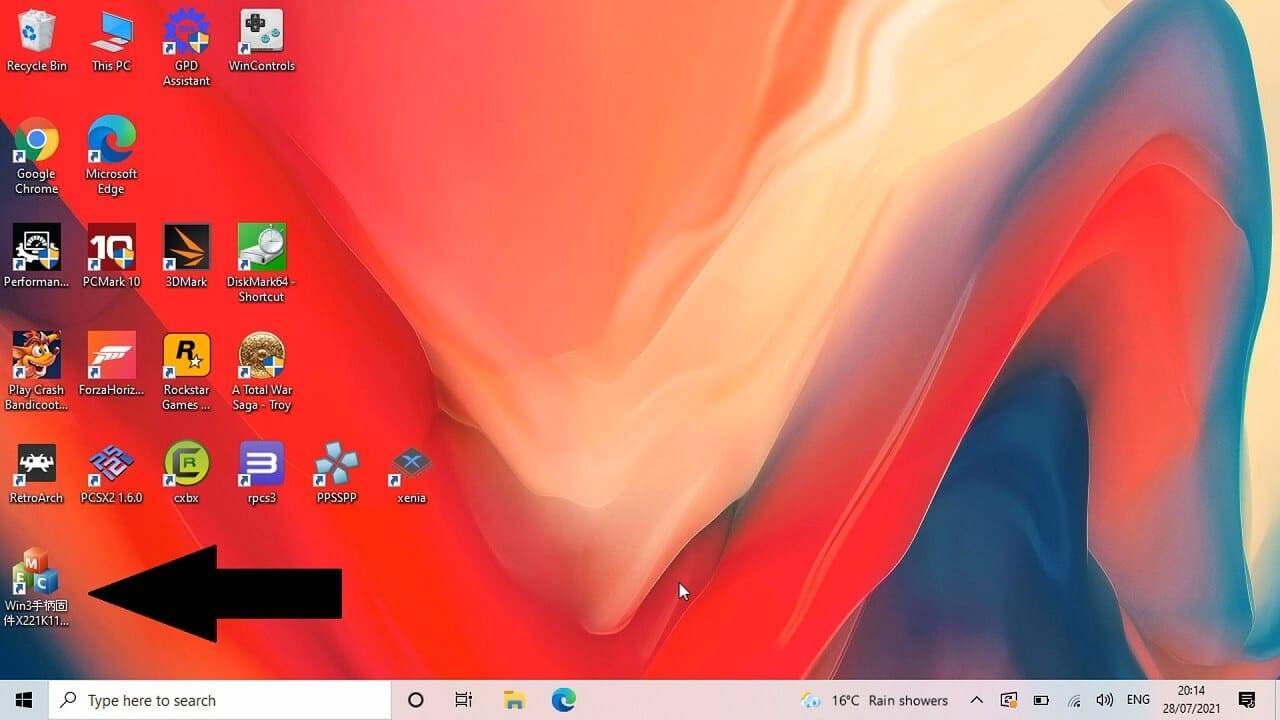
アップデーターソフトウェアが表示されます。ソフトウェアがバージョン番号を確認するまでに少し時間がかかります。
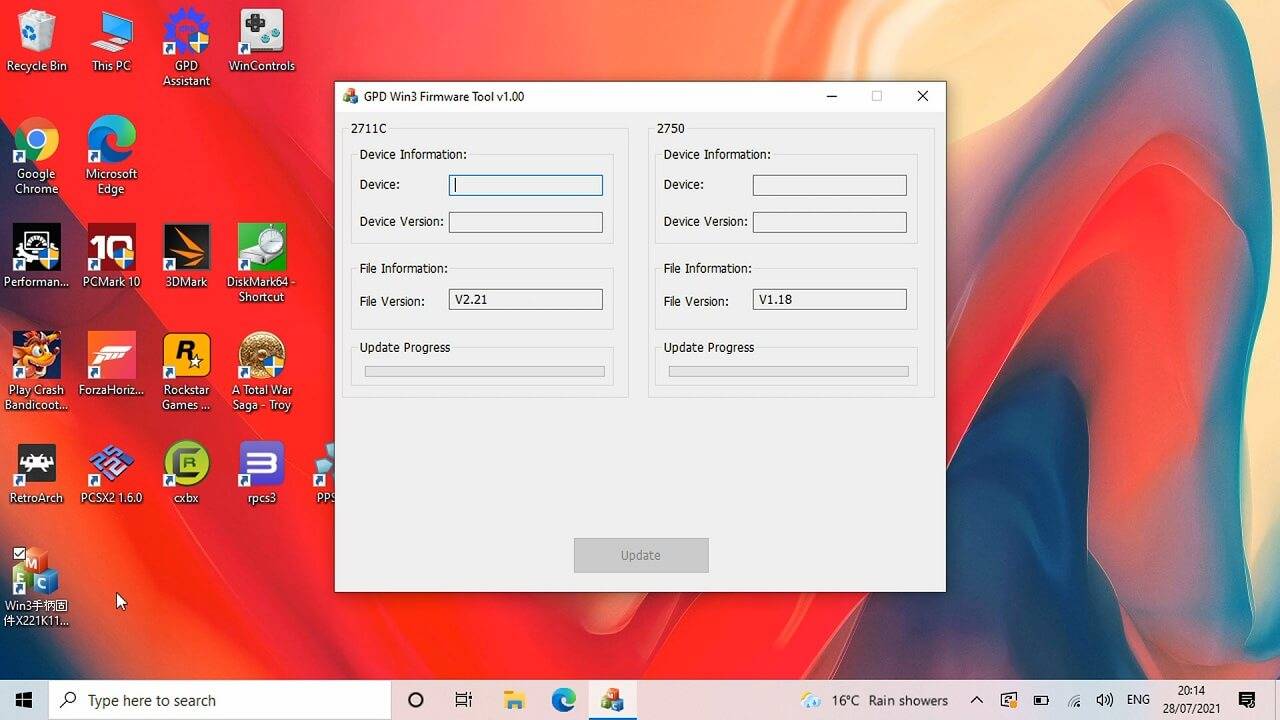
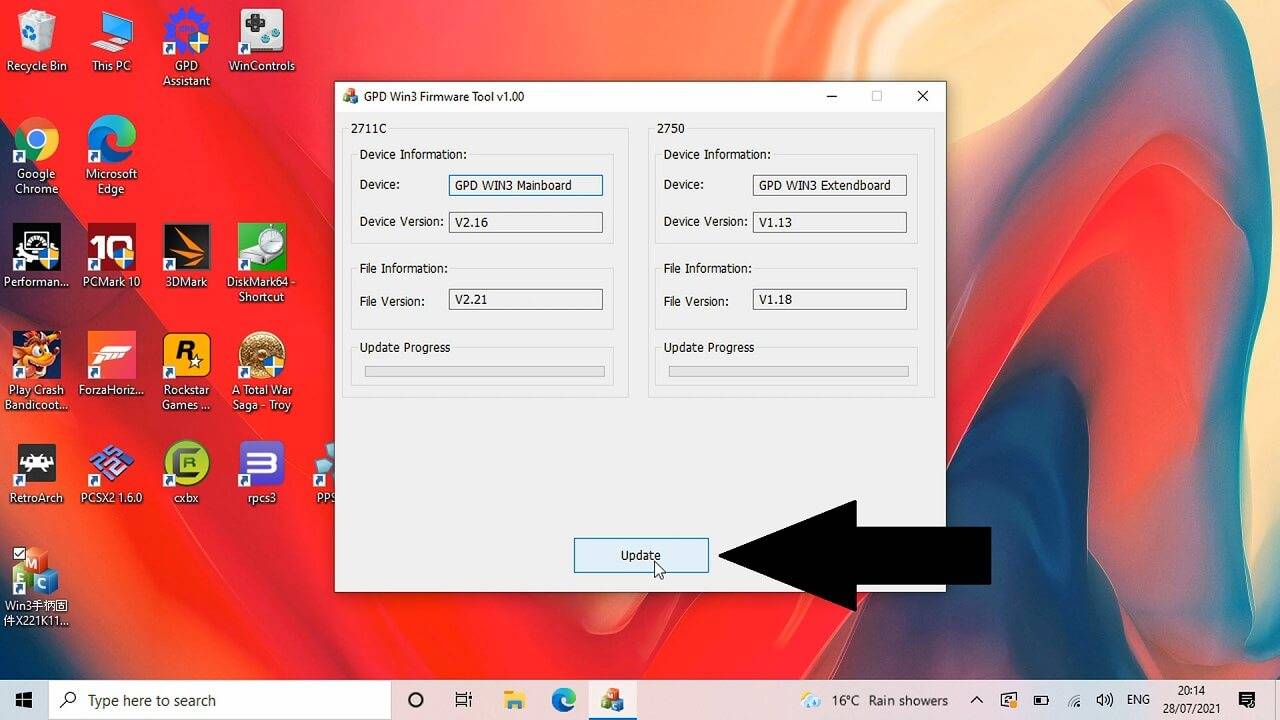
システムバージョンの確認が数回行われた後、更新を促すメッセージが表示されます。更新ボタンをクリックすると、更新プロセスが開始されます。
この間、Win 3の電源を切ったり、ソフトウェアを閉じたりしないでください。このプロセスは、必要な2つの更新を示す緑色のバーで示されるように、約1~2分かかります。
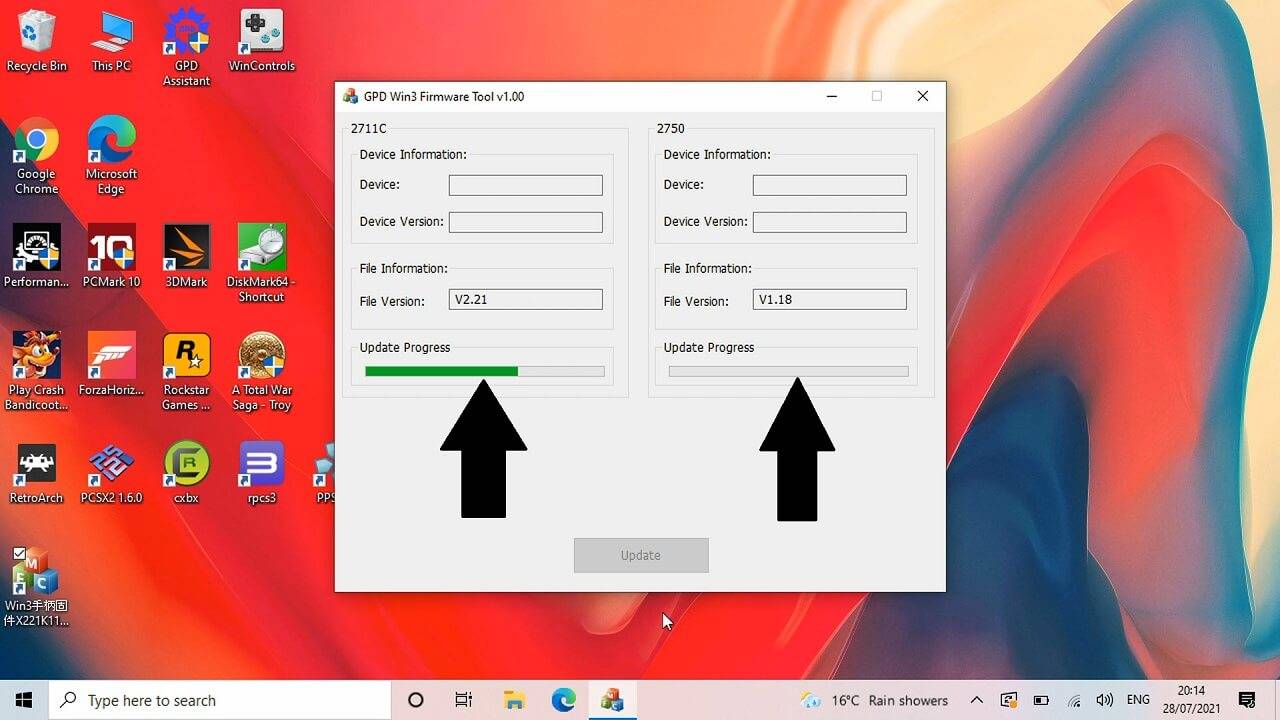
しばらくすると、緑色のテキストで確認が表示され、更新が完了したことが通知されます。
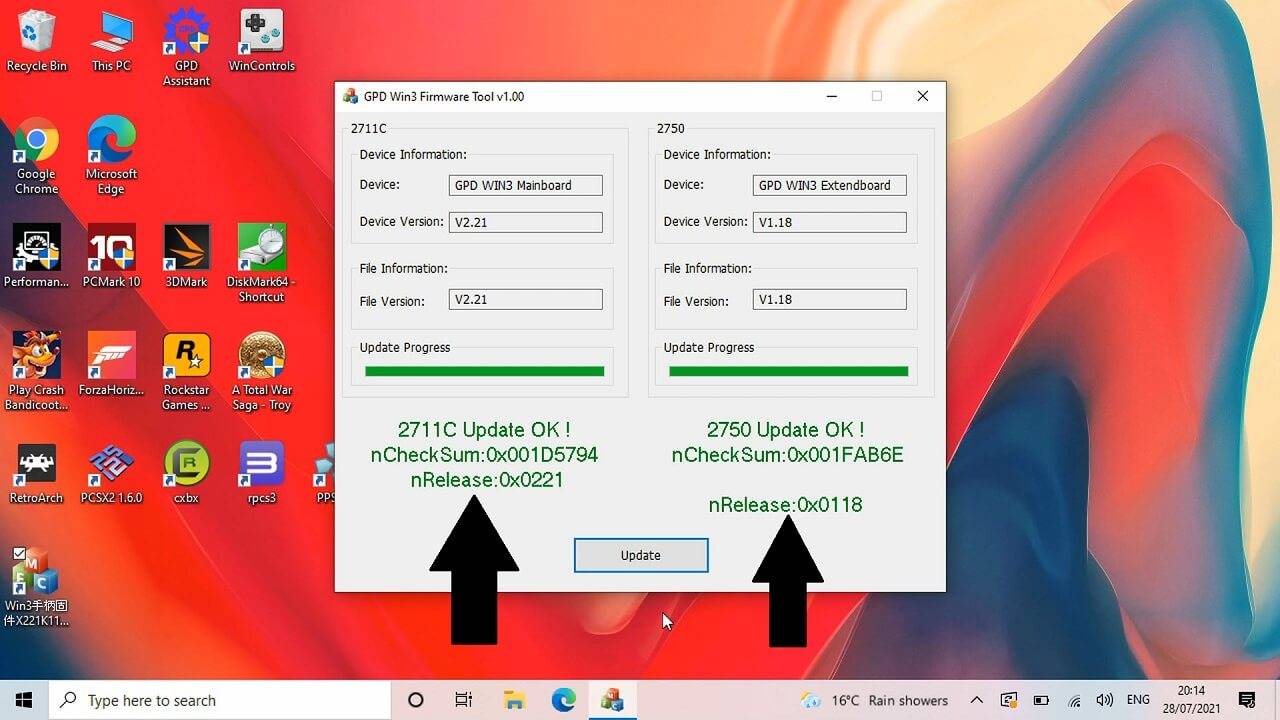
ソフトウェアを閉じてGPD Win 3を再起動すると、更新が適用されます。GPD Win 3 BIOSは最新の状態になりました!




質疑応答