




Selles juhendis kasutatud failid
Muudatuste logi
- GPD Assistant | Ametlik GPD assistenttööriist, mis sisaldab tavaliselt kasutatavaid süsteemitööriistu ja mängukliente.
Vanemad versioonid jäävad tagasipööramiseks allalaaditavaks – iga versioon säilitab oma kinnitatud faili.
Muudatuste logi
- WinControls V1.02 | Ametlik tagumise klahvi kohandamise tööriist. Võimaldab määrata mis tahes klaviatuuriklahvi kontrolleri nuppudele.
Vanemad versioonid jäävad tagasipööramiseks allalaaditavaks – iga versioon säilitab oma kinnitatud faili.
Muudatuste logi
- GPD WIN 3 kontrolleri, klaviatuuri ja hiire püsivara (praegune) | V2.21~V1.18 | Tuleb uuendada mängupuldi režiimis. Kui režiim ebaõnnestus enne uuendamist, taaskäivitage või lähtestage seade esmalt. Parandused: mängupuldi seadet ei leita pärast ebanormaalset unest ärkamist; Hiina klaviatuuri/hiire/mängupuldi seadme kadu.
Vanemad versioonid jäävad tagasipööramiseks allalaaditavaks – iga versioon säilitab oma kinnitatud faili.
Muudatuste logi
- GPD WIN 3 80% vibratsioon | Vibratsiooni intensiivsuse fail.
Vanemad versioonid jäävad tagasipööramiseks allalaaditavaks – iga versioon säilitab oma kinnitatud faili.
Muudatuste logi
- GPD WIN 3 Windows püsivara (20H2) | — | Varasem Windows 10 20H2 püsivara. Tavaliselt pole vajalik, kuna seadmel on sisseehitatud ühe klahvi taastamine. Vajalik, kui SSD on asendatud või partitsioonitabel kustutatud.
Vanemad versioonid jäävad tagasipööramiseks allalaaditavaks – iga versioon säilitab oma kinnitatud faili.
Muudatuste logi
- GPD Klaviatuuri abivahendi tööriist | Caps Locki lülituse indikaatori tööriist WIN 3 jaoks. Parandab kuvaprobleeme pärast süsteemiversiooni uuendusi. Ainult WIN 3 seadmele.
Vanemad versioonid jäävad tagasipööramiseks allalaaditavaks – iga versioon säilitab oma kinnitatud faili.
GPD Win 3 BIOS värskendamine on oluline, kuna see hoiab teie seadme ajakohasena ning parandab leitud vigu või probleeme. Võite vaadata meie lühikest videot allpool või järgida meie samm-sammulist juhendit.
Järgmisena peate alla laadima BIOS failid. Palun veenduge, et värskendate oma seadme jaoks õiget BIOS. Kui te pole kindel ja ostsite selle meilt aadressil DROIX, võtke palun tellimuse numbriga ühendust klienditoega ja me saame seda kontrollida. Me ei vastuta, kui midagi läheb valesti.
Võimalused oma seadme CPU tuvastamiseks:
- Task Manageri avamiseks tehke paremklõps ikoonil Windows Start ja valige loendist Task Manager. Alternatiivselt võite sisestada Task Manager Windows otsinguribale.
- Oma CPU mudeli leiate rakenduses Windows kiiresti Sätted (Teave teie arvuti kohta), või rakenduse System Information (msinfo32)kaudu, mis kõik näitavad protsessori nime ja tehnilisi andmeid.
Rakenduse Settings kasutamine (kõige lihtsam Windows 10/11 puhul)
Klõpsake Start-menüül (Windows ikoon) ja tippige about.
Valige Teave teie arvuti kohta tulemuste hulgast.
Otsige jaotise “Seadme spetsifikatsioonid” protsessori kirje jaoks, mis loetleb teie protsessori mudeli (nt Intel Core i7-10750H).

Kõigepealt peate alla laadima ja pakkima lahti püsivara värskenduse oma GPD Win 3. Saate selle alla laadida siit. See värskendus parandab probleemi, kus hiir/mängupulk ei reageeri alati pärast unerežiimist ärkamist.
Kui olete faili alla laadinud, sisu lahti pakkinud, tehke käivitatavale failile topeltklõps.
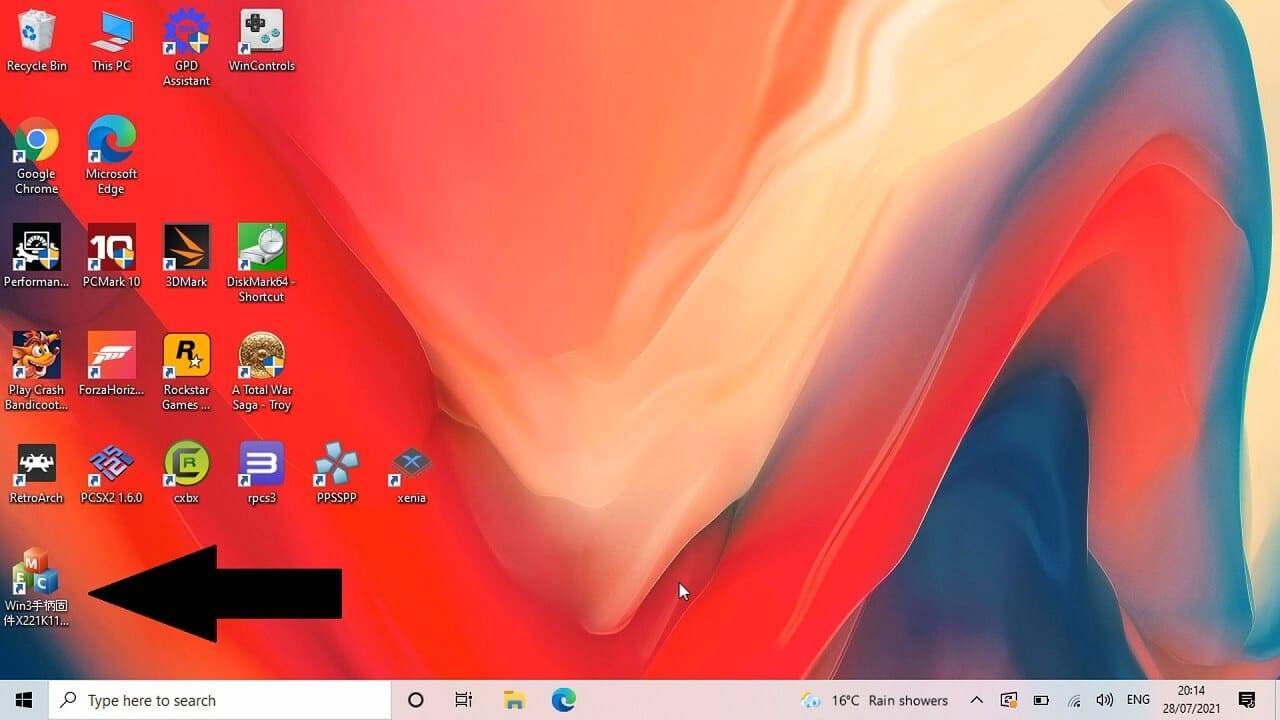
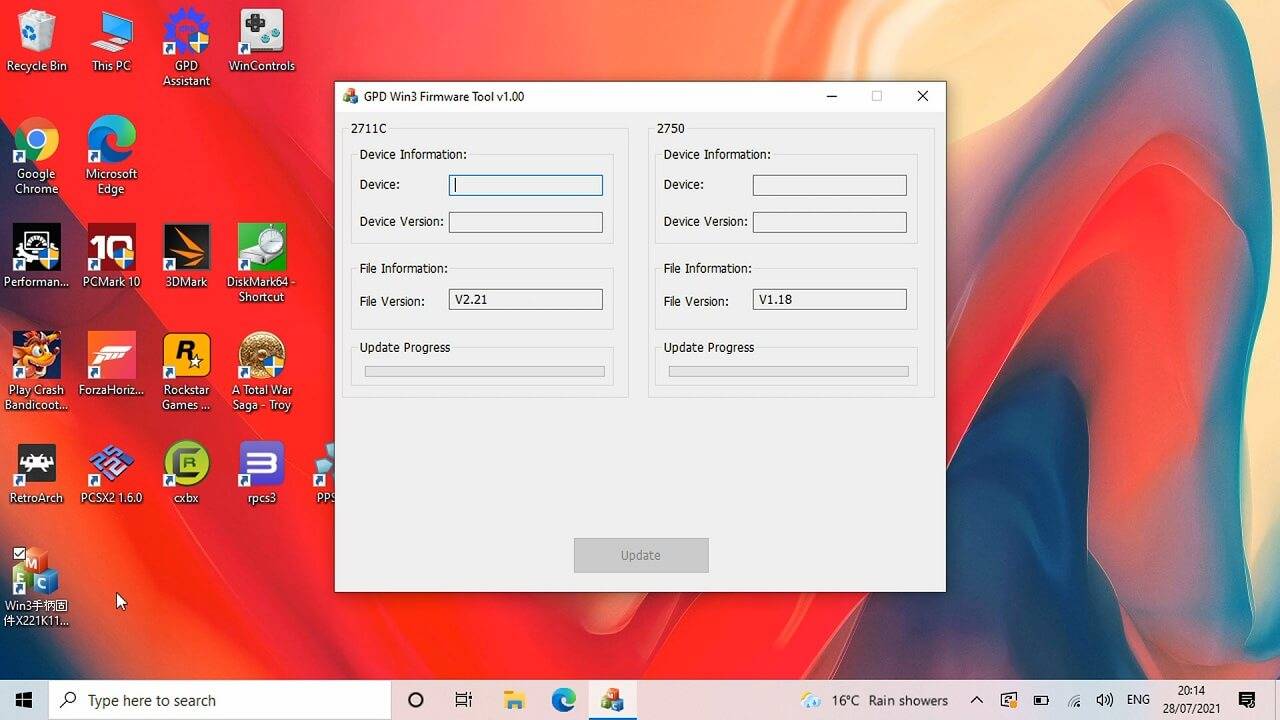
Värskendustarkvara kuvatakse. Tarkvaral kulub versiooninumbrite kontrollimiseks mõni hetk.
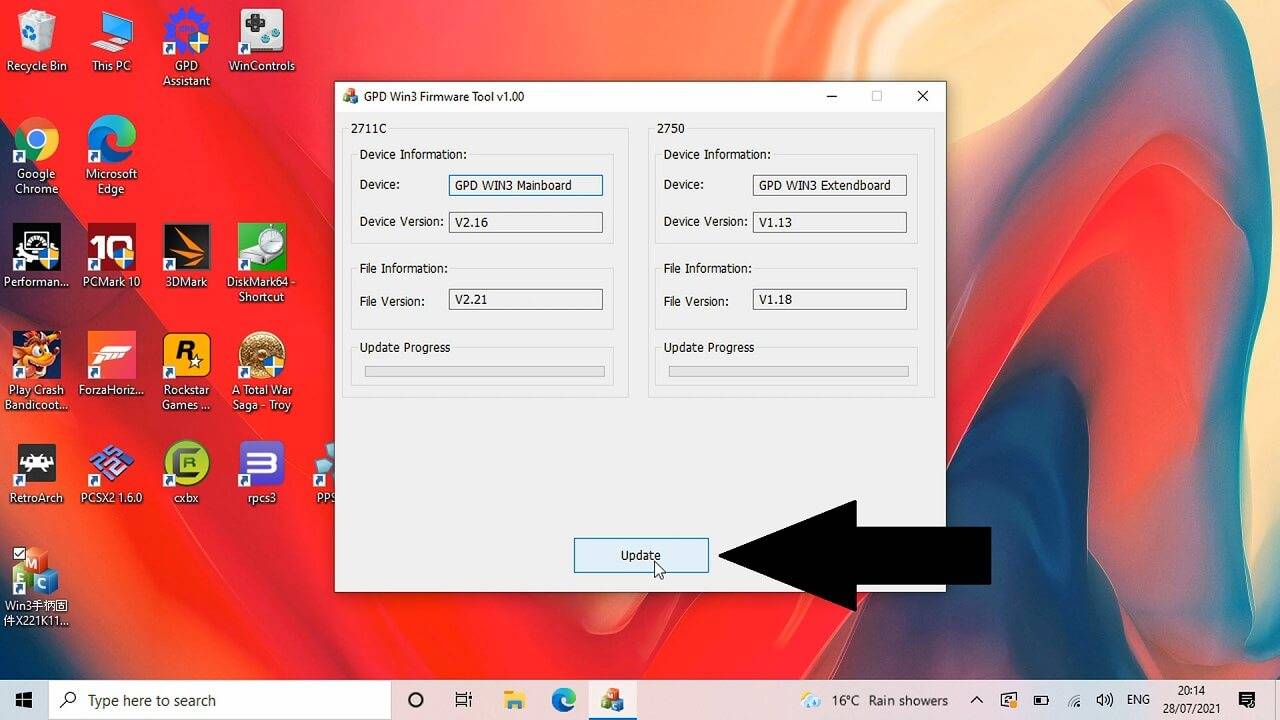
Pärast süsteemiversioonide mõningast kontrollimist palutakse teil värskendada. Klõpsake värskendamise nupul ja värskendusprotsess algab.
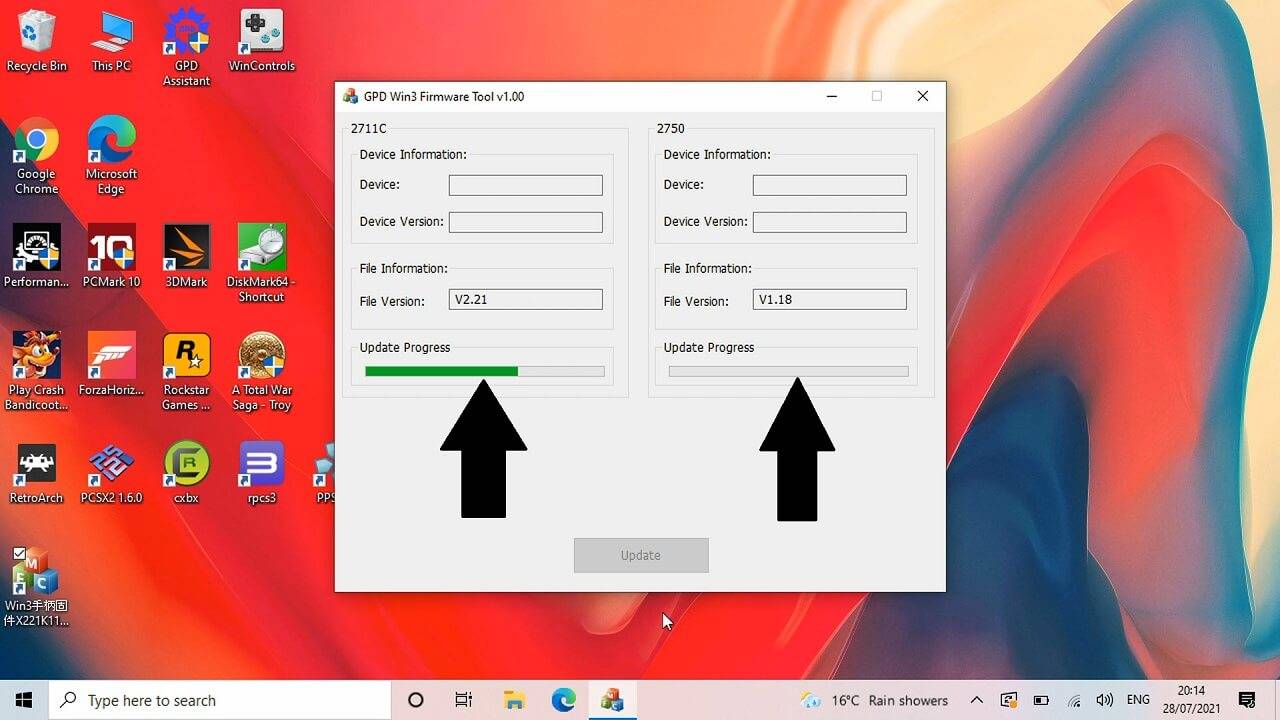
Selle aja jooksul ärge lülitage Win 3 välja ega sulgege tarkvara. Protsess peaks kestma umbes üks kuni kaks minutit, mida näitab roheline riba kahe vajaliku värskenduse jaoks.
Mõne hetke pärast teavitatakse teid, et värskendus on lõpule viidud, kinnitustega rohelises tekstis.
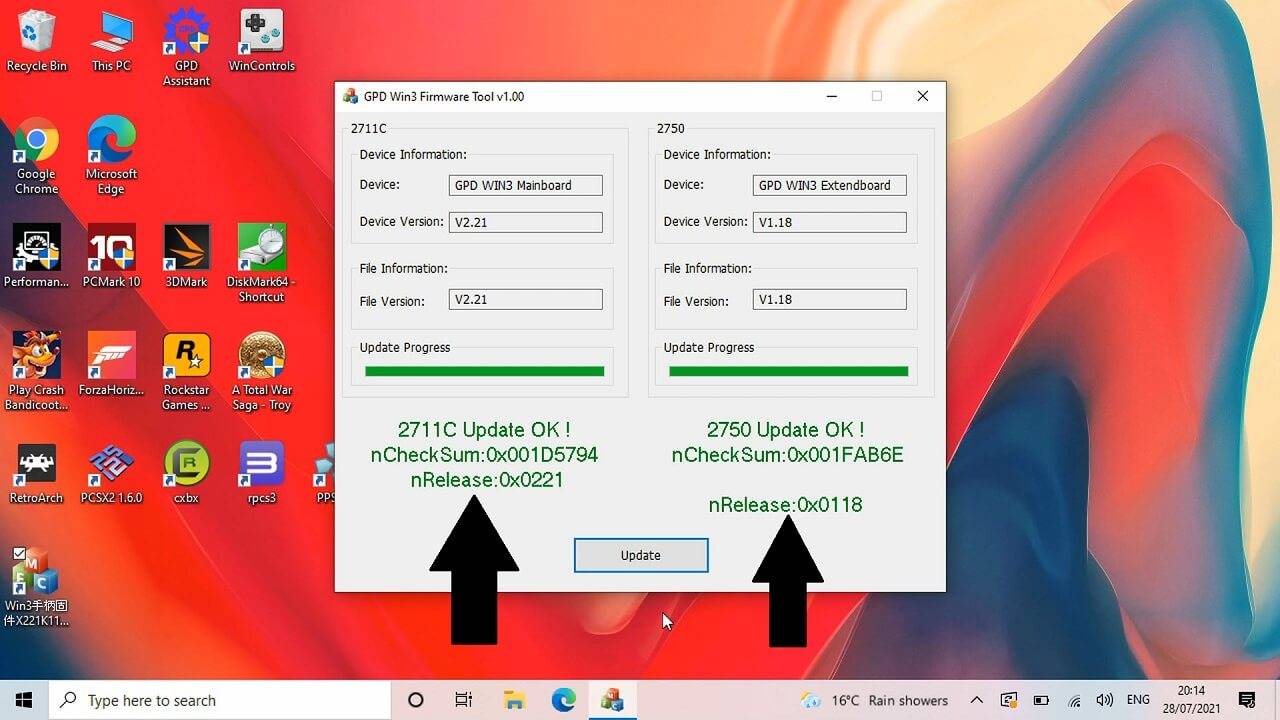
Nüüd saate tarkvara sulgeda ja taaskäivitada GPD Win 3, et värskendus rakendada. Teie GPD Win 3 BIOS on nüüd ajakohane!

Küsimused & vastused