




Файлове, използвани в това ръководство
Дневник на промените
- GPD Assistant | Официален асистентски инструмент на GPD с вградени често използвани системни инструменти и гейминг клиенти.
По-старите версии остават за изтегляне за връщане назад - всяка версия поддържа свой собствен проверен файл.
Дневник на промените
- WinControls V1.02 | Официален инструмент за персонализиране на задния бутон. Позволява съпоставяне на всеки клавиш от клавиатурата към бутоните на контролера.
По-старите версии остават за изтегляне за връщане назад - всяка версия поддържа свой собствен проверен файл.
Дневник на промените
- GPD WIN 3 Фърмуер за контролер, клавиатура и мишка (текущ) | V2.21~V1.18 | Трябва да се актуализира в режим на геймпад. Ако режимът е неуспешен преди актуализацията, първо рестартирайте или нулирайте устройството. Поправки: геймпад устройството не е намерено след необичайно събуждане от сън; загуба на китайска клавиатура/мишка/геймпад оборудване.
По-старите версии остават за изтегляне за връщане назад - всяка версия поддържа свой собствен проверен файл.
Дневник на промените
- GPD WIN 3 80% Вибрация | Файл за интензитет на вибрацията.
По-старите версии остават за изтегляне за връщане назад - всяка версия поддържа свой собствен проверен файл.
Дневник на промените
- GPD WIN 3 Windows фърмуер (20H2) | — | По-ранен Windows 10 20H2 фърмуер. Обикновено не е необходим, тъй като устройството разполага с вградено възстановяване с едно натискане. Изисква се при подмяна на SSD или изтриване на таблицата с дялове.
По-старите версии остават за изтегляне за връщане назад - всяка версия поддържа свой собствен проверен файл.
Дневник на промените
- GPD Инструмент за клавиатура | Инструмент за индикатор за превключване на Caps Lock за WIN 3. Отстранява проблеми с дисплея след актуализации на системната версия. Само за устройство WIN 3.
По-старите версии остават за изтегляне за връщане назад - всяка версия поддържа свой собствен проверен файл.
Актуализирането на GPD Win 3 BIOS е важно, тъй като ще поддържа устройството ви актуално и ще отстрани открити грешки или проблеми. Можете да гледате краткото ни видео по-долу или да следвате нашето ръководство стъпка по стъпка.
След това ще трябва да изтеглите файловете BIOS. Моля, уверете се, че актуализирате правилния BIOS за вашето устройство. Ако не сте сигурни и сте го закупили от нас на DROIX, моля, свържете се с поддръжката с номера на поръчката си и ние можем да проверим. Не поемаме отговорност, ако нещо се обърка.
Начини за идентифициране на вашия процесор на вашето устройство:
- За да отворите Task Manager, щракнете с десен бутон върху Windows Start иконата и изберете Task Manager от списъка. Като алтернатива можете да въведете Task Manager в лентата за търсене на Windows.
- Можете да намерите модела на вашия процесор в Windows бързо чрез Настройки (Относно вашия компютър), или приложението System Information (msinfo32), като всички показват името и спецификациите на процесора.
Използване на Settings (Най-лесно за Windows 10/11)
Щракнете върху Start Menu (иконата на Windows) и въведете about.
Изберете Относно вашия компютър от резултатите.
Погледнете под „Спецификации на устройството“ за полето Processor, което изброява модела на вашия процесор (напр. Intel Core i7-10750H).

Първо, ще трябва да изтеглите и разархивирате актуализацията на фърмуера на вашия GPD Win 3. Можете да я изтеглите тук. Тази актуализация отстранява проблем с мишката/джойстика, които не винаги реагират след събуждане от режим на заспиване.
След като изтеглите файла, разархивирате съдържанието и щракнете двукратно върху изпълнимия файл.
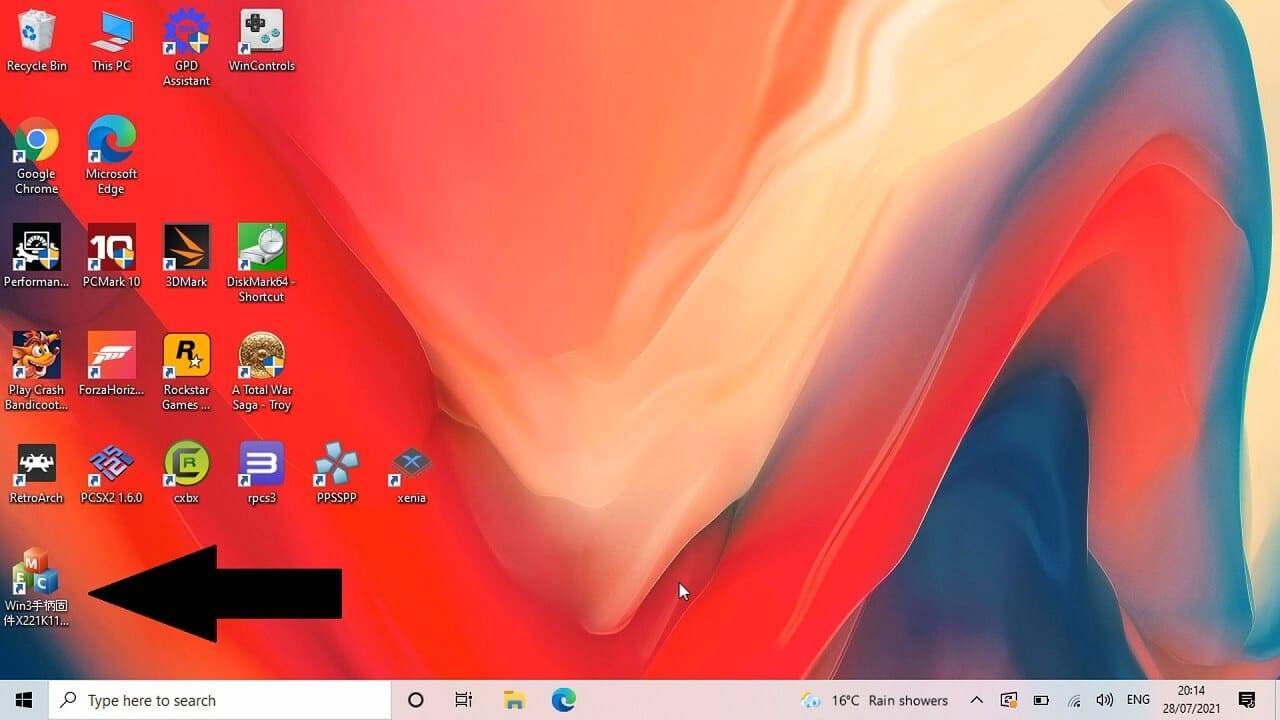
Софтуерът за актуализация ще се покаже. Ще отнеме няколко момента, докато софтуерът провери номерата на версиите.
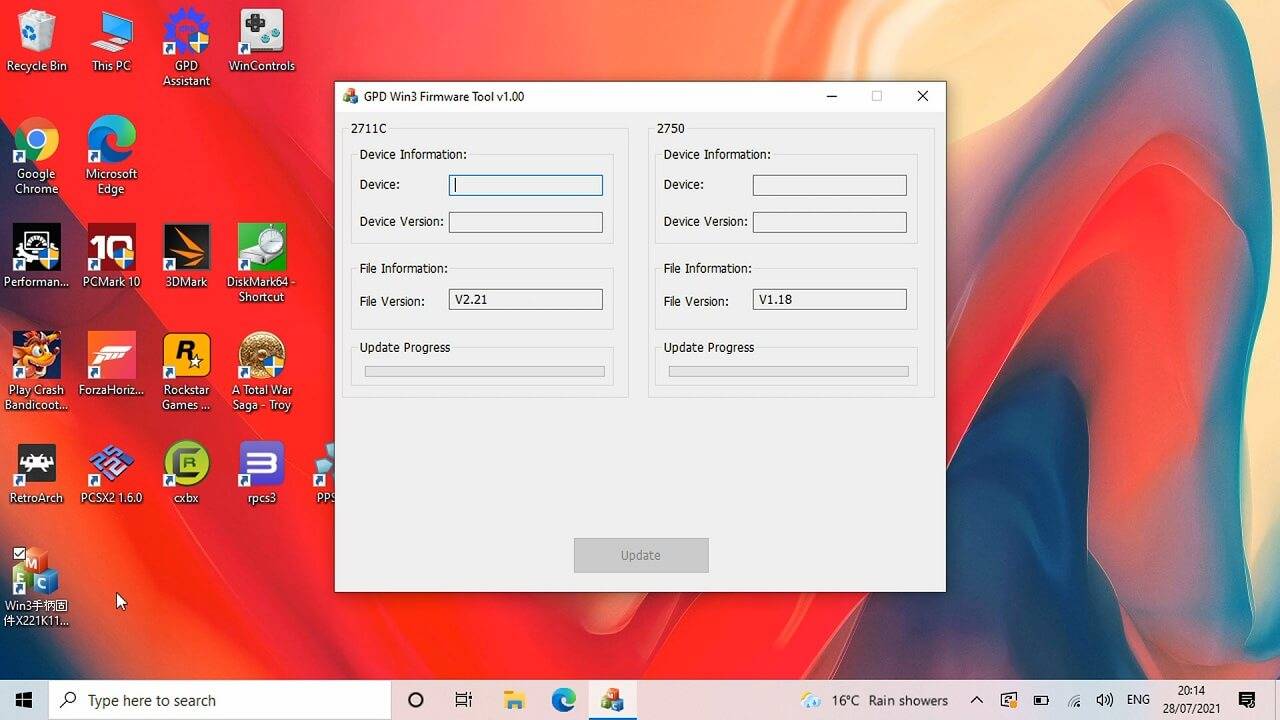
След няколко проверки за системните версии ще бъдете подканени да актуализирате. Щракнете върху бутона за актуализация и процесът на актуализация ще започне.
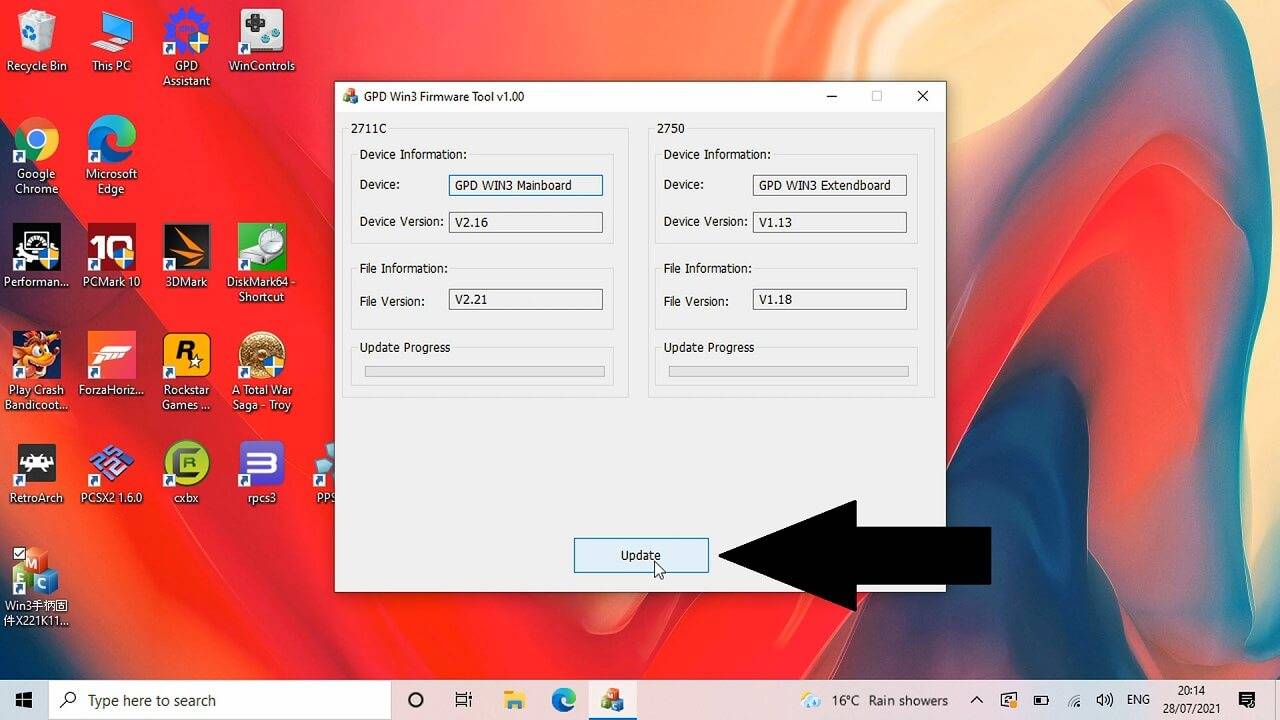
През това време не изключвайте Win 3 и не затваряйте софтуера. Процесът трябва да отнеме около една до две минути, indicated by a green bar for the two updates it needs to make.
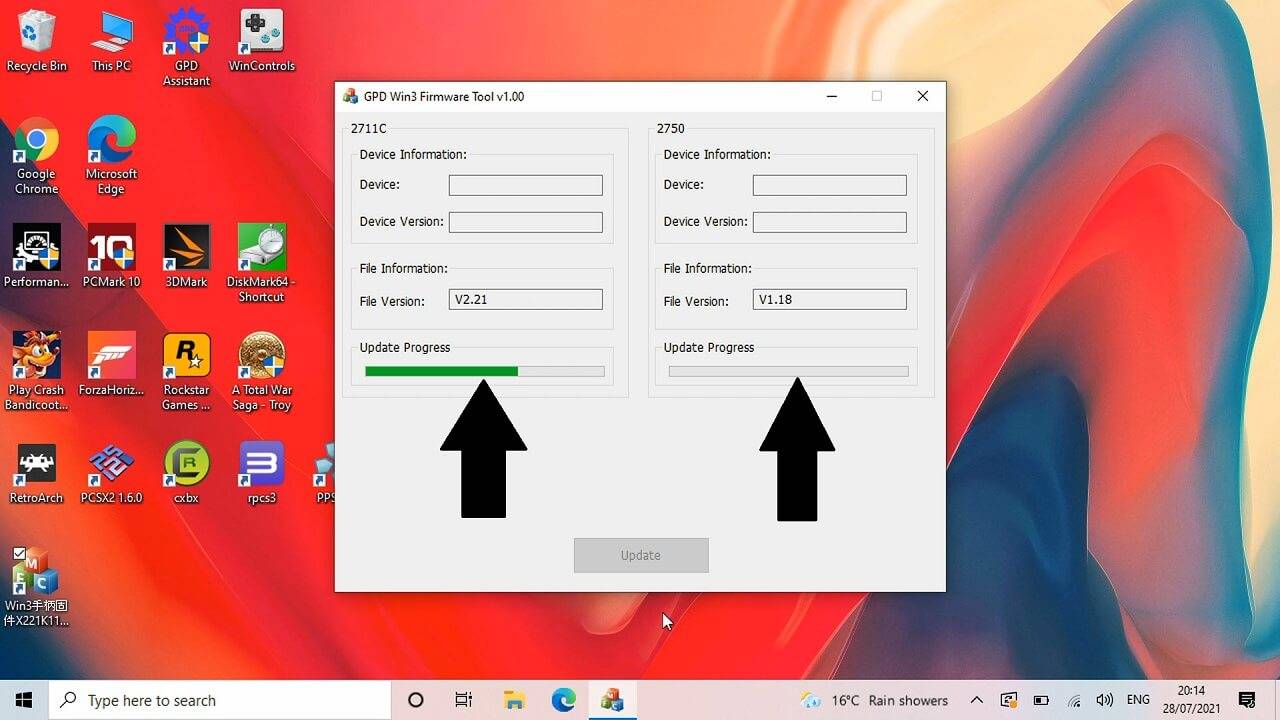
След няколко момента ще бъдете уведомени, че актуализацията е завършена с потвърждения в зелено.
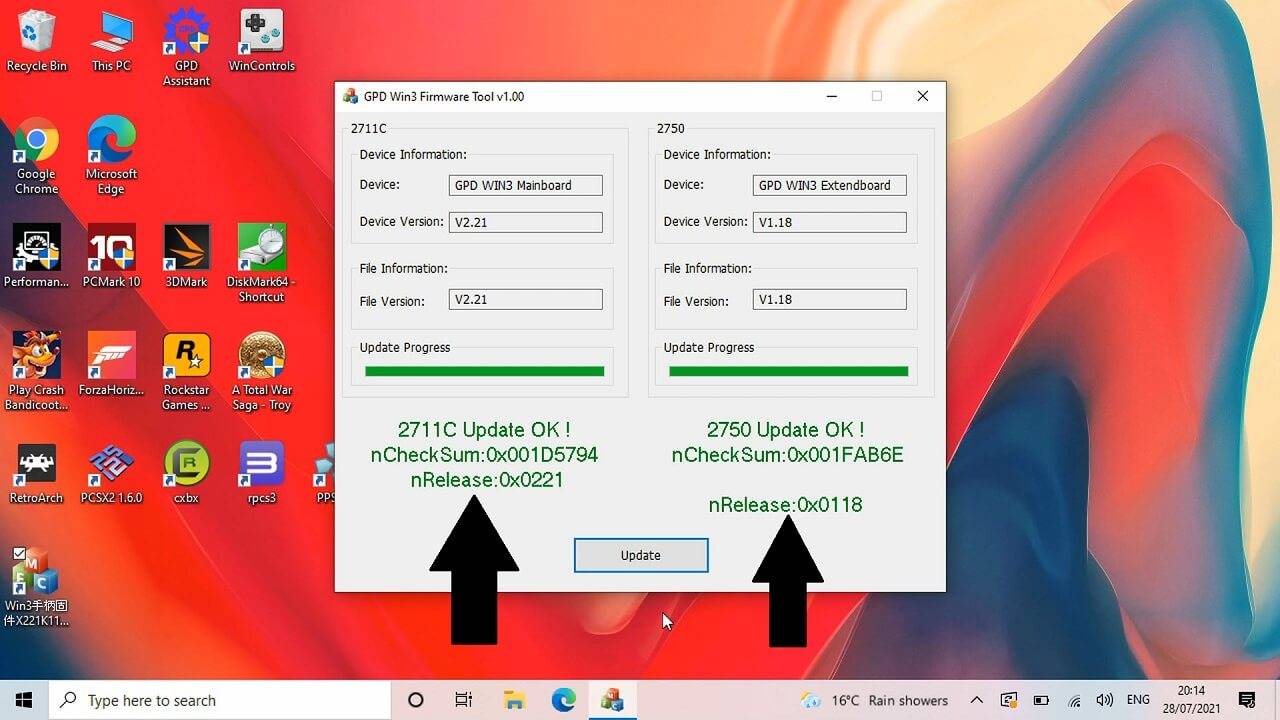
Сега можете да затворите софтуера и да рестартирате GPD Win 3, за да приложите актуализацията. Вашият GPD Win 3 BIOS вече е актуален!


Въпроси и отговори