




Súbory použité v tejto príručke
Denník zmien
- GPD Assistant | Oficiálny asistenčný nástroj GPD s vstavanými bežne používanými systémovými nástrojmi a hernými klientmi.
Staršie verzie zostávajú na stiahnutie na účely vrátenia – každá verzia si uchováva svoj vlastný overený súbor.
Denník zmien
- WinControls V1.02 | Oficiálny nástroj na prispôsobenie zadného tlačidla. Umožňuje priradiť ľubovoľný kláves klávesnice k tlačidlám ovládača.
Staršie verzie zostávajú na stiahnutie na účely vrátenia – každá verzia si uchováva svoj vlastný overený súbor.
Denník zmien
- GPD WIN 3 Firmvér ovládača, klávesnice a myši (aktuálny) | V2.21~V1.18 | Upgrade sa musí vykonať v režime gamepadu. Ak režim pred upgradom zlyhal, najprv reštartujte alebo resetujte zariadenie. Opravy: zariadenie gamepadu sa po abnormálnom prebudení zo spánku nenájde; strata čínskej klávesnice/myši/zariadenia gamepadu.
Staršie verzie zostávajú na stiahnutie na účely vrátenia – každá verzia si uchováva svoj vlastný overený súbor.
Denník zmien
- GPD WIN 3 80% vibrácie | Súbor intenzity vibrácií.
Staršie verzie zostávajú na stiahnutie na účely vrátenia – každá verzia si uchováva svoj vlastný overený súbor.
Denník zmien
- GPD WIN 3 Windows firmvér (20H2) | — | Starší firmvér Windows 10 20H2. Zvyčajne nie je potrebný, pretože zariadenie má vstavané obnovenie jedným tlačidlom. Vyžaduje sa, ak bol SSD vymenený alebo bola odstránená tabuľka oddielov.
Staršie verzie zostávajú na stiahnutie na účely vrátenia – každá verzia si uchováva svoj vlastný overený súbor.
Denník zmien
- GPD Nástroj klávesnicového asistenta | Nástroj indikátora prepínania Caps Lock pre WIN 3. Opravuje problémy so zobrazením po aktualizáciách verzie systému. Exkluzívne pre zariadenie WIN 3.
Staršie verzie zostávajú na stiahnutie na účely vrátenia – každá verzia si uchováva svoj vlastný overený súbor.
Aktualizácia zariadenia GPD Win 3 BIOS je dôležitá, pretože udrží vaše zariadenie aktuálne a opraví všetky zistené chyby alebo problémy. Môžete si pozrieť naše krátke video nižšie alebo postupovať podľa nášho podrobného návodu.
Ďalej budete musieť stiahnuť súbory BIOS. Uistite sa, že aktualizujete správny BIOS pre vaše zariadenie. Ak si nie ste istí a zakúpili ste ho od nás na DROIX, kontaktujte prosím podporu s vaším číslom objednávky a môžeme to skontrolovať. Nenesieme zodpovednosť, ak sa niečo pokazí.
Spôsoby identifikácie vášho CPU v zariadení:
- Ak chcete otvoriť Správcu úloh, kliknite pravým tlačidlom myši na Windows Štart ikonu a vyberte Správcu úloh zo zoznamu. Prípadne môžete zadať Správca úloh do vyhľadávacieho panela Windows.
- Model vášho CPU môžete v Windows rýchlo nájsť prostredníctvom Nastavenia (O vašom počítači), alebo aplikácie Systémové informácie (msinfo32), pričom všetky zobrazujú názov a špecifikáciu procesora.
Použitie Nastavení (najjednoduchšie pre Windows 10/11)
Kliknite na ponuku Štart (ikona Windows) a zadajte o.
Vyberte O vašom počítači z výsledkov.
Pozrite sa pod „Špecifikácie zariadenia“ pre položku Procesor, ktorá uvádza model vášho CPU (napr. Intel Core i7-10750H).

Najprv budete musieť stiahnuť a rozbaliť aktualizáciu firmvéru do svojho GPD Win 3. Môžete si ju stiahnuť tu. Táto aktualizácia opravuje problém, pri ktorom myš/joystick po prebudení z režimu spánku vždy nereaguje.
Po stiahnutí súboru, rozbalení obsahu dvakrát kliknite na spustiteľný súbor.
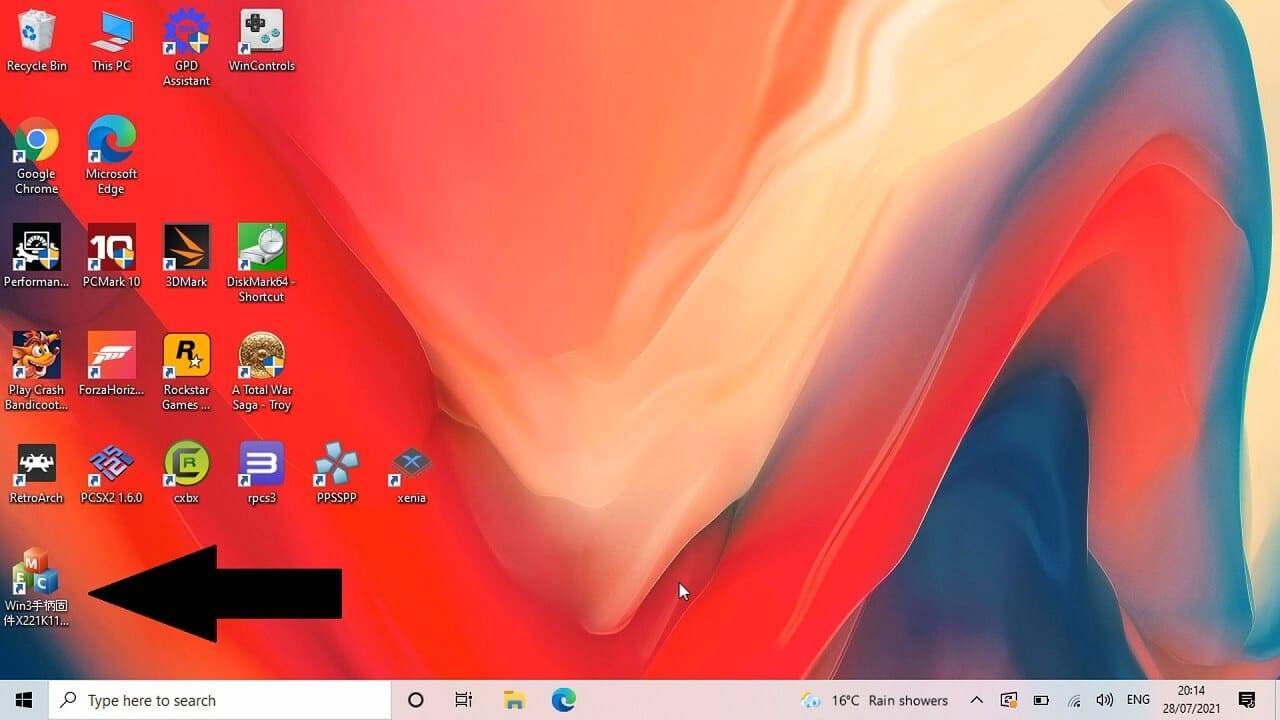
Zobrazí sa aktualizačný softvér. Kontrola čísel verzií softvérom bude trvať niekoľko momentov.
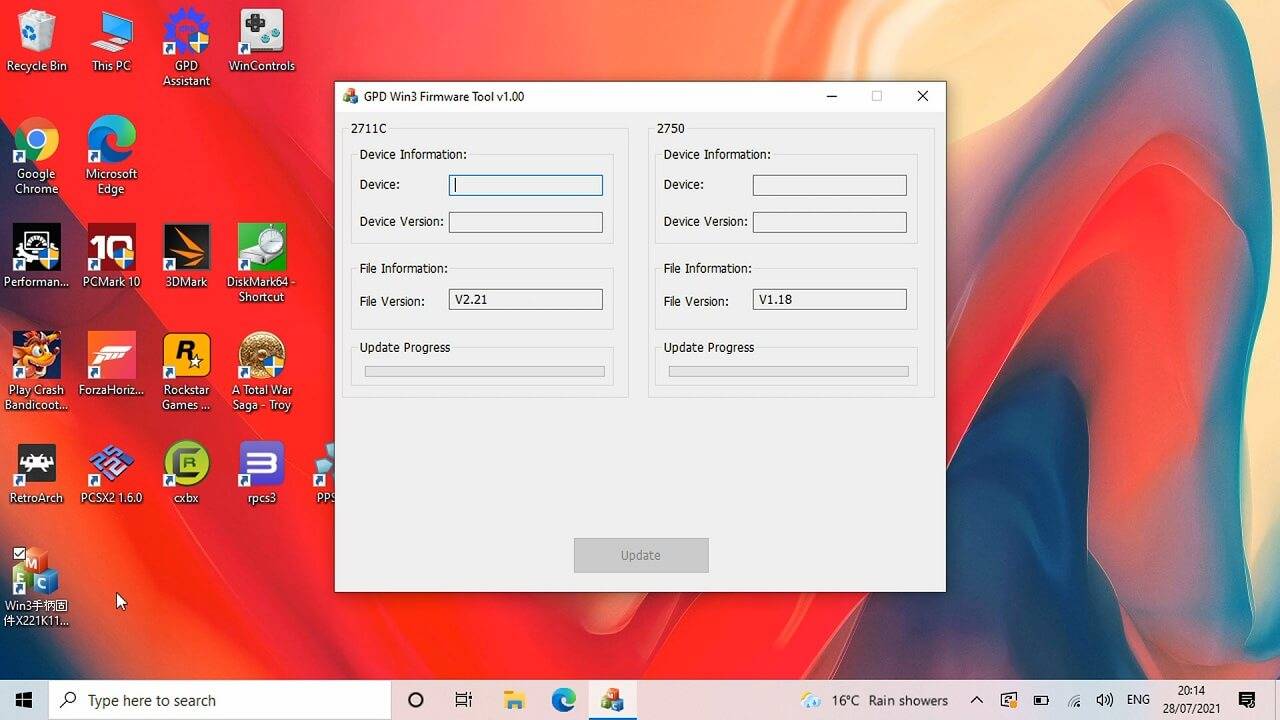
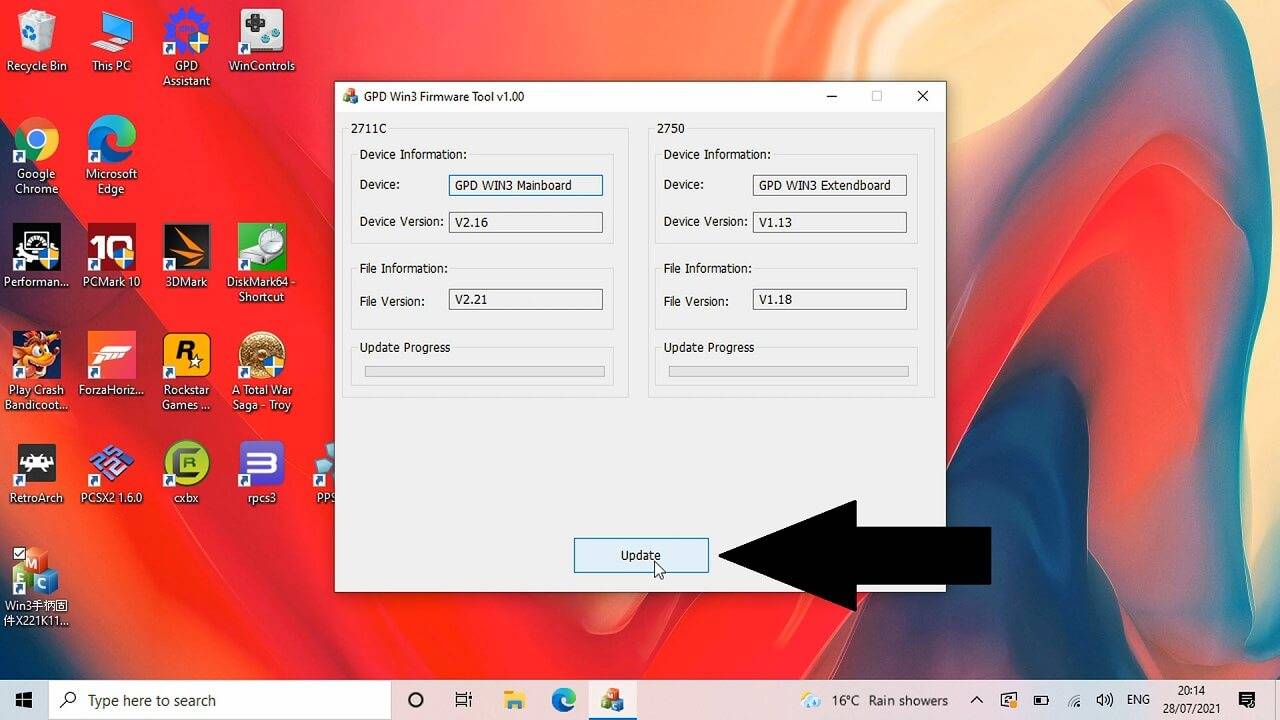
Po niekoľkých kontrolách systémových verzií budete vyzvaní na aktualizáciu. Kliknite na tlačidlo aktualizácie a spustí sa proces aktualizácie.
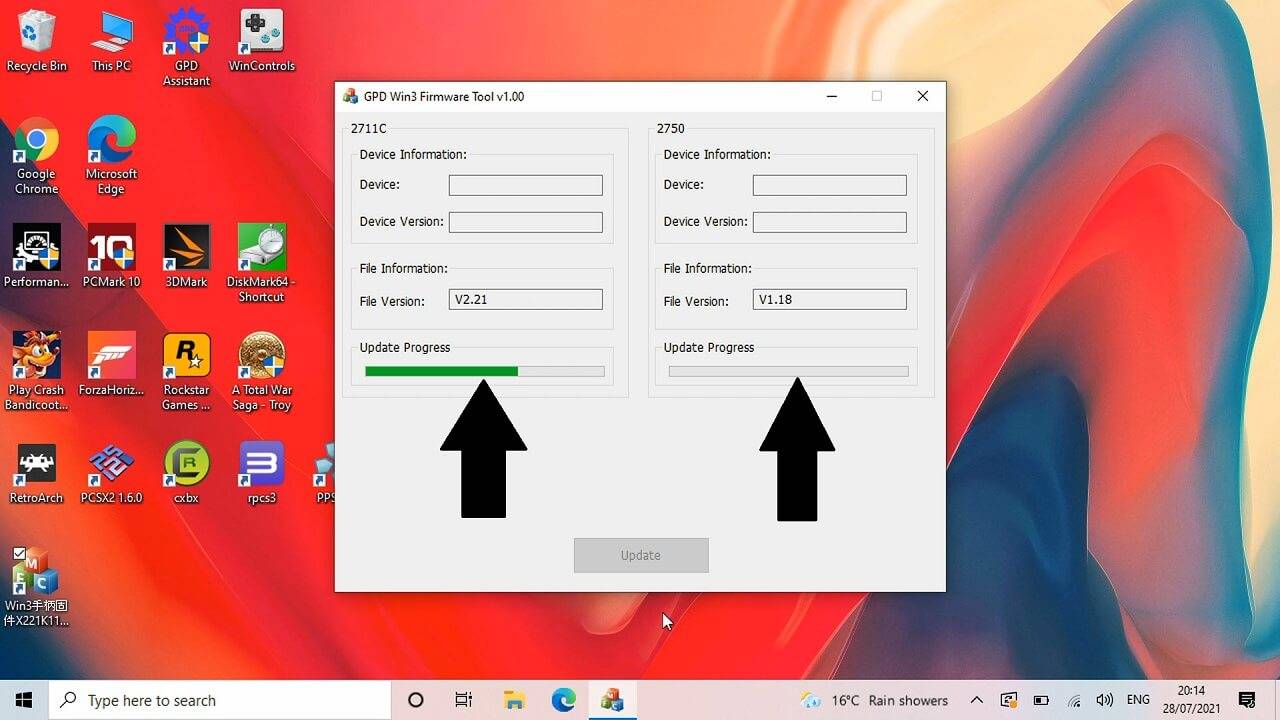
Počas tejto doby nevypínajte Win 3 ani nezatvárajte softvér. Proces by mal trvať približne jednu až dve minúty, čo je indikované zeleným pruhom pre dve aktualizácie, ktoré je potrebné vykonať.
Po niekoľkých momentoch budete upozornení, že aktualizácia je dokončená, s potvrdeniami v zelenom texte.
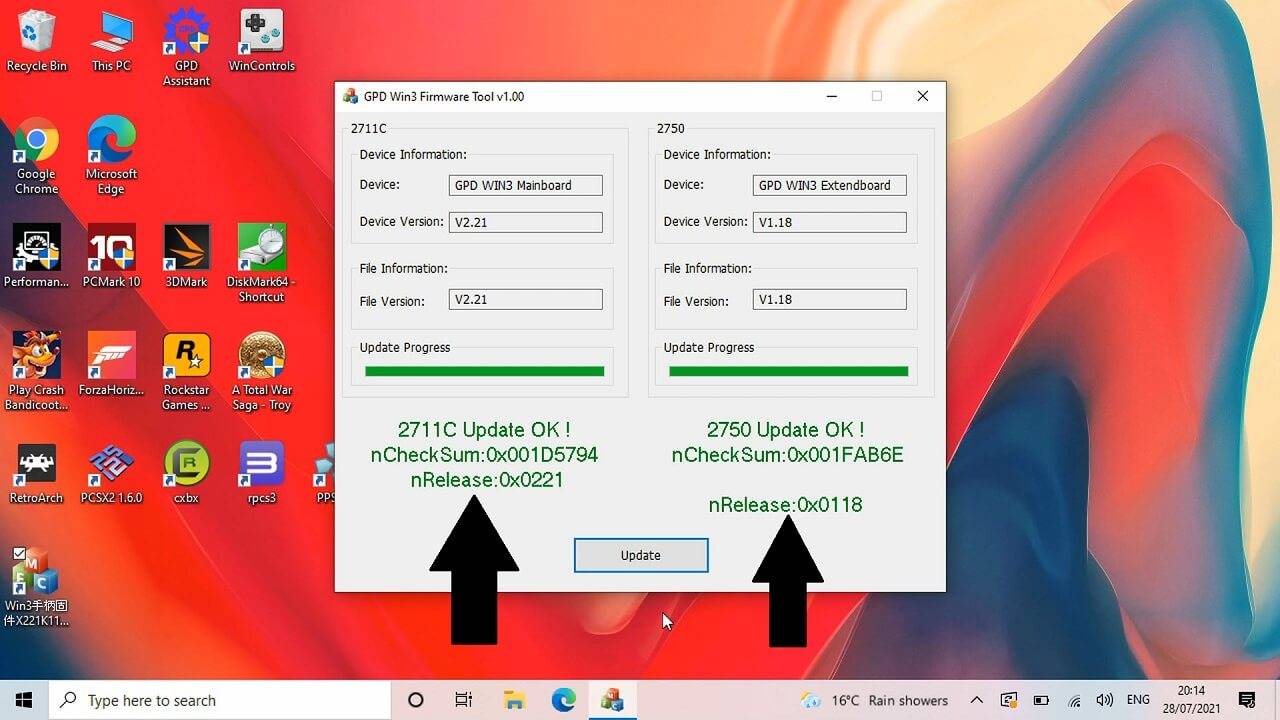
Teraz môžete softvér zavrieť a reštartovať GPD Win 3, aby sa aktualizácia použila. Váš GPD Win 3 BIOS je teraz aktuálny!

Otázky a odpovede