




Selles juhendis kasutatud failid
Muudatuste logi
- Allika juhend: Globaalne mini-arvuti taastamisjuhend – Kuidas uuesti installida Windows teie Beelink, GPD, One Netbook jne)
Vanemad versioonid jäävad tagasipööramiseks allalaaditavaks – iga versioon säilitab oma kinnitatud faili.
Muudatuste logi
- Allika juhend: Globaalne mini-arvuti taastamisjuhend – Kuidas uuesti installida Windows teie Beelink, GPD, One Netbook jne)
Vanemad versioonid jäävad tagasipööramiseks allalaaditavaks – iga versioon säilitab oma kinnitatud faili.
Versioonid (2)
- Allika juhend: Globaalne mini-arvuti taastamisjuhend – Kuidas uuesti installida Windows teie Beelink, GPD, One Netbook jne)
- Allika juhend: Kuidas Windows oma GPD Pocket 2 seadmesse uuesti installida
- Allika juhend: Kuidas Windows oma GPD Pocket 2 seadmesse uuesti installida
Vanemad versioonid jäävad tagasipööramiseks allalaaditavaks – iga versioon säilitab oma kinnitatud faili.
Versioonid (2)
- Allika juhend: Globaalne mini-arvuti taastamisjuhend – Kuidas uuesti installida Windows teie Beelink, GPD, One Netbook jne)
- Allika juhend: Kuidas uuesti installida Windows oma GPD Win 2-le
- Allika juhend: Kuidas uuesti installida Windows oma GPD Win 2-le
Vanemad versioonid jäävad tagasipööramiseks allalaaditavaks – iga versioon säilitab oma kinnitatud faili.
Muudatuste logi
- Allika juhend: Globaalne mini-arvuti taastamisjuhend – Kuidas uuesti installida Windows teie Beelink, GPD, One Netbook jne)
Vanemad versioonid jäävad tagasipööramiseks allalaaditavaks – iga versioon säilitab oma kinnitatud faili.
Muudatuste logi
- Allika juhend: Beelink arvuti püsivara – kuidas uuesti installida, püsivara allalaadimine jne.
- Allika juhend: Globaalne mini-arvuti taastamisjuhend – kuidas taastada Windows oma Beelink, GPD, One Netbook jne seadmes)
Vanemad versioonid jäävad tagasipööramiseks allalaaditavaks – iga versioon säilitab oma kinnitatud faili.
Muudatuste logi
- Allika juhend: Globaalne mini-arvuti taastamisjuhend – Kuidas uuesti installida Windows teie Beelink, GPD, One Netbook jne)
Vanemad versioonid jäävad tagasipööramiseks allalaaditavaks – iga versioon säilitab oma kinnitatud faili.
Muudatuste logi
- Allika juhend: Globaalne mini-arvuti taastamisjuhend – Kuidas uuesti installida Windows teie Beelink, GPD, One Netbook jne)
Vanemad versioonid jäävad tagasipööramiseks allalaaditavaks – iga versioon säilitab oma kinnitatud faili.
Muudatuste logi
- Allika juhend: kohandatud püsivara retro-kaasaskantavatele seadmetele
- Allika juhend: Kuidas uuesti installida Windows seadmele MinisForum UM250 / DMAF5 / UM700
- Allika juhend: Kuidas uuesti paigaldada Windows seadmele DroiX CK1
- Allika juhend: Globaalne mini-arvuti taastamisjuhend – kuidas taastada Windows oma Beelink, GPD, One Netbook jne seadmes)
- Allika juhend: püsivara käsitsi uuendamine seadmel DroiX® Q8-S
- Allika juhend: WiFi ja Windows 10 Creators Update operatsioonisüsteemis DroiX GPD Win
Vanemad versioonid jäävad tagasipööramiseks allalaaditavaks – iga versioon säilitab oma kinnitatud faili.
Muudatuste logi
- GPD WIN Max 2021 (1195G7) Windows 10 21H2 püsivara | — | Täielik Windows 10 21H2 tõmmis koos integreeritud draiveritega. Seadmel on sisseehitatud ühe nupuvajutusega taastamine; vajalik ainult pärast SSD vahetust.
Vanemad versioonid jäävad tagasipööramiseks allalaaditavaks – iga versioon säilitab oma kinnitatud faili.
Muudatuste logi
- GPD WIN 3 (1195G7) Windows 11 22H2 püsivara (praegune) | 2023-11-02 | Täielik Windows 11 22H2 tõmmise kujutis integreeritud draiveritega. Uuesti installimine eemaldab kõik andmed kettalt C. Enne toimingut tehke varukoopia.
- GPD WIN Max 2021 (1195G7) Windows 11 21H2 püsivara (praegune) | 2023-11-02 | Täielik Windows 11 21H2 välkmälukujutis integreeritud draiveritega. Uuesti installimine eemaldab kõik andmed C-kettalt. Enne toimingut tehke varukoopia.
Vanemad versioonid jäävad tagasipööramiseks allalaaditavaks – iga versioon säilitab oma kinnitatud faili.
Muudatuste logi
- WIN 3 uuendus BIOS (1195G7) (praegune) | — | Parandab mälusageduse muutmise tõrke rakenduses BIOS. Näiteks seatakse BIOS-s 4267MHz, kuid Windows näitab endiselt 3733MHz. Arhiivi parool: 123.
Vanemad versioonid jäävad tagasipööramiseks allalaaditavaks – iga versioon säilitab oma kinnitatud faili.
Muudatuste logi
- GPD WIN 2 püsivara Windows OS-ile (8100Y) | — | Püsivara WIN 2-le 8100Y protsessoriga.
Vanemad versioonid jäävad tagasipööramiseks allalaaditavaks – iga versioon säilitab oma kinnitatud faili.
Muudatuste logi
- GPD WIN Max 2021 (4800U) Windows 10 21H2 püsivara | — | Täielik Windows 10 21H2 tõmmiskujutis integreeritud draiveritega. Seadmel on sisseehitatud ühe nupuga taastamine; vajalik ainult pärast SSD vahetamist.
Vanemad versioonid jäävad tagasipööramiseks allalaaditavaks – iga versioon säilitab oma kinnitatud faili.
Tere! Meie, DroiX, müüme mitmesuguseid mini-arvuteid ja sülearvuteid ning nagu kõigi elektroonikaseadmetega, läheb mõnikord midagi valesti. Võite kogeda juhuslikke kokkujooksmisi või soovite lihtsalt teha „kevadpuhastust“ ja seadme täielikult tühjendada. Ükskõik mis põhjusel, on kasulik teada, kuidas vajaduse korral oma valitud seadmesse windows uuesti installida.
Selleks koostame juhendit, mis hõlmab üldist viisi, kuidas võiksite oma arvuti lähtestada.
LAHTIÜTLUS: Palun eemaldage või keelake kõik salvestusseadmed, mis ei ole ümberinstallimise sihtmärk. Kuna mis tahes installimisskriptid võivad potentsiaalselt sihtida vale ketast, põhjustades soovimatut täielikku andmekadu. Palun tehke ka eelnevalt varukoopia kõigist olulistest andmetest, kuna ketas tühjendatakse.
Allalaadimised
Ümberinstallimise üldine protsess on kõigis neis seadmetes laias laastus sama. Valmistage ette oma USB ja käivitage see.
Valige oma seade allolevast loendist. Kui teie seade puudub, andke meile teada ja me prioriseerime selle esimesel võimalusel üleslaadimise!
MinisForum püsivara allalaadimine
Kui otsite ainult draivereid, vaadake meie kogumikku MinisForum mini-arvuti draiverid.
| Mudel | Püsivara link |
|---|---|
| UM250 DMAF5 UM700 | UM250, DMAF5, UM700 püsivara allalaadimine |
| X400 (Ryzen 3 & Ryzen 5) | MinisForum X400 püsivara allalaadimine |
| X35G | MinisForum X35G püsivara allalaadimine |
| GK41 | MinisForum GK41 püsivara allalaadimine |
| H31 H31G | MinisForum H31, H31G püsivara allalaadimine |
GPD püsivara allalaadimine
| Mudel | Püsivara |
|---|---|
| GPD Pocket 2 GPD P2 Max | GPD Pocket 2, P2 Max püsivara allalaadimine |
| GPD Win 2 | GPD Win 2 püsivara allalaadimine |
| GPD Micro PC | GPD Micro PC püsivara allalaadimine |
| GPD Win Max | GPD Win Max püsivara allalaadimine |
| GPD Win 3 | GPD Win 3 püsivara allalaadimine |
Beelink arvuti püsivara allalaadimine
Meil on saadaval ka mitmesuguseid Beelink draivereid, mida saab alla laadida meie Beelink arvuti draiverite kogu.
| Mudel | Püsivara link |
|---|---|
| AP45 | Beelink AP45 püsivara allalaadimine |
| T45 | Beelink T45 Püsivara allalaadimine |
| L55 | Beelink L55 Püsivara allalaadimine |
| U55 | Beelink U55 Püsivara allalaadimine |
| X55 | Beelink X55 Püsivara allalaadimine |
| BT3-X | Beelink BT3-X Püsivara allalaadimine |
| J45 | Beelink J45 Püsivara allalaadimine |
| MII-V | Beelink MII-V Püsivara allalaadimine |
Muu arvuti püsivara allalaadimine
| Mudel | Püsivara link |
|---|---|
| CK1 | DroIX CK1 Püsivara allalaadimine |
| CK2 | DroiX CK2 Püsivara allalaadimine |
Installatsioonikandja ettevalmistamine
windows uuesti installimiseks mis tahes seadmesse peate ette valmistama installikandja. See on USB mälupulk, mille maht võib sõltuvalt failidest olla vahemikus 4 kuni 16 GB.
Peate USB draivi vormindama. Seda saab teha oma operatsioonisüsteemi sisseehitatud vormindustööriistaga, või võite alla laadida kolmanda osapoole partitsioonihaldustööriista, näiteks MiniTooli Partition Wizard.
Draivi vormindamisel peate veenduma kahes asjas:
- Et partitsiooni nimi on WINPE
- Et partitsioon on NTFS-vormingus
Kui draiv ei vasta nendele kahele reeglile, ei toimi see alglaaditava draivina.
Töötamine pakitud failidega (.zip, .rar jne)
Üks viis, kuidas püsivara faile levitatakse, on pakitud faili kujul. See on üks või mitu faili, mille laiend on näiteks .zip, .rar või isegi .7z.
Nende pakitud failide sisule juurdepääsuks peate need lahti pakkima. Võite kasutada oma operatsioonisüsteemi või võite kasutada kolmanda osapoole tööriista, näiteks 7zip (soovitatav!) või WinRAR.
Windowsis Windows 10 saate .zip-failide avamiseks paremklõpsata failil ja valida kontekstimenüüst “extract”. Muude failitüüpide, näiteks .rar ja .7z puhul vajate kolmanda osapoole tarkvara (taaskord soovitame 7zipi!).
Kas teil on mitu pakitud faili? Kuidas pakkida lahti mitu zip/rar/jne faili?
Mõnikord võidakse suured allalaaditavad failid jagada mitmeks osaks. Selle peamine eelis on see, et suuri faile on lihtsam alla laadida, sest tohutu tüki allalaadimise asemel saate selle alla laadida mitmes “kergemini seeditavas” paketis (nii et kui ühendus allalaadimise ajal katkeb, ei kaota te nii palju edenemist).
Sellel on aga omad probleemid, näiteks rohkem võimalikke kohti, kus allalaadimine/üleslaadimine võib rikneda.
Mitmeosalisel pakitud failil on sageli sufiksid nagu .001, .002 ja nii edasi. See näitab, millise zip-faili osaga on tegemist.
Mitme osa “ühendamiseks” tuleb teil lihtsalt paigutada kõik osad oma arvutis samasse kausta ja seejärel pakkida lahti esimene neist nii, nagu teeksite seda tavalise failiga.
Sisu käsitlemine
Pakitud faili sees on eeldusel, et see ei ole .img-fail (sel juhul liikuge selle juhendi jaotise “Piltidega töötamine” juurde), mitu faili ja kausta, nagu näidatud.

Kopeerige kõik need failid ja kaustad oma ettevalmistatud USB draivi JUURE. “Juure” all peame silmas, et paigutage failid otse. Ärge mitte pange neid kõiki ühte kausta ja seejärel asetage see kaust USB draivile.
Nimetage USB draiv ümber nimeks “WINPE” ja nüüd olete valmis!
Pildifailidega (.img) töötamine
Mõnikord võidakse püsivara levitada .img-failina. .img-fail on põhimõtteliselt juba ettevalmistatud USB hetktõmmis, mille jaoks peate kasutama sellist tööriista nagu Win32 Disk Imager, või ApplePi Baker (Macintoshi kasutajatele).
Mõned juhendis leitavad pildifailid on ette valmistanud meie DroiX juures. Põhimõtteliselt oleme teinud vaid järgmist: järginud selle juhendi pakitud failide osa ja muutnud selle teie kasutamiseks .img-failiks!
Igal juhul jätkame…
Win32 Disk Imageri kasutamine
Win32 Disk Imager on kerge, võimas ja hõlpsasti kasutatav tööriist nii pildifailide lugemiseks kui ka kirjutamiseks.

Veenduge, et teie USB-seade on sisestatud ja pildifail on alla laaditud.
Valige jaotises „Device“ (Seade) draivi täht, mis vastab USB-seadmele. Kui arvutis on ainult üks kõvaketas/tahkeketas, määratakse USB-le tõenäoliselt automaatselt draivi täht D:\, kuid kontrollige kindlasti!
Liikuge jaotises „Image File“ (Pildifail) varem alla laaditud pildini. Pole eriti oluline, kuhu see on salvestatud, kui leiate selle üles (ja seda ei liigutata selle protsessi käigus)
Seejärel klõpsake „Write“ (Kirjuta) ja protsess algab. See võtab tõenäoliselt umbes 30 kuni 60 minutit, sõltuvalt teie arvuti kiirusest ja ühendatud USB-portidest (vahepeal võite arvutit muuks otstarbeks kasutada, kuid jälgige, et te ei ühendaks USB-seadet lahti, ei lisaks/eemaldaks faile USB-seadmest ega sulgeks rakendust!).
Kui riba on täitunud ja kuvatakse hüpikaken, mis teatab, et pildistamine on lõpetatud, võib USB-seadme ohutult eemaldada.
Algatamine USB-st
Nüüd, kui teie USB on edukalt ette valmistatud, on aeg seda tegelikult kasutada uuesti installimiseks.
Selleks sisestage USB oma arvutisse või sülearvutisse. Seejärel, kui USB või sülearvuti alglaadib, vajutage teatud klahvikombinatsiooni:
- Enamikul seadmetel BIOS-sse sisenemiseks peate vajutama ühte järgmistest: ESC, F1, F2, F12
- Kui sisenete BIOS-sse, peate ühendatud klaviatuuril vajutama vasakule/paremale, kuni olete jaotise „Save & Exit“ (Salvesta ja välju) menüü all.
- Alglaadimismenüüsse sisenemiseks peate enamikul seadmetel vajutama F7.
Nüüd näete alglaaditavate seadmete loendit. Valige see, mis vastab teie USB-mälupulgale – näiteks Kingstoni USB-pulk võib alglaadimisloendis ilmuda nimega „Kingston DataTraveller“. Valige see.
Installimine jätkub nüüd automaatselt. Pange siiski tähele, et on seadmeid, mille uuesti installimine nõuab kasutaja sisendit (lihtne jah/ei, et kinnitada, kas soovite jätkata), seega olge tähelepanelik (et te ei ootaks asjatult kauem kui vaja!).
Mitmesugused näpunäited, märkused jne.
Windows versioon tundub veidi… vana?
Enamiku seadmete püsivara on tõenäoliselt loodud Windows vanema distributsiooniga, kõige tõenäolisemalt 1909 värskendusega või sellega, mis oli asjakohane nende turuletoomise ajal.
See ei ole muretsemiseks – lihtsalt värskendage Windows siis, kui see teile kõige mugavam on.
Märkus mõnede Beelink mudelite kohta
Mõned beelink mudelid ei pruugi esimesel paigalduskatsel paigalduda. Tõenäoliselt on need need, millel on kohandatud uuesti paigaldamise utiliit (käsu rea ilmumise asemel kuvatakse kohandatud aken mitmesuguste nuppudega), järgmiselt:
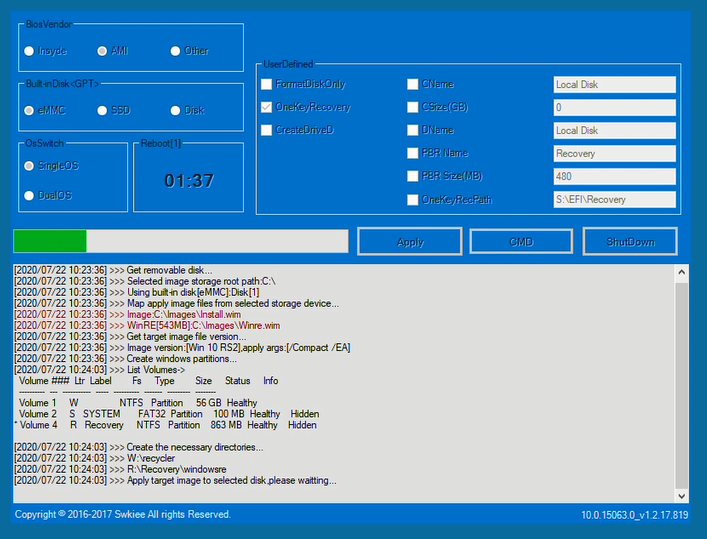
Selle parandamiseks muutke sihtinstallimise ketast vasakus ülanurgas (Built-inDisk <GPT>) eMMC-ks või SSD-ks, sõltuvalt mudelist, et taasinstallimine toimuks sisemisel salvestusruumil. Seejärel vajutage “Apply”.
Minu püsivara ei ole ülaltoodud loendis!
Kui te ei leia ülalt oma mini-arvuti püsivara, saate ette võtta kaks tegevussuunda.
Esiteks võite proovida kasutada üldist Windows 10 installatsiooni (või 11, kui see on kohaldatav). Uusima versiooni leiate Windows 10 kohta siit.
Teiseks võite proovida laadida püsivara ja draivereid otse tootjate endi veebipõhistest hoidlatest.
Beelink haldavad oma tugiteenuse saiti, nagu ka GPD ja MinisForum vastavalt.

Küsimused & vastused