




Selles juhendis kasutatud failid
Muudatuste logi
- Allika juhend: kuidas taastada Windows 10 oma Beelink mini-arvutis
Vanemad versioonid jäävad tagasipööramiseks allalaaditavaks – iga versioon säilitab oma kinnitatud faili.
Muudatuste logi
- Allika juhend: Beelink arvuti püsivara – kuidas uuesti installida, püsivara allalaadimine jne.
Vanemad versioonid jäävad tagasipööramiseks allalaaditavaks – iga versioon säilitab oma kinnitatud faili.
Selles artiklis
Täna käsitleme, kuidas windows mitmesugustele Beelink Mini PC-dele uuesti installida.
Võite soovida seda teha tõrkeotsingu käigus või lihtsalt teha “kevadpuhastust”, et seda värskendada. Ükskõik mis põhjusel, see juhend on teie jaoks olemas!
Kuigi lõppkokkuvõttes väga sarnane, erineb Windows installimine nendesse seadmetesse pisut tavalisest Windows 10 installimisest. Häda korral võite lihtsalt võtta Microsofti veebisaidilt installimistööriista, kuid mõned asjad ei pruugi teatud draiverite puudumise tõttu ootuspäraselt toimida.
Sel põhjusel soovitame uuesti installida, kasutades Beelink enda püsivara.
Teil on vaja:
- USB mälupulka mahuga vähemalt 10 GB
- Arvutit nimetatud USB ettevalmistamiseks
- Win32 Disk Imager
- Seadme püsivara, mille leiate allolevast tabelist:
| Mudeli nimi | Püsivara link |
|---|---|
| AP45 | Avaleht |
| T45 | Avaleht |
| L55 | Avaleht |
| U55 | Tulekul |
| X55 | Avaleht |
| BT3-X | Tulekul |
| J45 | Avaleht |
| U57 | Avaleht |
| MII-V | Avaleht |
(Laadime pildifailid üles lähimate päevade/nädalate jooksul!)
USB pulga ettevalmistamine
Laadige Win32 Disk Imager alla siit: https://sourceforge.net/projects/win32diskimager/
(Või kui te teate, mida teete, sobib tegelikult ükskõik milline kettapildi tarkvara.)
Kui olete selle alla laadinud, installige see ja käivitage. Teid tervitab selline menüü:
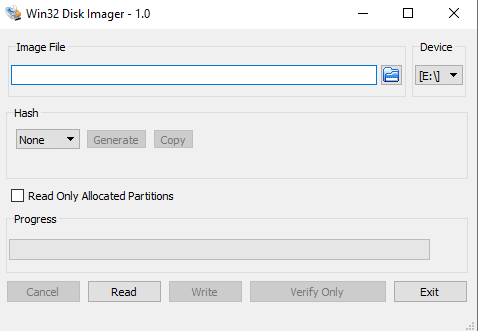
Klõpsake sinisel kaustaikoonil, seejärel navigeerige kausta, kuhu laadisite alla püsivara pildifaili (vt eelmist jaotist). Valige püsivara fail ja näete, et tee täidetakse automaatselt.
Seejärel veenduge, et oleks valitud õige „seade“ (draivi täht peaks vastama teie USB-le), ja klõpsake „Write“).
LAHTIÜTLUS: See kustutab USB olemasoleva sisu. Olge hoiatatud.
Pildistamisprotsess algab automaatselt. Selle aja jooksul võite oma arvutit tavapäraselt kasutada, kuid veenduge, et:
- Pildifaili ei liigutata ega muudeta selle protsessi käigus muul viisil
- USB ei ole selle protsessi käigus arvutist lahti ühendatud
- Rakendust ei suleta selle protsessi käigus
Vastasel juhul ebaõnnestub pildistamisprotsess ja peate uuesti alustama. Kui see on lõpetatud, kuvatakse hüpikaken, mis teavitab teid õnnestumisest. Seejärel võite rakenduse turvaliselt sulgeda.
Nüüd, kui teie USB-mälupulk on vormindatud, peaks selle nimi olema „WINPE“ ja sisu peaks välja nägema sarnane järgmisega:
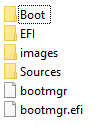
Teie USB-draiv on nüüd kasutamiseks valmis. Võite selle alles hoida, et saaksite soovi korral kiiresti uuesti installida ühele või mitmele süsteemile.
Installimine
Kui teie USB-draiv on valmis ja sisestatud seadme mis tahes vabasse USB-porti, lülitage see sisse ja vajutage käivitumise ajal mis tahes ühendatud klaviatuuril F7. Kui see õnnestub, peaksite nägema alglaadimismenüüd (kui ei näe, taaskäivitage arvuti ja proovige uuesti).
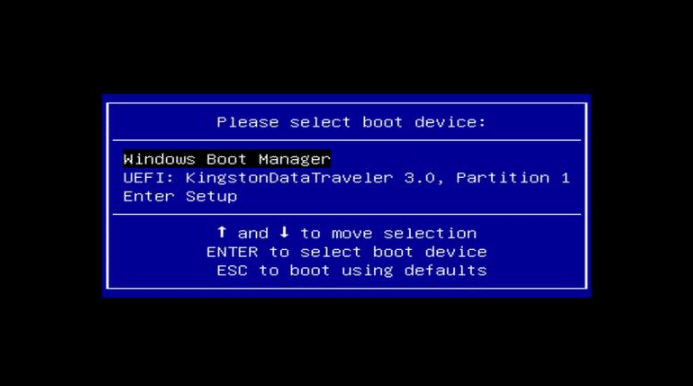
Valige seadmete loendist valik UEFI (täpne nimi erineb sõltuvalt kasutatavast USB-mälupulgast).
Installimine jätkub nüüd automaatselt.
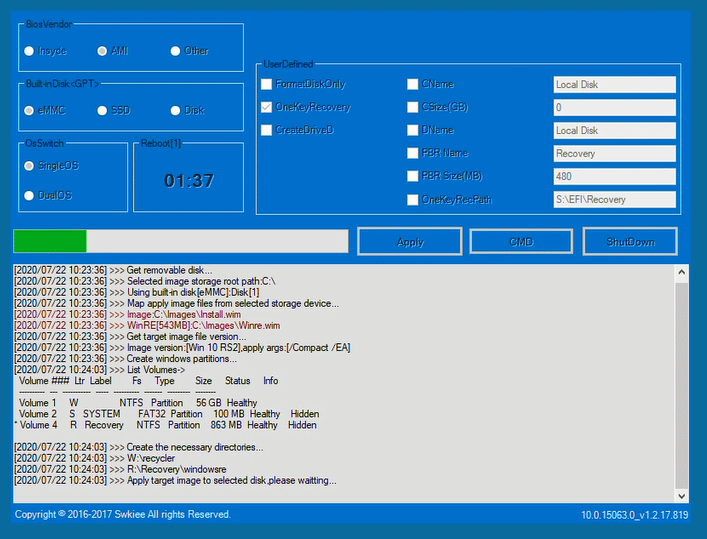
(Me ei soovita sellel aknal midagi puudutada, kui te ei tea, mida teete!)
(Kui aga installimine ebaõnnestub draivi mitteleidmise tõttu – proovige valida vasakus ülanurgas raadionuppudest “eMMC”, seejärel klõpsake rakenda)!
Kui see on lõpule viidud, käivitub arvuti piiratud halduskontoga, mida tuntakse kui “Süsteemi ettevalmistamise režiim”. Pärast seda, kui olete teinud kõik soovitud kiirkontrollid, valige “OK” ja süsteem taaskäivitub tavalisele Windows 10 seadistusekraanile.
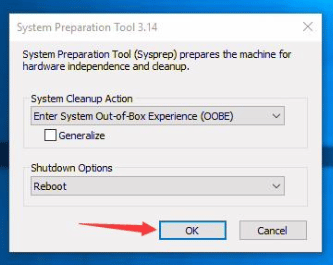
(Alternatiivselt võite muuta valiku “Taaskäivita” asemel “Lülita välja”, kui soovite arvuti hiljem käivitada).
Täname, et järgisite meie juhendit. Kui midagi on jäänud ebaselgeks, jätke julgelt kommentaar ja me vastame teile esimesel võimalusel!
Võite ka tutvuda meie NUC PC-de valikuga meie veebisaidil.
Latest from the blog
Visit the blog EPOMAKER HE65 V2 TMR ülevaade – 8K traadita kiirus ja hübriidklahvid kompaktsele mängurile
19. okt 2026
EPOMAKER HE65 V2 TMR ülevaade – 8K traadita kiirus ja hübriidklahvid kompaktsele mängurile
19. okt 2026
 ONEXPLAYER 3 ülevaade – 8,8-tolline AMOLED-mängu-ekraan, modulaarsed juhtnupud ja üllatavalt hea aku kestvus
14. okt 2026
ONEXPLAYER 3 ülevaade – 8,8-tolline AMOLED-mängu-ekraan, modulaarsed juhtnupud ja üllatavalt hea aku kestvus
14. okt 2026
 KONKR Pocket BLOCK kuulutati välja: pisike vertikaalne Android-käeshoitav 4:3 ekraaniga
1. okt 2026
KONKR Pocket BLOCK kuulutati välja: pisike vertikaalne Android-käeshoitav 4:3 ekraaniga
1. okt 2026
 KONKR Pocket ADVANCE ülevaade – taskusuurune GBA-le keskendunud Androidi mängukonsool
24. sept 2026
KONKR Pocket ADVANCE ülevaade – taskusuurune GBA-le keskendunud Androidi mängukonsool
24. sept 2026
Küsimused & vastused