




Súbory použité v tejto príručke
Denník zmien
- Zdrojový návod: Ako preinštalovať Windows 10 na vašom Beelink Mini PC
Staršie verzie zostávajú na stiahnutie na účely vrátenia – každá verzia si uchováva svoj vlastný overený súbor.
Denník zmien
- Zdrojový návod: Beelink PC Firmware – How To Reinstall, Firmware Download, etc.
Staršie verzie zostávajú na stiahnutie na účely vrátenia – každá verzia si uchováva svoj vlastný overený súbor.
V tomto článku
Dnes sa budeme venovať tomu, ako preinštalovať Windows na rôznych mini PC Beelink.
Môžete to chcieť urobiť v rámci procesu riešenia problémov, alebo si jednoducho želáte vykonať „generálne upratovanie“, aby ste ho oživili. Nech je dôvod akýkoľvek, tento návod je tu pre vás!
Hoci je inštalácia v konečnom dôsledku veľmi podobná, inštalácia Windows na týchto zariadeniach sa mierne líši od bežnej inštalácie Windows 10. V núdzi si môžete jednoducho stiahnuť nástroj na inštaláciu z webovej stránky spoločnosti Microsoft, ale niektoré veci nemusia fungovať podľa očakávania z dôvodu absencie určitých ovládačov.
Z tohto dôvodu odporúčame preinštalovať pomocou firmvéru priamo od Beelink.
Budete potrebovať:
- Pamäťový kľúč USB s aspoň 10 GB veľkosťou
- Počítač na prípravu uvedeného USB
- Win32 Disk Imager
- Firmvér pre zariadenie, ktorý nájdete v tabuľke nižšie:
| Názov modelu | Odkaz na firmvér |
|---|---|
| AP45 | Domov |
| T45 | Domov |
| L55 | Domov |
| U55 | Už čoskoro |
| X55 | Domov |
| BT3-X | Už čoskoro |
| J45 | Domov |
| U57 | Domov |
| MII-V | Domov |
(Obrázkové súbory nahráme v najbližších dňoch/týždňoch!)
Príprava zariadenia USB Stick
Win32 Disk Imager si stiahnite tu: https://sourceforge.net/projects/win32diskimager/
(Alebo ak viete, čo robíte, postačí naozaj akýkoľvek softvér na vytváranie obrazov diskov.)
Po stiahnutí ho nainštalujte a spustite. Zobrazí sa vám ponuka podobná tejto:
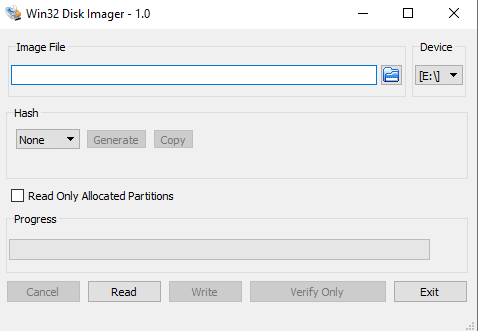
Kliknite na modrú ikonu priečinka, potom prejdite do priečinka, do ktorého ste stiahli súbor s obrazom firmvéru (pozri predchádzajúcu časť). Vyberte súbor firmvéru a cesta sa automaticky vyplní.
Potom sa uistite, že je vybrané správne „zariadenie“ (písmeno jednotky by malo zodpovedať vášmu USB), a kliknite na „Write“).
UPOZORNENIE: Týmto sa vymaže existujúci obsah USB. Buďte varovaní.
Proces vytvárania obrazu sa spustí automaticky. Počas tejto doby môžete svoj počítač používať ako obvykle, ale uistite sa, že:
- Súbor s obrazom sa počas tohto procesu nepresúva ani inak neupravuje
- USB sa počas tohto procesu neodpája od počítača
- Aplikácia sa počas tohto procesu nezatvára
V opačnom prípade proces vytvárania obrazu zlyhá a budete musieť začať odznova. Po dokončení sa zobrazí vyskakovacie okno s informáciou o úspechu. Potom môžete aplikáciu bezpečne zavrieť.
Teraz je váš kľúč USB naformátovaný, mal by sa volať „WINPE“ a jeho obsah by mal vyzerať podobne ako tento:
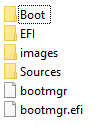
Váš disk USB je teraz pripravený na použitie. Môžete si ho ponechať, aby ste mohli rýchlo preinštalovať jeden alebo viacero systémov, ak chcete.
Inštalácia
Keď je váš disk USB pripravený a vložený do ľubovoľného voľného portu USB na zariadení, zapnite ho a počas spúšťania stlačte F7 na pripojenej klávesnici. Ak bude úspešné, zobrazí sa vám ponuka spustenia (ak nie, reštartujte počítač a skúste to znova).
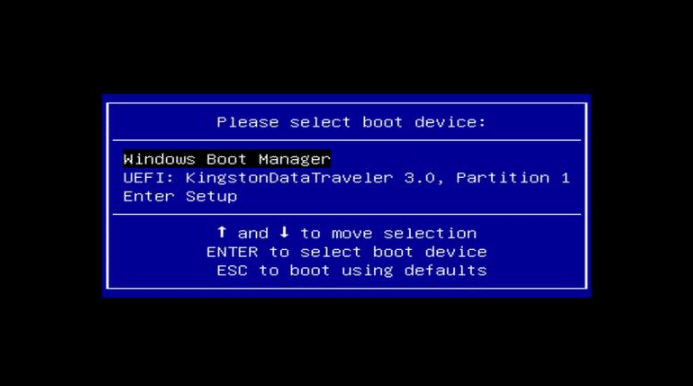
Vyberte možnosť UEFI zo zoznamu zariadení (presný názov sa bude líšiť v závislosti od kľúča USB, ktorý používate).
Inštalácia teraz bude pokračovať automaticky.
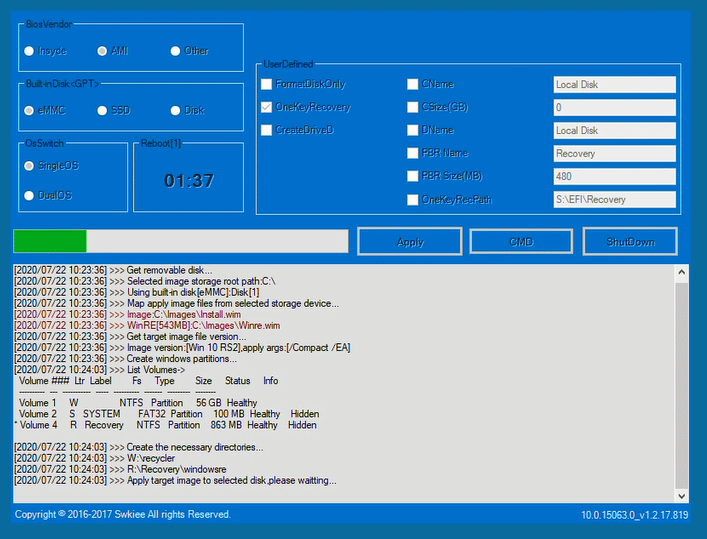
(Neodporúčame sa dotýkať ničoho v tomto okne, pokiaľ presne neviete, čo robíte!)
(Ak však inštalácia zlyhá z dôvodu nenájdenia disku – skúste vybrať „eMMC“ z prepínačov v ľavom hornom rohu a potom kliknúť na použiť)!
Po dokončení počítač sa spustí do obmedzeného administratívneho účtu známeho ako „Režim prípravy systému“. Po vykonaní všetkých rýchlych kontrol, ktoré si želáte, vyberte „OK“ a systém sa reštartuje do bežnej obrazovky nastavenia Windows 10.
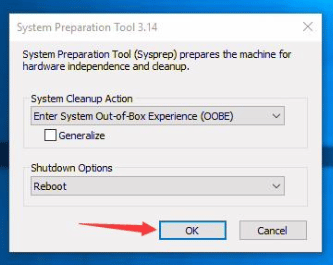
(Prípadne môžete zmeniť možnosť z „Reštartovať“ na „Vypnúť“, ak si želáte spustiť počítač neskôr).
Ďakujeme, že ste sledovali nášho sprievodcu. Ak si nie ste niečím úplne istí, neváhajte zanechať komentár a my sa vám ozveme čo najskôr!
Môžete si tiež pozrieť našu ponuku NUC PC na našej webovej stránke.
Latest from the blog
Visit the blog EPOMAKER HE65 V2 TMR – pregled: 8K brezžična hitrost in hibridna stikala za kompaktno igranje
19. októbra 2026
EPOMAKER HE65 V2 TMR – pregled: 8K brezžična hitrost in hibridna stikala za kompaktno igranje
19. októbra 2026
 Pregled ONEXPLAYER 3 – 8,8-palčni AMOLED zaslon za igranje, modularne kontrole in presenetljiva vzdržljivost baterije
14. októbra 2026
Pregled ONEXPLAYER 3 – 8,8-palčni AMOLED zaslon za igranje, modularne kontrole in presenetljiva vzdržljivost baterije
14. októbra 2026
 Predstavený KONKR Pocket BLOCK: Malý vertikálny Android handheld s 4:3 obrazovkou
1. októbra 2026
Predstavený KONKR Pocket BLOCK: Malý vertikálny Android handheld s 4:3 obrazovkou
1. októbra 2026
 Recenzia KONKR Pocket ADVANCE – vrecková Android herná konzola zameraná na GBA
24. septembra 2026
Recenzia KONKR Pocket ADVANCE – vrecková Android herná konzola zameraná na GBA
24. septembra 2026
Otázky a odpovede