




このガイドで使用するファイル
変更履歴
- ソースガイド:Beelink Mini PC に Windows 10 を再インストールする方法
古いバージョンはロールバック用に引き続きダウンロード可能です。各バージョンは独自の検証済みファイルを保持します。
変更履歴
- ソースガイド:Beelink PCファームウェア – 再インストール方法、ファームウェアダウンロードなど
古いバージョンはロールバック用に引き続きダウンロード可能です。各バージョンは独自の検証済みファイルを保持します。
この記事の内容
本日は、さまざまなBeelinkミニPCにWindowsを再インストールする方法について説明します。
トラブルシューティングの一環としてこれを行いたい場合もあれば、単に「大掃除」を行ってPCを再活性化させたい場合もあるでしょう。理由が何であれ、このガイドがお役に立ちます!
最終的には非常に似ていますが、これらのデバイスへのWindowsのインストールは、一般的なWindows 10のインストールとは少し異なります。緊急時には、Microsoftのウェブサイトからインストールツールを入手するだけで済みますが、特定のドライバーが存在しないため、一部の機能が期待どおりに動作しない可能性があります。
そのため、Beelink自身のファームウェアを使用して再インストールすることをお勧めします。
必要なもの:
- 少なくとも10GBのサイズのUSBメモリスティック
- 前述のUSBを準備するためのPC
- Win32 Disk Imager
- デバイスのファームウェア。以下の表に記載されています:
(今後数日から数週間のうちにイメージファイルをアップロードする予定です!)
USBスティックの準備
Win32 Disk Imagerはこちらからダウンロードしてください: https://sourceforge.net/projects/win32diskimager/
(または、何をしているかご存じであれば、実際のところ任意のディスクイメージングソフトウェアで十分です。)
ダウンロードしたら、インストールして起動します。次のようなメニューが表示されます:
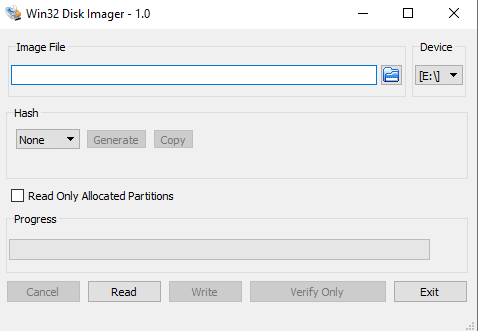
青いフォルダアイコンをクリックし、ファームウェアイメージファイルをダウンロードしたフォルダに移動します(前のセクションを参照)。ファームウェアファイルを選択すると、パスが自動的に入力されるのがわかります。
次に、正しい「デバイス」が選択されていることを確認し(ドライブ文字がUSBと一致している必要があります)、「Write」をクリックします。
免責事項: これによりUSBの既存の内容が削除されます。ご注意ください。
イメージングプロセスが自動的に開始されます。この間、PCは通常どおり使用できますが、次の点を確認してください:
- このプロセス中にイメージファイルが移動または変更されないこと
- このプロセス中にUSBがPCから切断されないこと
- このプロセス中にアプリケーションが閉じられないこと
そうでない場合、イメージングプロセスは失敗し、最初からやり直す必要があります。完了すると、成功を知らせるポップアップが表示されます。その後、アプリケーションを安全に閉じることができます。
これでUSBスティックがフォーマットされ、「WINPE」という名前になり、内容はこれと 同様になるはずです:
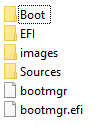
USBドライブが使用可能になりました。必要に応じて、1台または複数のシステムにすばやく再インストールできるよう、そのまま保管しておくこともできます。
インストール
USBドライブを準備し、デバイスの空いているUSBポートに挿入したら、電源を入れ、起動中に接続されているキーボードのF7キーを押します。成功すると、ブートメニューが表示されます(表示されない場合は、コンピューターを再起動して再試行してください)。
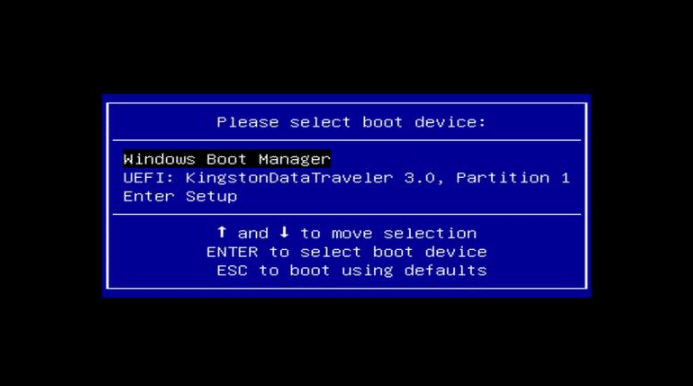
デバイスのリストからUEFIオプションを選択します(正確な名前は使用するUSBスティックによって異なります)。
インストールが自動的に進行します。
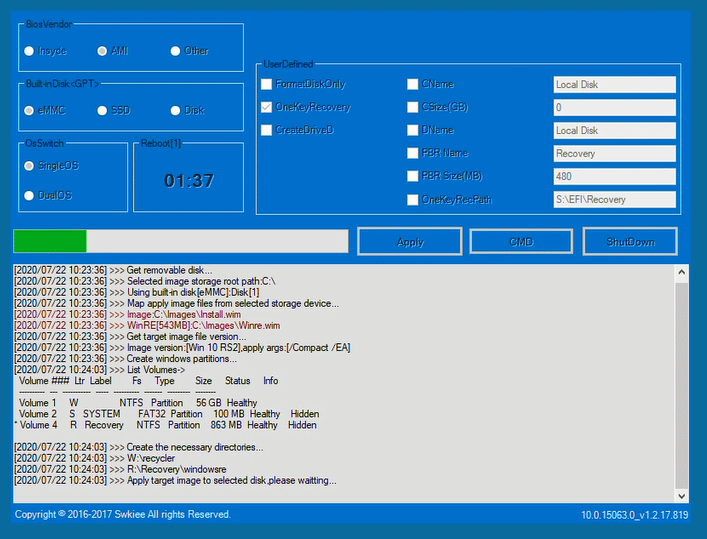
(何をしているかご存じでない限り、このウィンドウ上の何も触らないことをお勧めします!)
(ただし、ドライブが見つからないためにインストールが失敗した場合は、左上のラジオボタンから「eMMC」を選択し、適用をクリックしてみてください)!
完了すると、コンピューターは「システム準備モード」と呼ばれる制限付きの管理者アカウントで起動します。必要な簡単な確認を行った後、「OK」を選択すると、システムは通常のWindows 10セットアップ画面に再起動します。
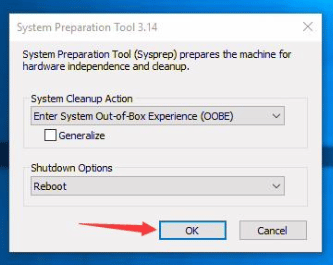
(または、後でPCを起動したい場合は、オプションを「再起動」から「シャットダウン」に変更することもできます)。
当ガイドをご覧いただきありがとうございます。ご不明な点がございましたら、お気軽にコメントをお寄せください。できるだけ早く返信いたします!
当社のウェブサイトでNUC PCのラインナップもご覧いただけます。




質疑応答