




الملفات المستخدمة في هذا الدليل
سجل التغيير
- الدليل المصدر: كيفية إعادة تثبيت Windows 10 على الحاسوب المصغر Beelink
تظل الإصدارات الأقدم قابلة للتنزيل من أجل التراجع عن الإصدارات السابقة — يحتفظ كل إصدار بملفه الخاص الذي تم التحقق منه.
سجل التغيير
- الدليل المصدر: البرنامج الثابت لجهاز Beelink – كيفية إعادة التثبيت، تنزيل البرنامج الثابت، إلخ.
تظل الإصدارات الأقدم قابلة للتنزيل من أجل التراجع عن الإصدارات السابقة — يحتفظ كل إصدار بملفه الخاص الذي تم التحقق منه.
في هذه المقالة
سنتناول اليوم كيفية إعادة تثبيت windows على مختلف أجهزة Beelink Mini PC.
قد ترغب في القيام بذلك كجزء من عملية استكشاف الأخطاء وإصلاحها، أو قد ترغب ببساطة في إجراء جولة من “التنظيف الشامل” لتنشيطه. أياً كان السبب، فهذا الدليل موجود من أجلك!
على الرغم من التشابه الكبير في النهاية، فإن تثبيت Windows على هذه الأجهزة يختلف قليلاً عن تثبيت Windows 10 العام. في حالة الضرورة، يمكنك فقط الحصول على أداة التثبيت من موقع مايكروسوفت، لكن بعض الأشياء قد لا تعمل كما هو متوقع بسبب غياب بعض برامج التشغيل.
لهذا السبب، نقترح إعادة التثبيت باستخدام البرنامج الثابت من Beelink أنفسهم.
ستحتاج إلى:
- ذاكرة USB بحجم 10 جيجابايت على الأقل
- جهاز كمبيوتر لتحضير USB المذكورة
- Win32 Disk Imager
- البرنامج الثابت للجهاز، والذي يمكنك العثور عليه في الجدول أدناه:
| اسم الطراز | رابط البرنامج الثابت |
|---|---|
| AP45 | الرئيسية |
| T45 | الرئيسية |
| L55 | الرئيسية |
| U55 | قريباً |
| X55 | الرئيسية |
| BT3-X | قريباً |
| J45 | الرئيسية |
| U57 | الرئيسية |
| MII-V | الرئيسية |
(سنقوم بتحميل ملفات الصور في الأيام/الأسابيع القادمة!)
تحضير ذاكرة USB
حمّل Win32 Disk Imager من هنا: https://sourceforge.net/projects/win32diskimager/
(أو إذا كنت تعرف ما تفعله، فإن أي برنامج لإنشاء صور الأقراص سيكون كافياً، حقاً.)
بمجرد تنزيله، قم بتثبيته وتشغيله. ستقابلك قائمة كهذه:
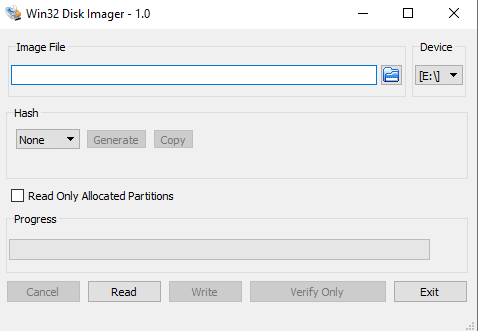
انقر على أيقونة المجلد الزرقاء، ثم انتقل إلى المجلد الذي حمّلت ملف صورة البرنامج الثابت إليه (انظر القسم السابق). اختر ملف البرنامج الثابت، وسترى المسار يُملأ تلقائياً.
ثم تأكد من تحديد “الجهاز” الصحيح (يجب أن يتطابق حرف محرك الأقراص مع USB)، ثم انقر على “Write”).
إخلاء المسؤولية: سيؤدي هذا إلى حذف المحتويات الموجودة على USB. كن حذراً.
ستبدأ عملية إنشاء الصورة تلقائياً. يمكنك استخدام جهاز الكمبيوتر بشكل طبيعي خلال هذا الوقت، لكن تأكد من:
- عدم نقل ملف الصورة أو تعديله بأي شكل آخر خلال هذه العملية
- عدم فصل USB عن جهاز الكمبيوتر خلال هذه العملية
- عدم إغلاق التطبيق خلال هذه العملية
وإلا ستفشل عملية إنشاء الصورة، وستحتاج إلى البدء من جديد. عند الانتهاء، ستظهر نافذة منبثقة تخبرك بالنجاح. يمكنك حينها إغلاق التطبيق بأمان.
الآن بعد أن تم تنسيق ذاكرة USB، يجب أن تُسمى “WINPE”، ويجب أن تبدو المحتويات مشابهة لهذا:
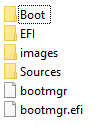
محرك USB جاهز الآن للاستخدام. يمكنك الاحتفاظ به في متناول يدك حتى تتمكن من إعادة التثبيت بسرعة على نظام واحد أو عدة أنظمة أيضاً، إذا أردت.
التثبيت
بعد أن يصبح محرك USB جاهزاً ومُدخلاً في أي منفذ USB متاح على الجهاز، شغّله واضغط على F7 على أي لوحة مفاتيح متصلة أثناء إقلاعه. إذا نجحت، يجب أن تقابلك قائمة الإقلاع (إذا لم تظهر، أعد تشغيل الكمبيوتر وحاول مرة أخرى).
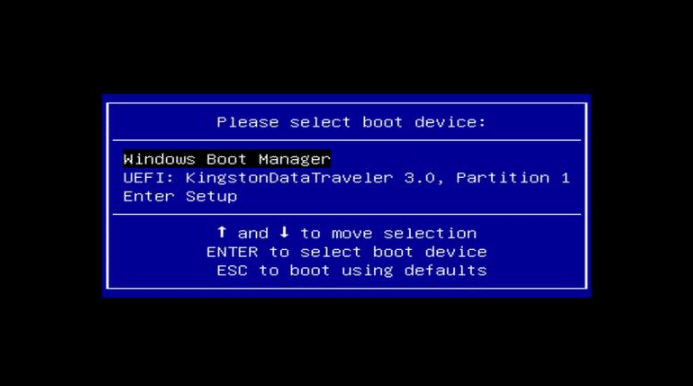
اختر خيار UEFI من قائمة الأجهزة (سيختلف الاسم الدقيق حسب ذاكرة USB التي تستخدمها).
سيستمر التثبيت الآن تلقائياً.
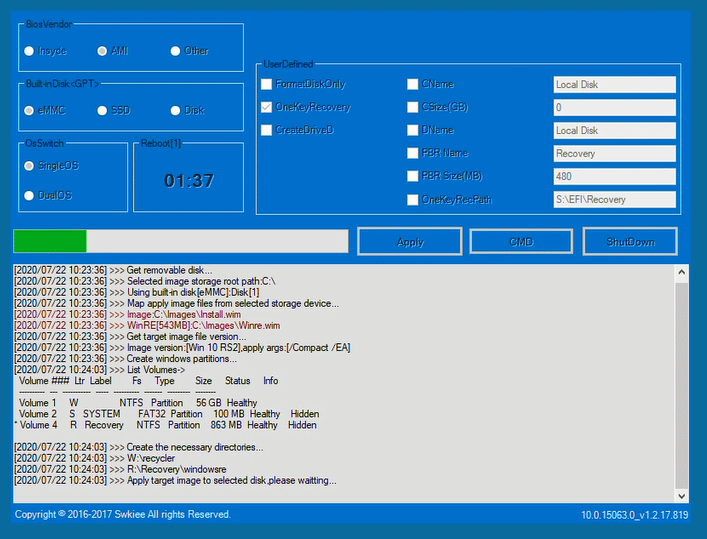
(لا نقترح لمس أي شيء في هذه النافذة إلا إذا كنت تعرف ما تفعله!)
(ومع ذلك، إذا فشل التثبيت بسبب عدم العثور على محرك أقراص – حاول اختيار “eMMC” من أزرار الاختيار في أعلى اليسار، ثم انقر على تطبيق)!
عند الانتهاء، سيقلع الكمبيوتر إلى حساب إداري محدود يُعرف باسم “وضع تحضير النظام”. بعد إجراء أي فحوصات سريعة ترغب بها، اختر “OK”، وسيعيد النظام التشغيل إلى شاشة إعداد Windows 10 العادية.
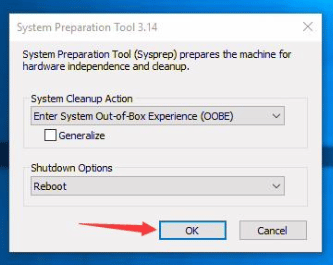
(بدلاً من ذلك، يمكنك تغيير الخيار من “Reboot” إلى “Shutdown” إذا كنت ترغب في تشغيل الكمبيوتر لاحقاً).
شكراً لمتابعتك دليلنا. إذا كان هناك أي شيء لست متأكداً منه تماماً، فلا تتردد في ترك تعليق، وسنرد عليك في أقرب وقت ممكن!
يمكنك أيضاً الاطلاع على مجموعتنا من أجهزة NUC PC على موقعنا الإلكتروني.
Latest from the blog
Visit the blog مراجعة EPOMAKER HE65 V2 TMR – سرعة لاسلكية 8K ومفاتيح هجينة للألعاب المدمجة
19 أكتوبر، 2026
مراجعة EPOMAKER HE65 V2 TMR – سرعة لاسلكية 8K ومفاتيح هجينة للألعاب المدمجة
19 أكتوبر، 2026
 مراجعة ONEXPLAYER 3 – شاشة AMOLED للألعاب بحجم 8.8 بوصة، وأدوات تحكم معيارية، وعمر بطارية مفاجئ
14 أكتوبر، 2026
مراجعة ONEXPLAYER 3 – شاشة AMOLED للألعاب بحجم 8.8 بوصة، وأدوات تحكم معيارية، وعمر بطارية مفاجئ
14 أكتوبر، 2026
 تم الإعلان عن KONKR Pocket BLOCK: جهاز أندرويد محمول عمودي صغير بشاشة 4:3
1 أكتوبر، 2026
تم الإعلان عن KONKR Pocket BLOCK: جهاز أندرويد محمول عمودي صغير بشاشة 4:3
1 أكتوبر، 2026
 مراجعة KONKR Pocket ADVANCE – جهاز ألعاب أندرويد محمول بحجم الجيب يركز على GBA
24 سبتمبر، 2026
مراجعة KONKR Pocket ADVANCE – جهاز ألعاب أندرويد محمول بحجم الجيب يركز على GBA
24 سبتمبر، 2026
أسئلة وأجوبة